 Lattika
Pressematerial
Alles auf dieser Seite darf in Artikeln, Testberichten und Verzeichniseinträgen über Lattika verwendet werden. Zuletzt aktualisiert am 11. Oktober 2026.
Über Lattika
Lattika ist ein Fenstermanager für macOS, der auf Zonen aufbaut. Sie gestalten für jedes Display ein Layout aus Zonen, halten beim Ziehen eines Fensters die Umschalttaste gedrückt und legen es in einer Zone ab; das Fenster wird so bewegt und in der Größe geändert, dass es sie ausfüllt. Layouts stammen aus Vorlagen und fertigen Voreinstellungen für Laptops, Standard-, Ultrawide- und Super-Ultrawide-Displays oder werden von Hand in einem Raster- oder Freiform-Editor gezeichnet. Über das Andocken hinaus merkt sich Lattika, in welche Zone jedes Fenster gehört, platziert die Fenster einer App automatisch anhand von Regeln, sichert ganze Arbeitsbereiche und stellt sie wieder her, bietet Aktionen für die Kurzbefehle-App an und kann Layouts, Regeln und Arbeitsbereiche über iCloud zwischen Macs synchronisieren. Es ist eine Menüleisten-App ohne Dock-Symbol, ohne Account und ohne Analyse, wird direkt als Einmalkauf mit 14-tägiger Testphase verkauft und ist mit einer Apple Developer ID signiert und notarisiert. Lattika erfordert macOS 15 oder neuer.
In einem Satz
Lattika teilt den Bildschirm Ihres Mac in Zonen auf, die Sie selbst gestalten, und legt Fenster per Ziehen mit der Umschalttaste oder per Tastendruck darin ab.
Funktionen
- Ziehen und andocken. Halten Sie beim Bewegen eines Fensters die Umschalttaste gedrückt, um die Zonen zu sehen; lassen Sie das Fenster los, um es anzudocken. Mit der Steuerungstaste dazu überspannen Sie mehrere Zonen auf einmal. Die Tasten lassen sich ändern, und die Zonen können bei jedem Ziehen angezeigt werden.
- Layout-Editor. Raster-Layouts mit Teilen, Zusammenführen und verschiebbaren Trennlinien; Freiform-Layouts mit freien, überlappenden Rechtecken. Abstand und Rand pro Layout, Live-Vorschau auf einem echten Display.
- Vorlagen und Voreinstellungen. Die Vorlagen Spalten, Zeilen, Raster, Prioritätsraster, Fokus und Leer für 1 bis 9 Zonen; mehr als 35 benannte Voreinstellungen, nach Displaytyp gruppiert und für die angeschlossenen Displays vorgeschlagen.
- Layouts pro Display. Jedes Display behält sein eigenes Layout, zugeordnet nach seiner nutzbaren Größe; ein Laptop merkt sich so ein Layout im angedockten und ein anderes im nicht angedockten Zustand.
- Andocken per Tastatur. Steuerungstaste-Wahltaste-1 bis 9 docken das aktive Fenster an eine Zone an; Kurzbefehle bewegen Fenster zwischen Zonen und Displays, wechseln Layouts, zeigen Zonen an und stellen Fenster wieder her. Alle Kurzbefehle lassen sich ändern.
- Fenstergedächtnis. Fenster kehren in ihre Zone zurück, wenn eine App ein neues Fenster öffnet, neu startet oder ein Display wieder verbunden wird.
- Regeln für Apps. Die Fenster einer App in eine gewählte Zone schicken, auf Wunsch nur dann, wenn der Fenstertitel einem Muster entspricht.
- Arbeitsbereiche. Sichern, wo jedes Fenster liegt, und die Anordnung über das Menü, einen Kurzbefehl oder die Kurzbefehle-App wiederherstellen; auf Wunsch fehlende Apps starten oder automatisch wiederherstellen, wenn eine bestimmte Kombination von Displays angeschlossen wird.
- Aktionen für Kurzbefehle. Vorderstes Fenster an Zone andocken, Layout anwenden, Arbeitsbereich wiederherstellen, Arbeitsbereich sichern, Fenster in Zonen wiederherstellen, Platzierungsregeln anwenden und Zonen anzeigen, dazu
lattika://-URL-Befehle für Skripte. - iCloud-Synchronisierung. Optional. Layouts, Regeln und Arbeitsbereiche bleiben auf jedem Mac gleich, der beim selben iCloud-Account angemeldet ist.
- Von Grund auf privat. Keine Analyse, kein Tracking, kein Account. Alles bleibt auf dem Mac oder in der eigenen iCloud des Nutzers.
Icon
Das App-Icon als PNG in den Größen, die macOS verwendet. Bitte verändern Sie weder seine Form noch seine Farben.
 16
16 32
32 64
64 128
128 256
256
- 16 × 16, 32 × 32, 64 × 64, 128 × 128, 256 × 256, 512 × 512, 1024 × 1024
- Social-Media-Bild, 1200 × 630, Icon und Slogan


Bildschirmfotos
Unter macOS im hellen und im dunklen Erscheinungsbild aufgenommen, mit transparentem Hintergrund. Jede Bildunterschrift verlinkt beide Dateien.
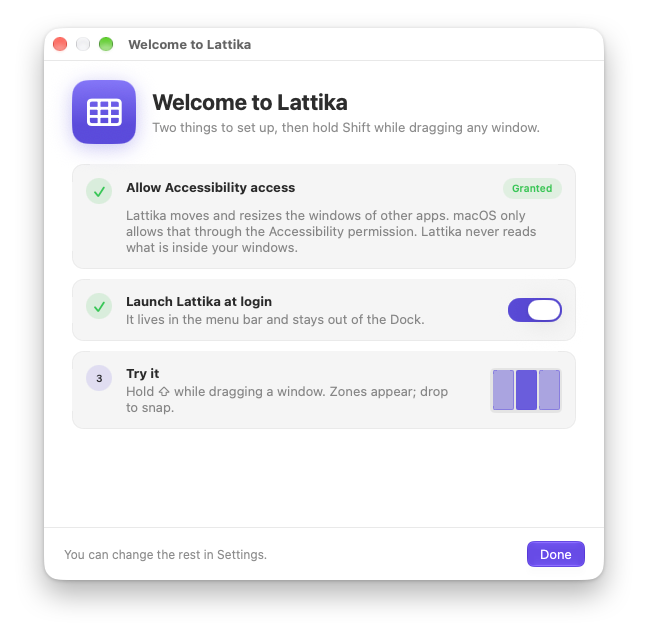
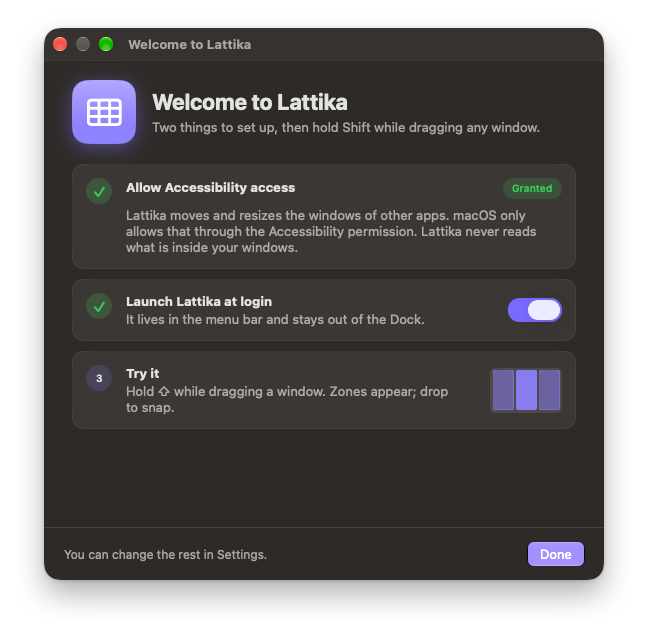
Das Willkommensfenster und seine drei Schritte · onboarding.png · onboarding-dark.png 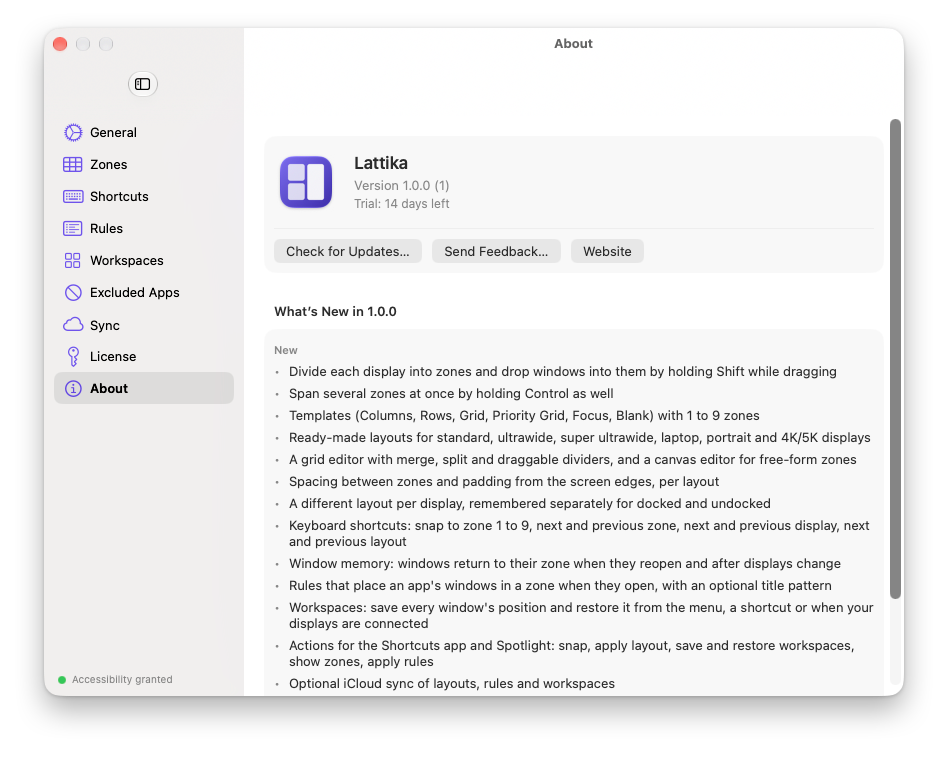
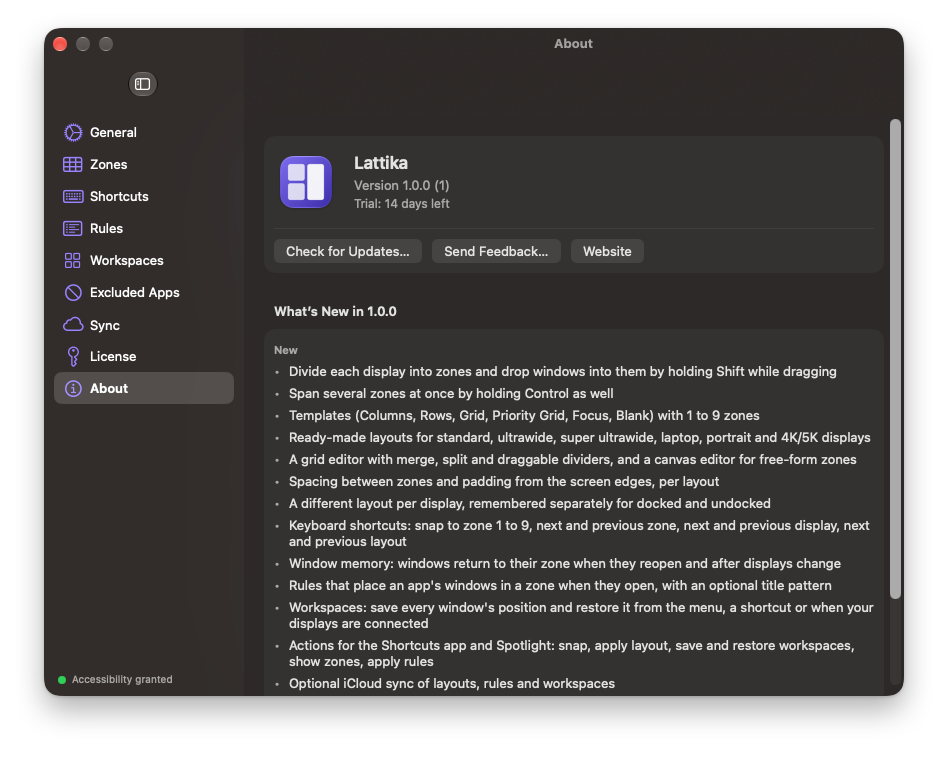
Einstellungen › Info mit der Version, der Testphase und den Versionshinweisen · settings-about.png · settings-about-dark.png 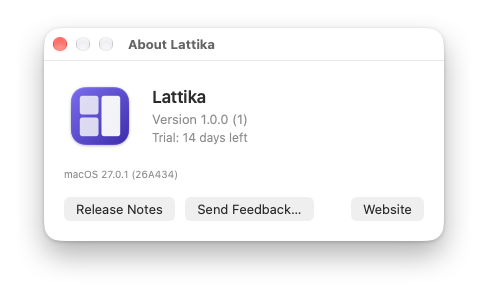
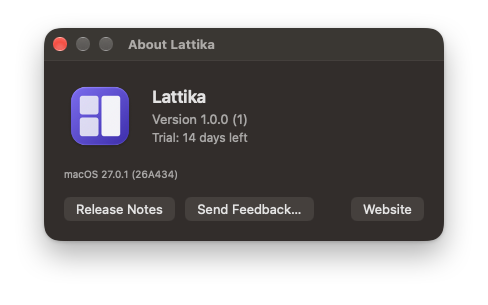
Das Fenster „Über Lattika“ · about-window.png · about-window-dark.png 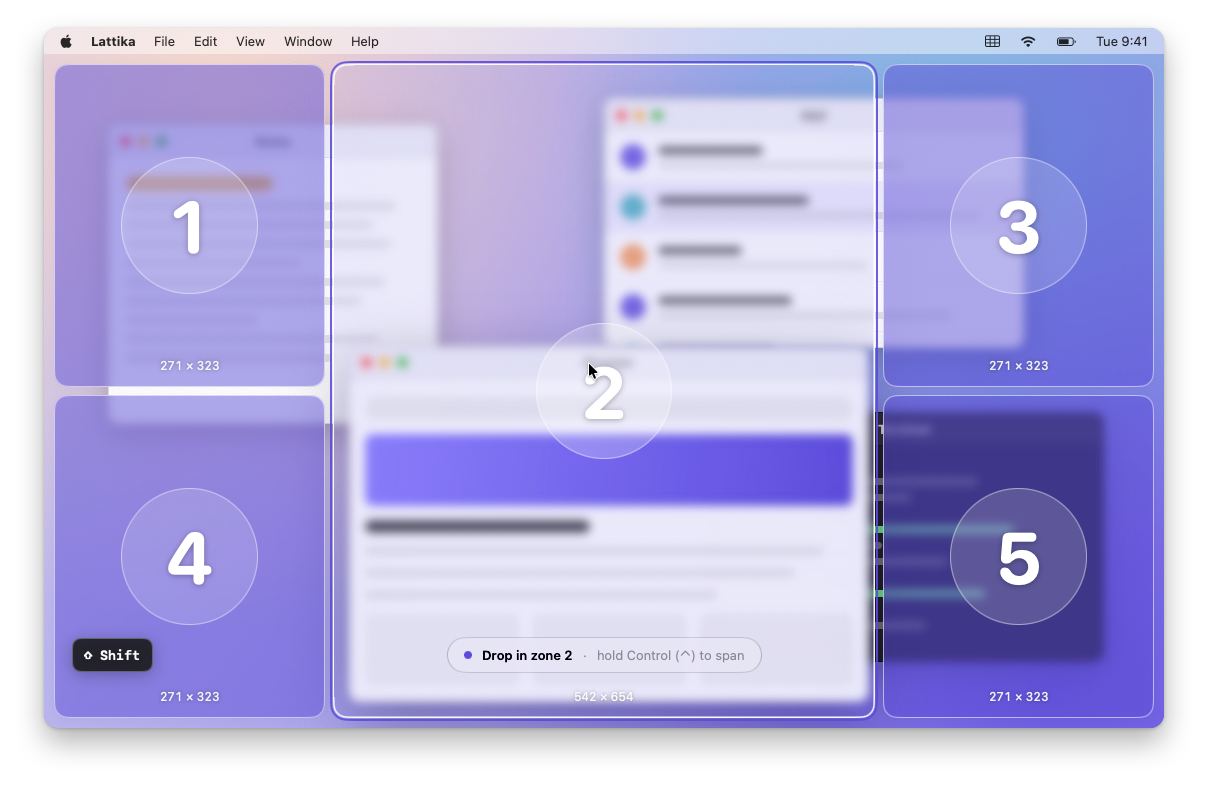
Zonen über einem Schreibtisch beim Ziehen mit der Umschalttaste, eine Zone hervorgehoben, der Hinweis „In Zone ablegen“ sichtbar; ein Bild aus der Demo-Szene, ohne dunkle Variante · overlay-shift-drag.png 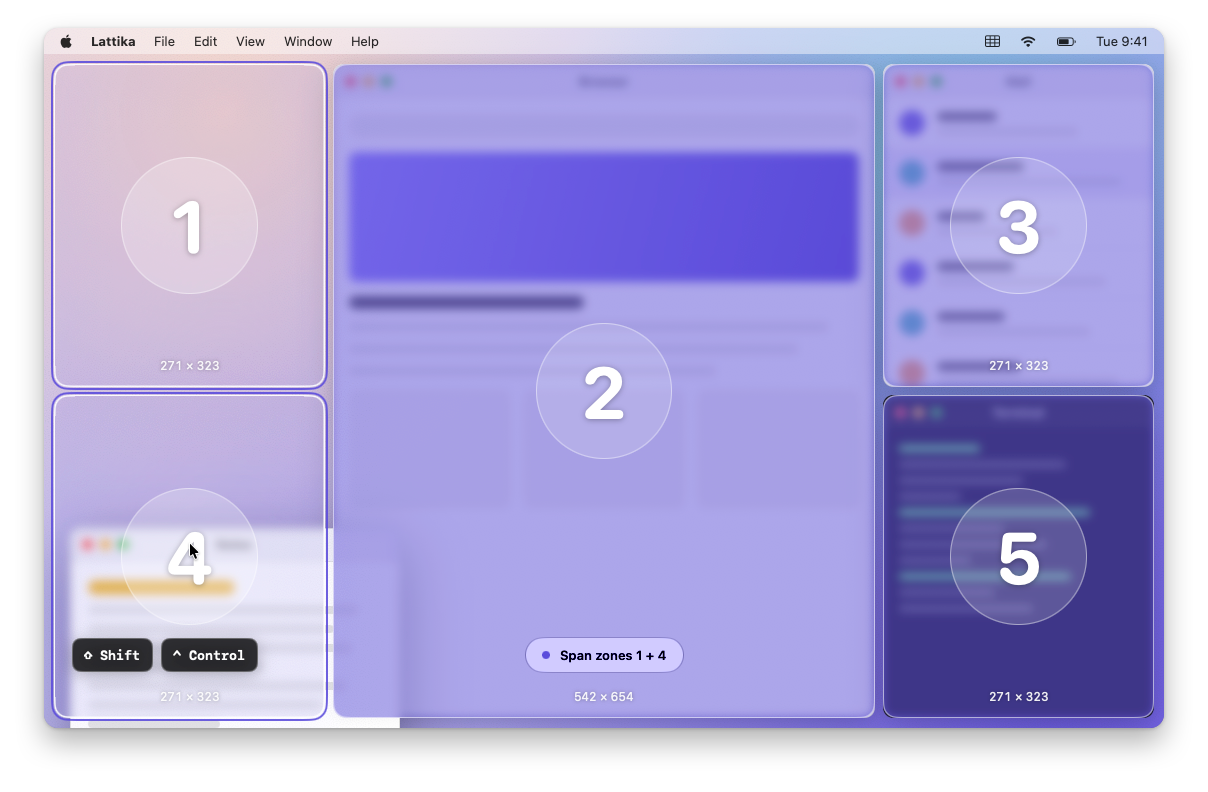
Zwei hervorgehobene Zonen bei gedrückter Control-Taste und der Hinweis „Zonen 1 + 4 überspannen“; ein Bild aus der Demo-Szene, ohne dunkle Variante · overlay-span.png 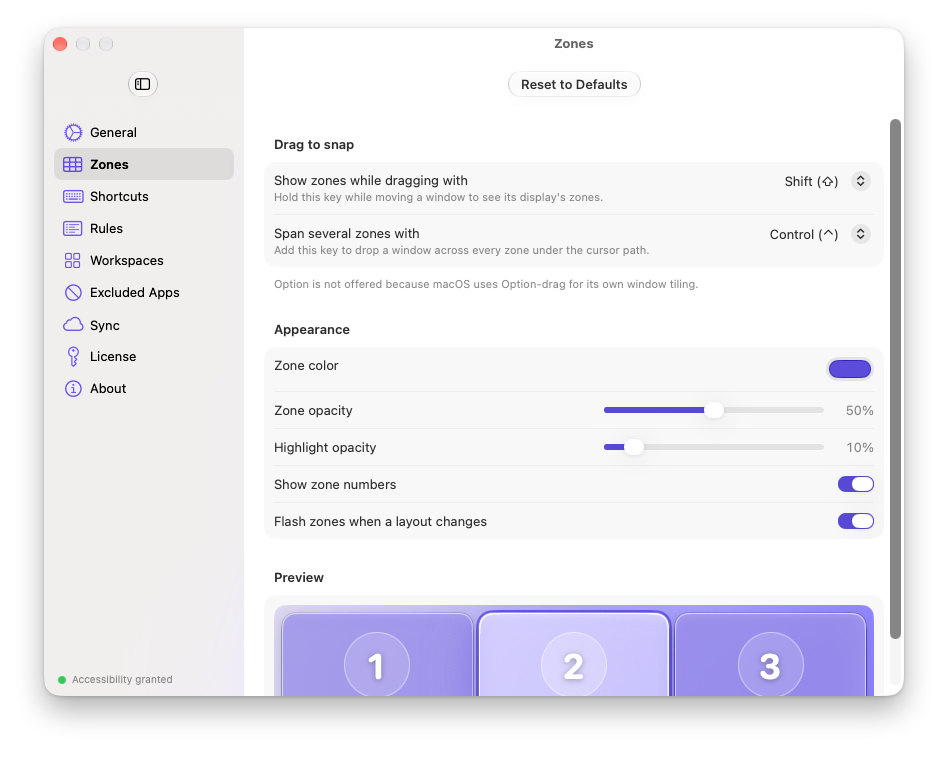
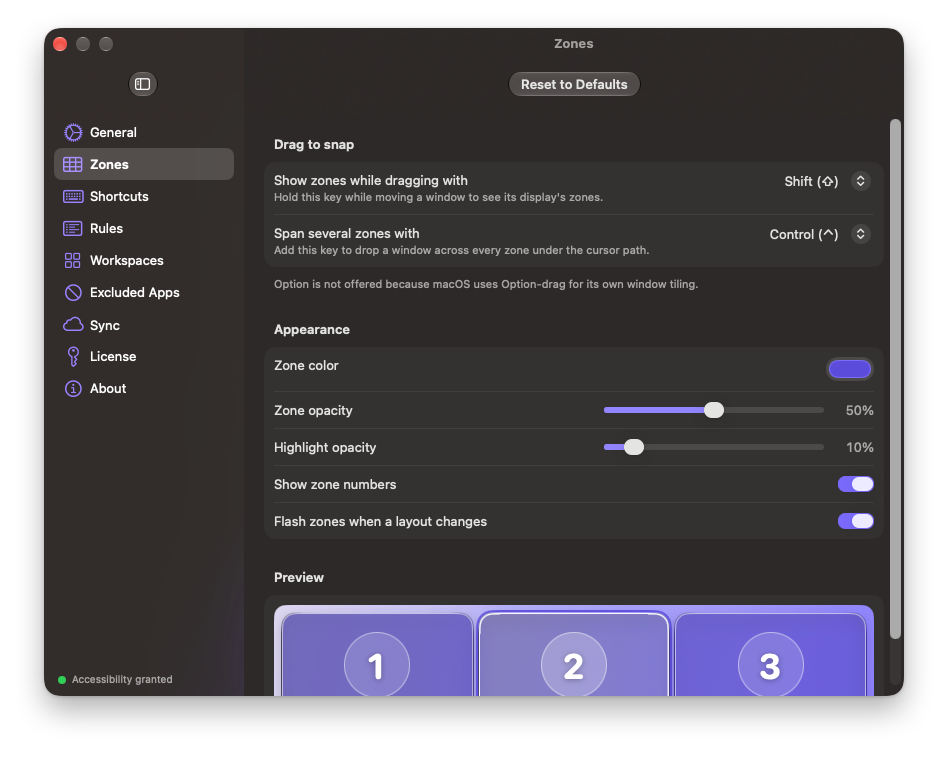
Einstellungen › Zonen mit den Tasten zum Ziehen, der Zonenfarbe und einer Vorschau · settings-zones.png · settings-zones-dark.png 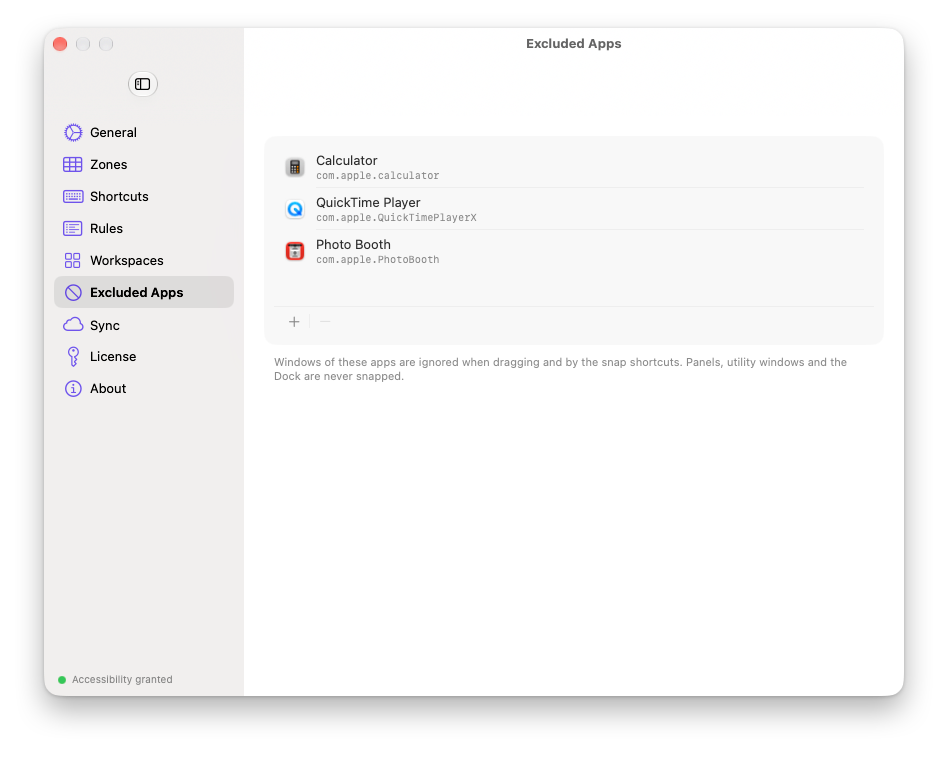
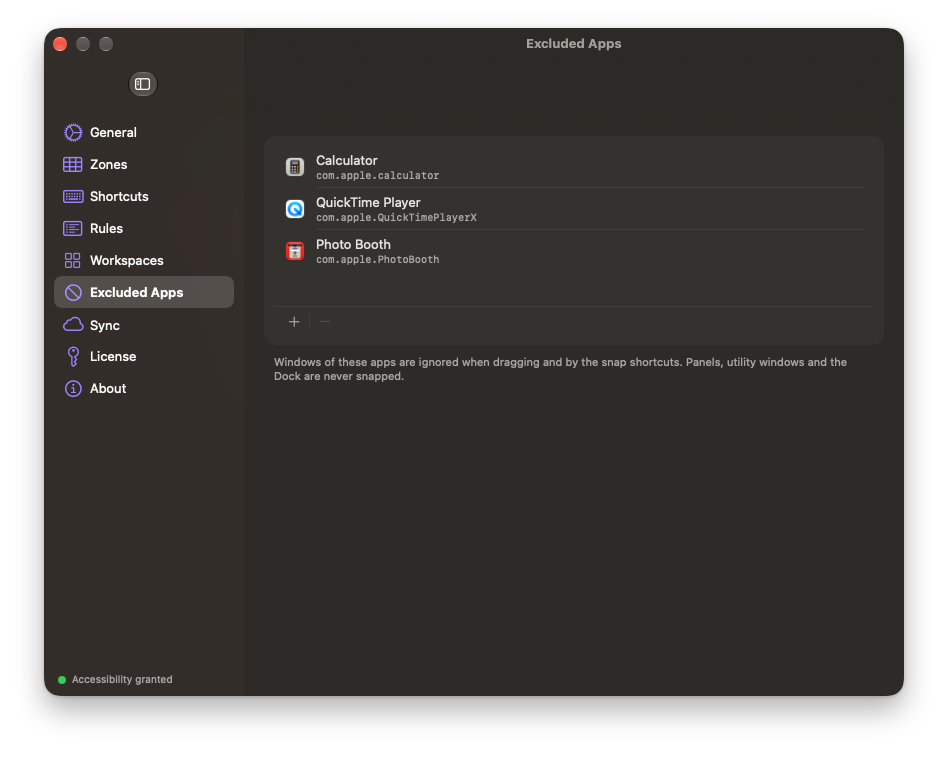
Einstellungen › Ausgeschlossene Apps, bevor eine App hinzugefügt wurde · settings-excluded-apps.png · settings-excluded-apps-dark.png 
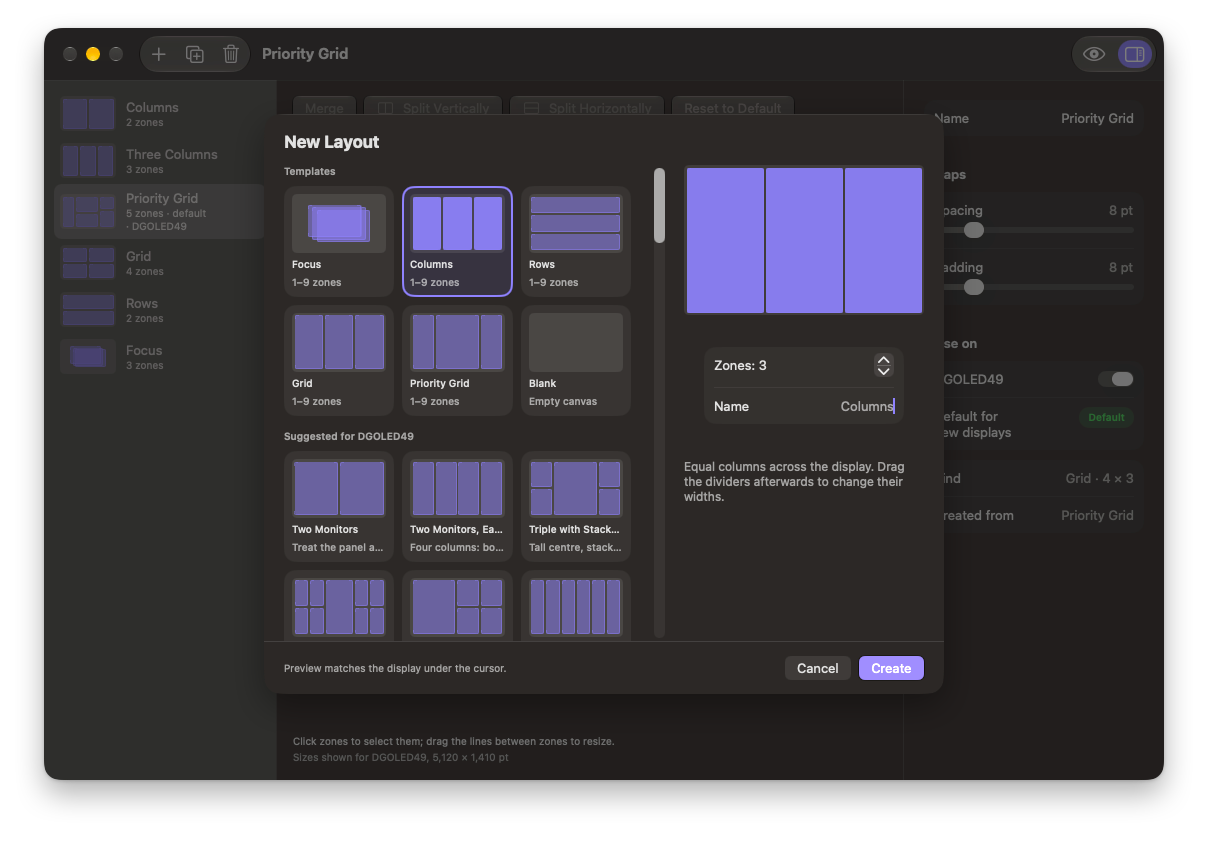
Das Blatt „Neues Layout“ mit den Vorlagen und einer Gruppe „Vorgeschlagen für“ · new-layout-sheet.png · new-layout-sheet-dark.png 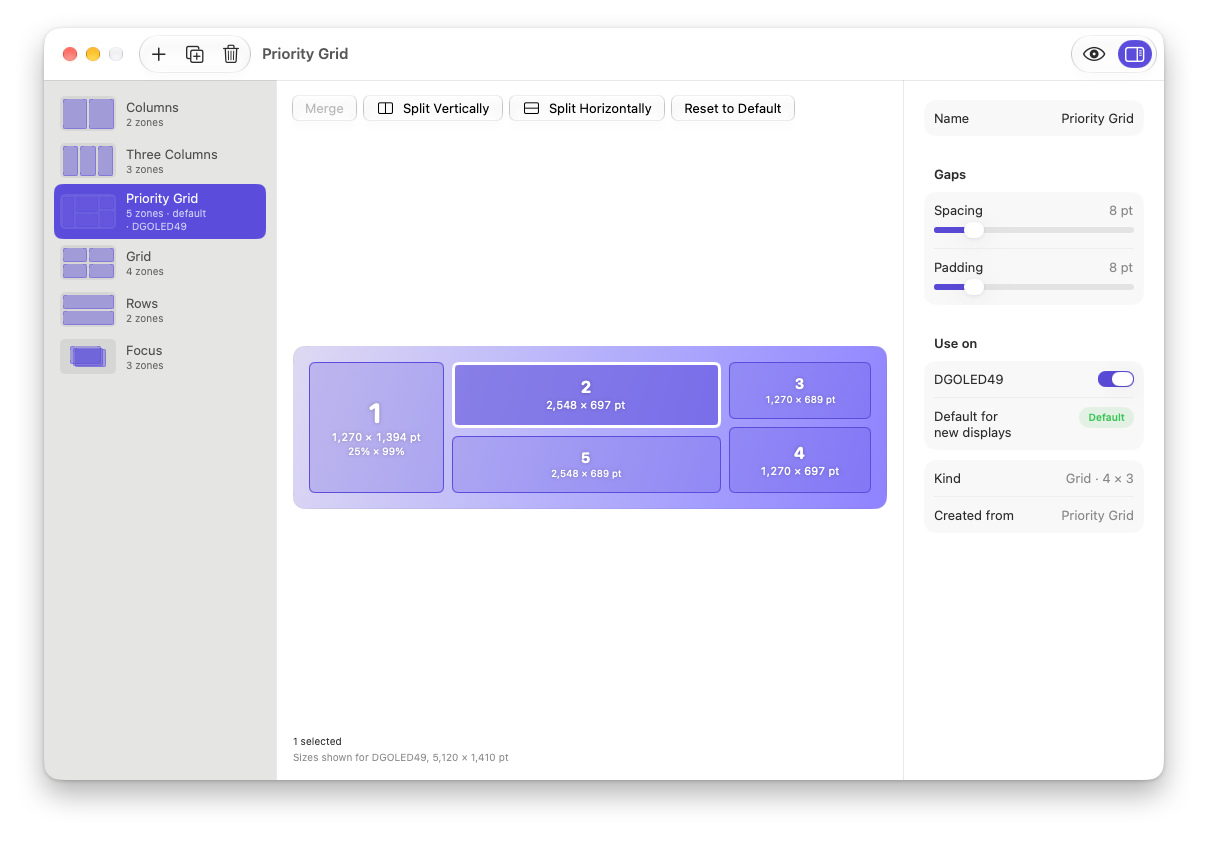
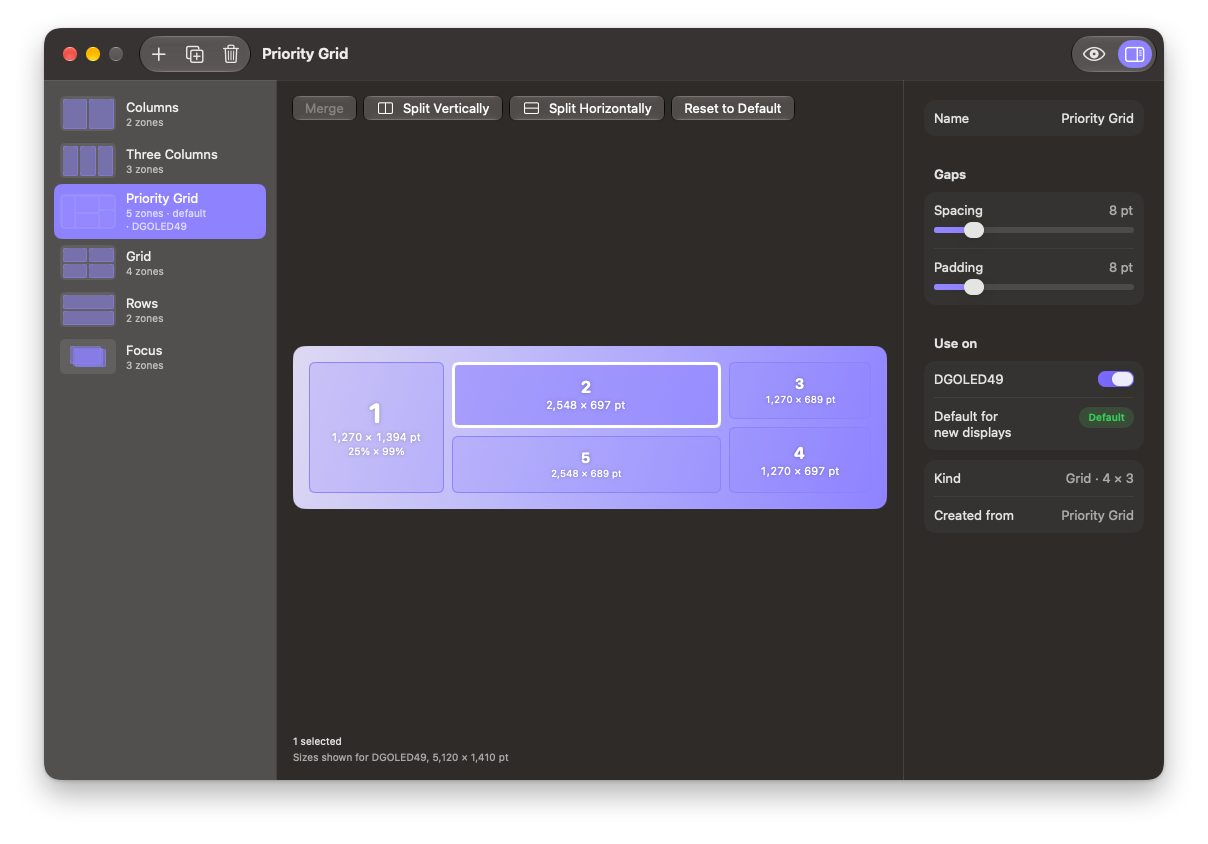
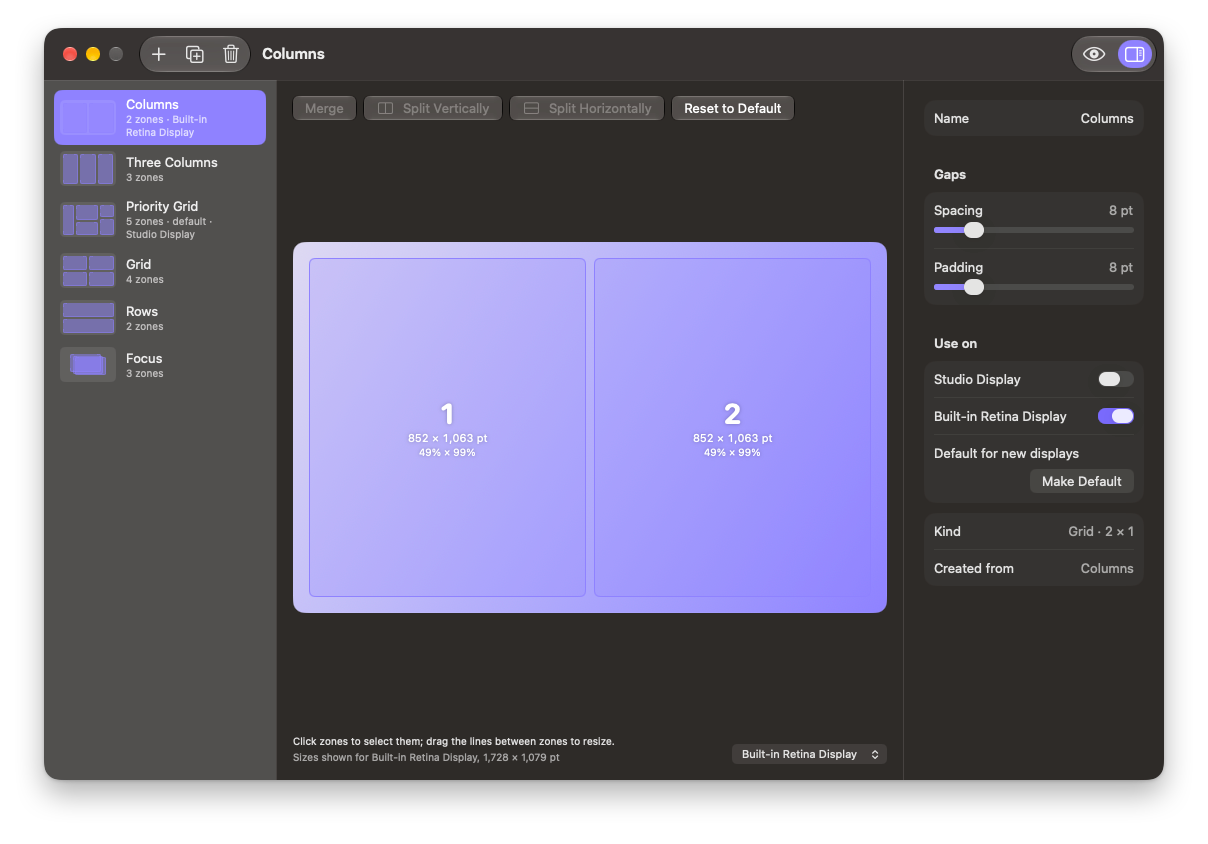
Der Layout-Editor mit einem Raster-Layout, einer ausgewählten Zone und geöffnetem Inspektor · editor-grid.png · editor-grid-dark.png 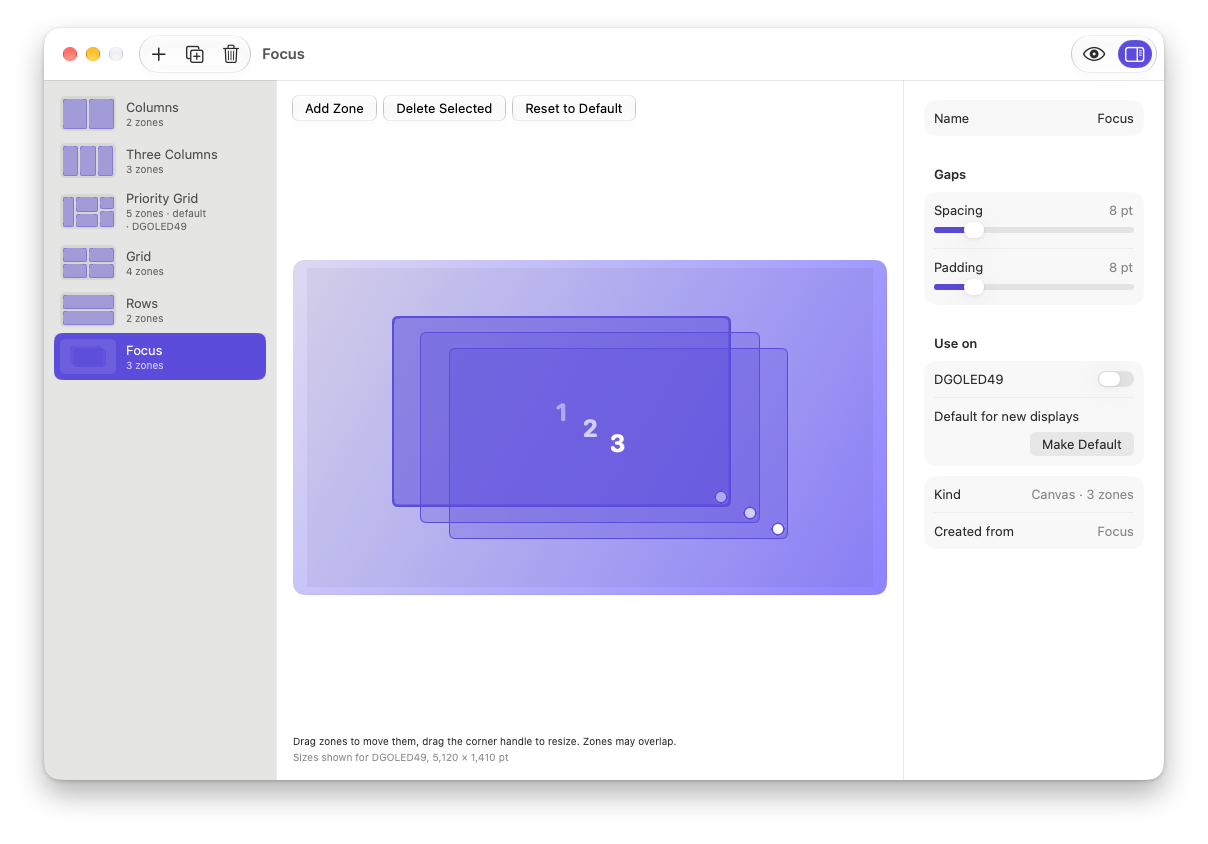
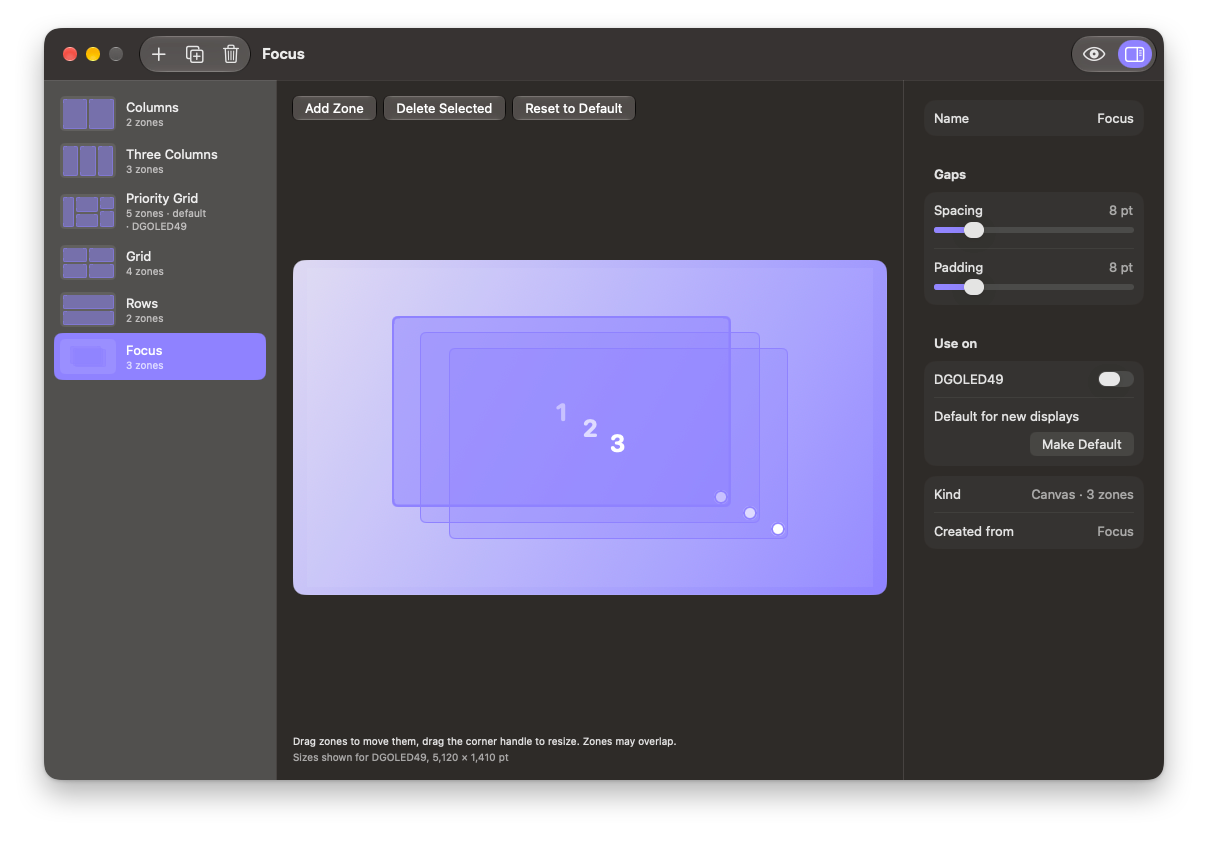
Der Layout-Editor mit einem Freiform-Layout aus drei überlappenden Zonen · editor-canvas.png · editor-canvas-dark.png 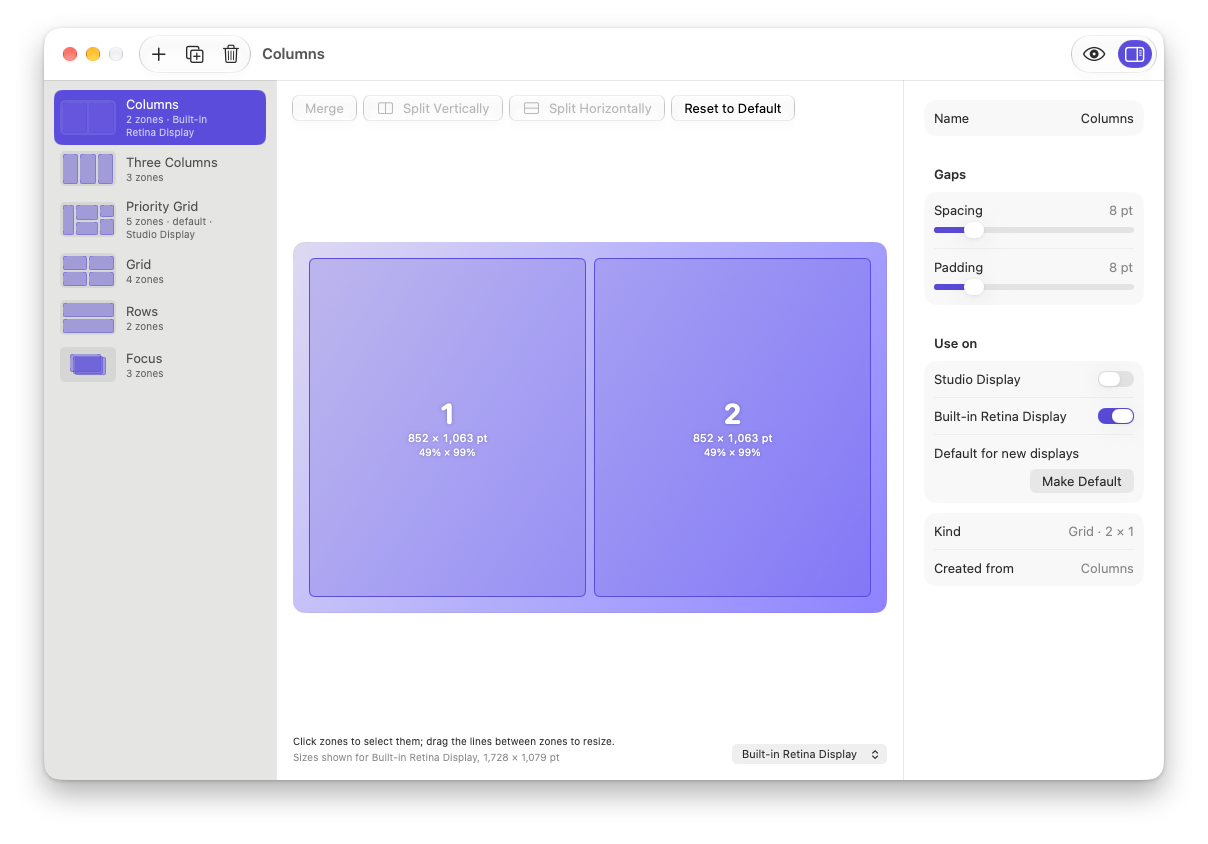
Der Layout-Editor mit zwei angeschlossenen Displays, jedes mit einem eigenen Layout · editor-per-display.png · editor-per-display-dark.png 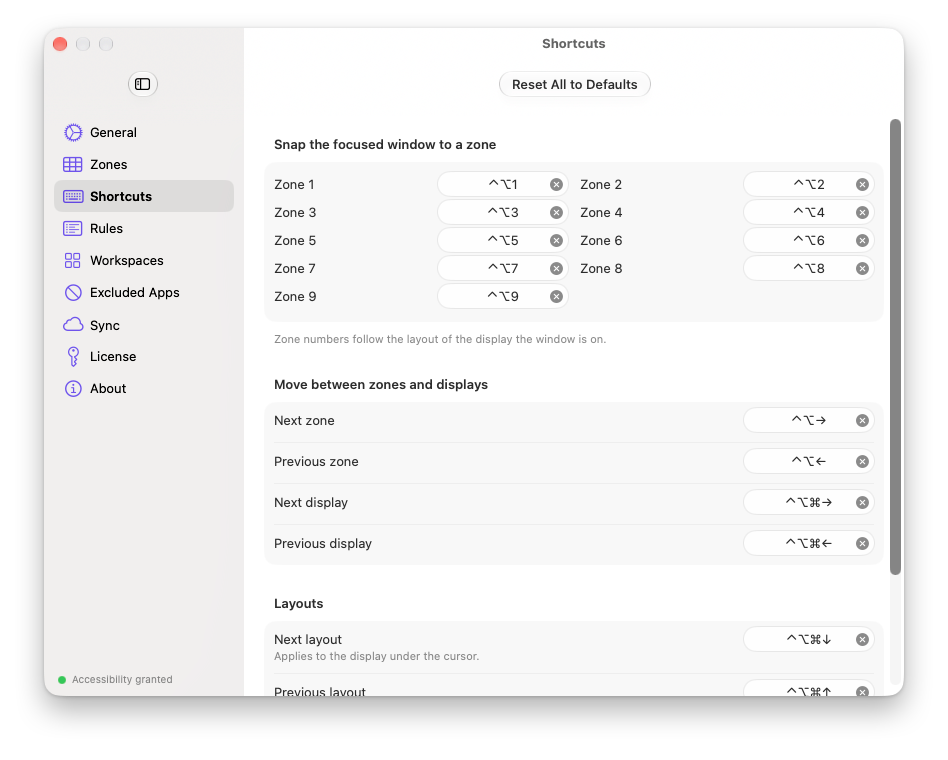
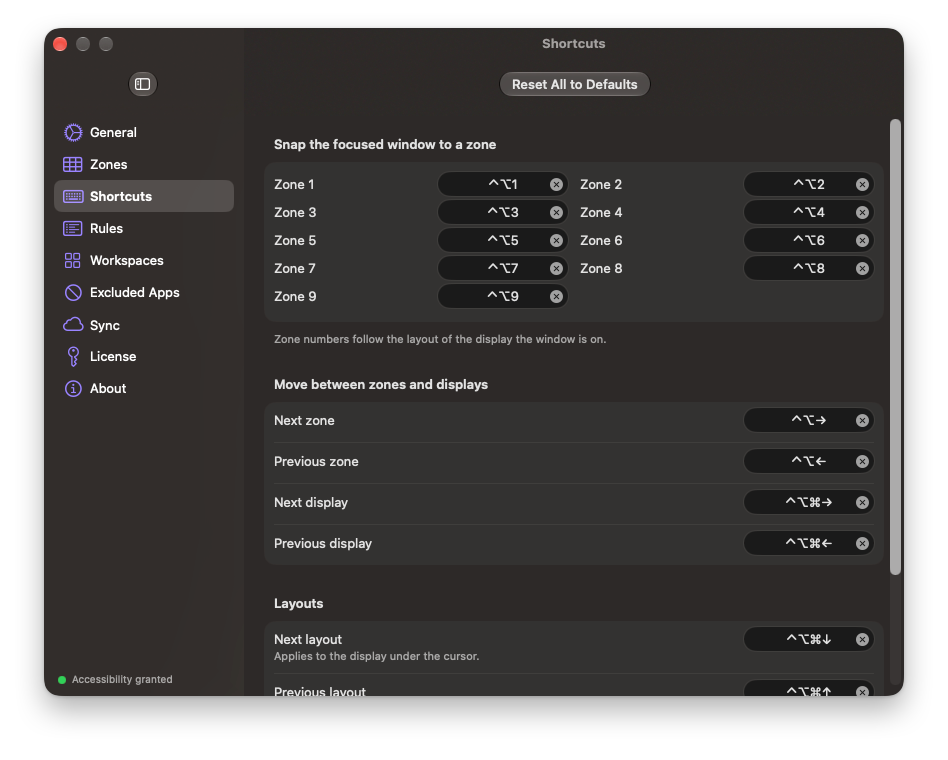
Einstellungen › Kurzbefehle · settings-shortcuts.png · settings-shortcuts-dark.png 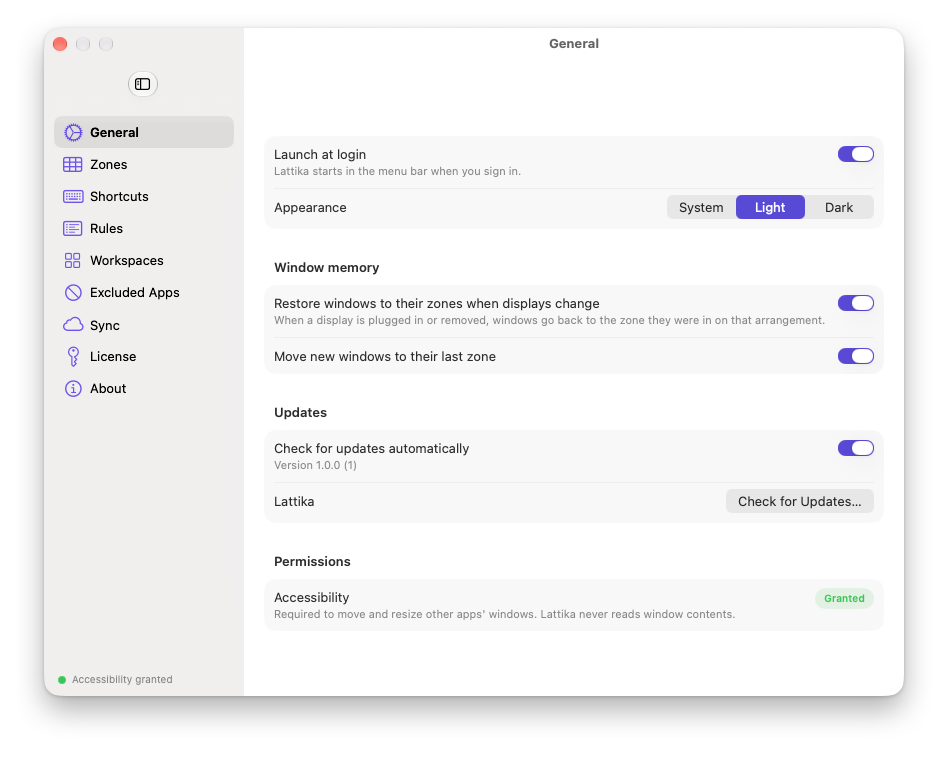
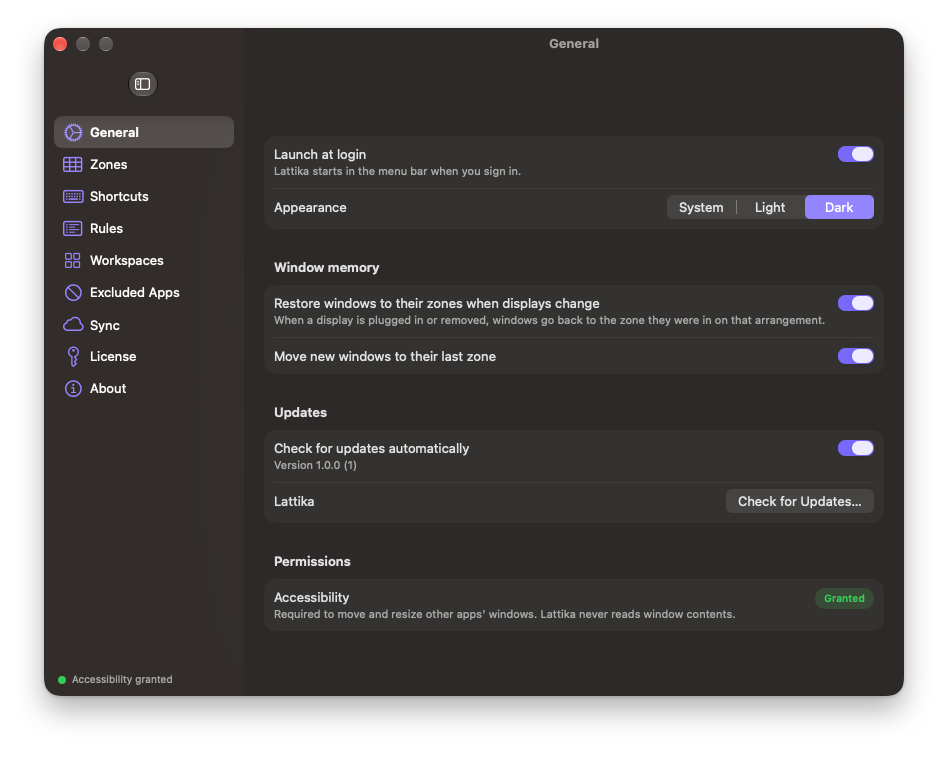
Einstellungen › Allgemein mit dem Abschnitt „Fenstergedächtnis“ · settings-general.png · settings-general-dark.png 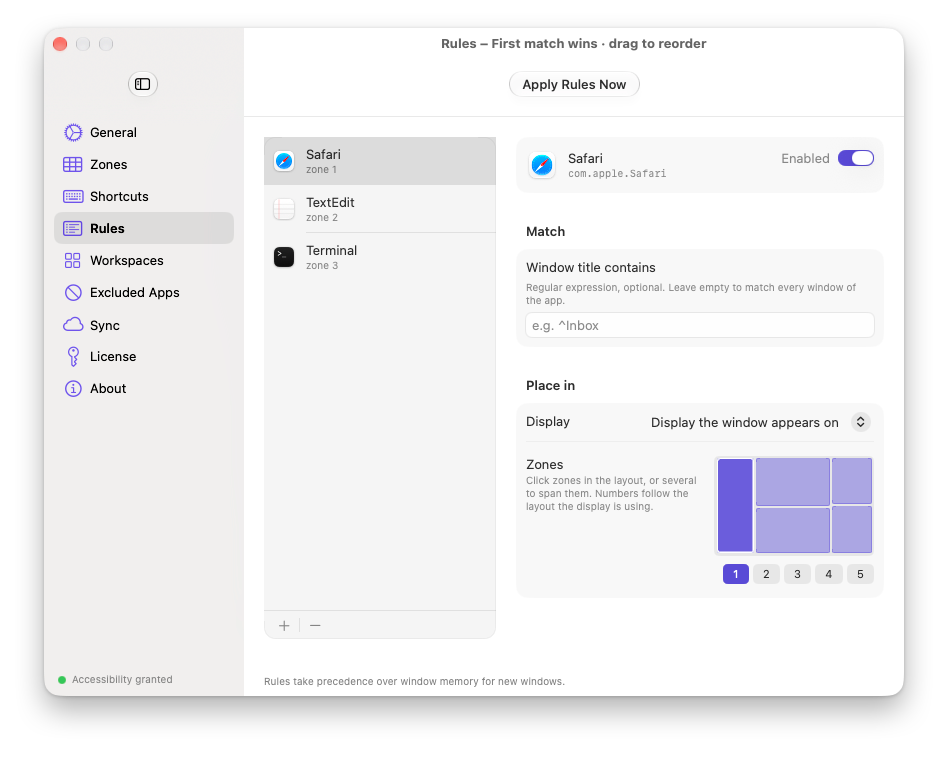
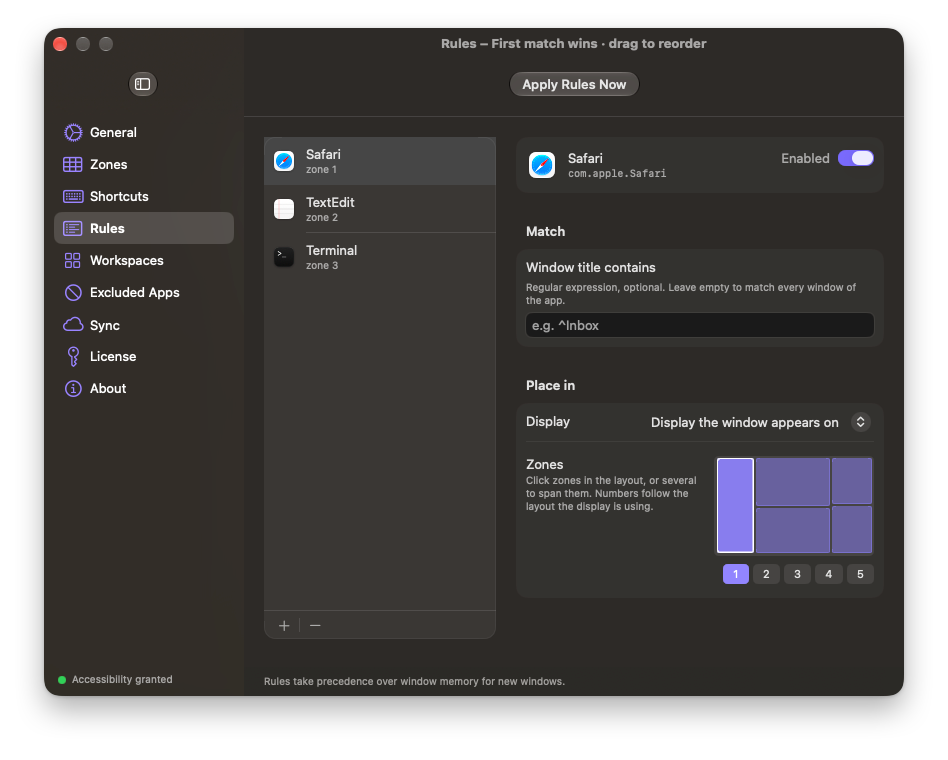
Einstellungen › Regeln mit einer ausgewählten Regel und ihrer Zonenauswahl · settings-rules.png · settings-rules-dark.png 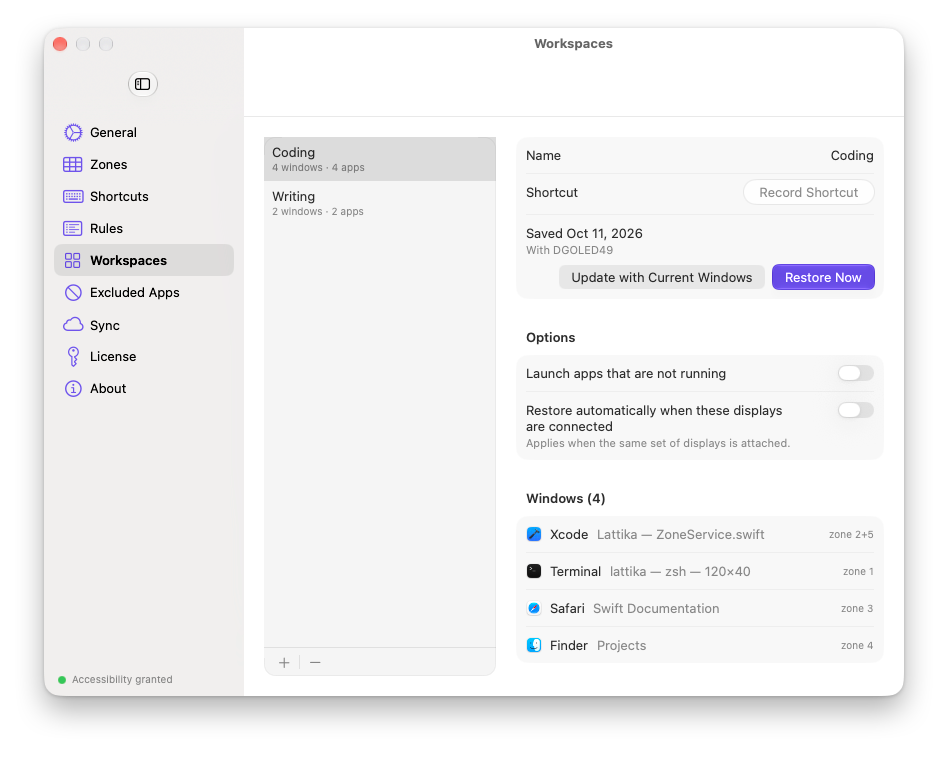
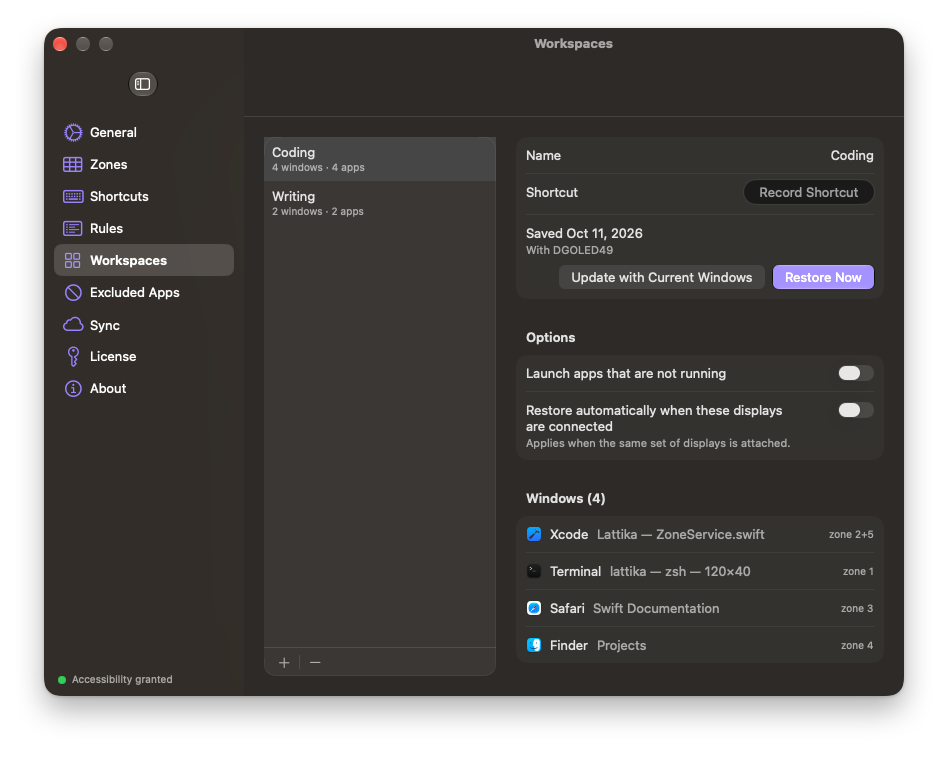
Einstellungen › Arbeitsbereiche mit zwei gesicherten Arbeitsbereichen und den Fenstern eines davon · settings-workspaces.png · settings-workspaces-dark.png 
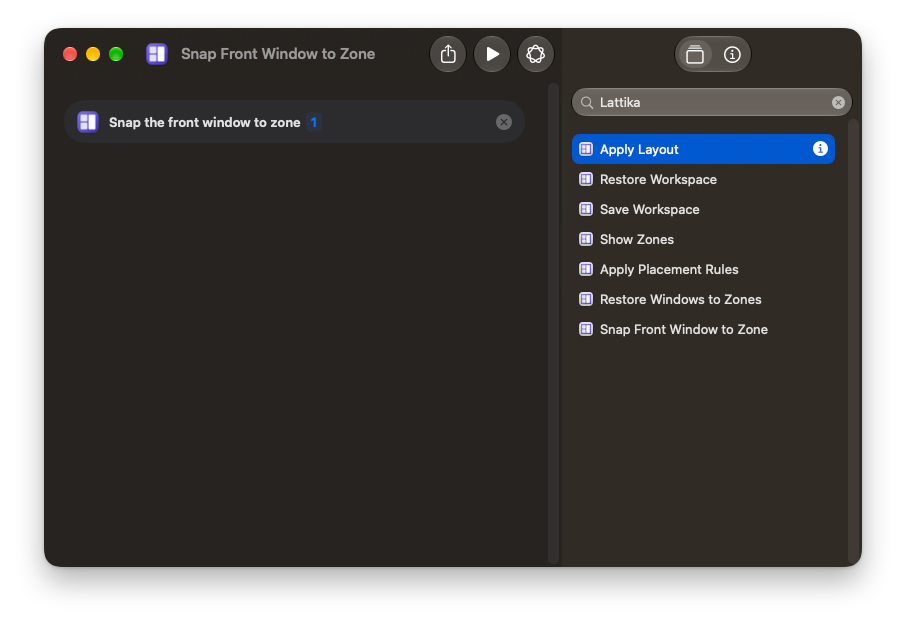
Die Kurzbefehle-App mit den aufgelisteten Aktionen von Lattika und einer davon in einem Kurzbefehl · shortcuts-app-actions.png · shortcuts-app-actions-dark.png 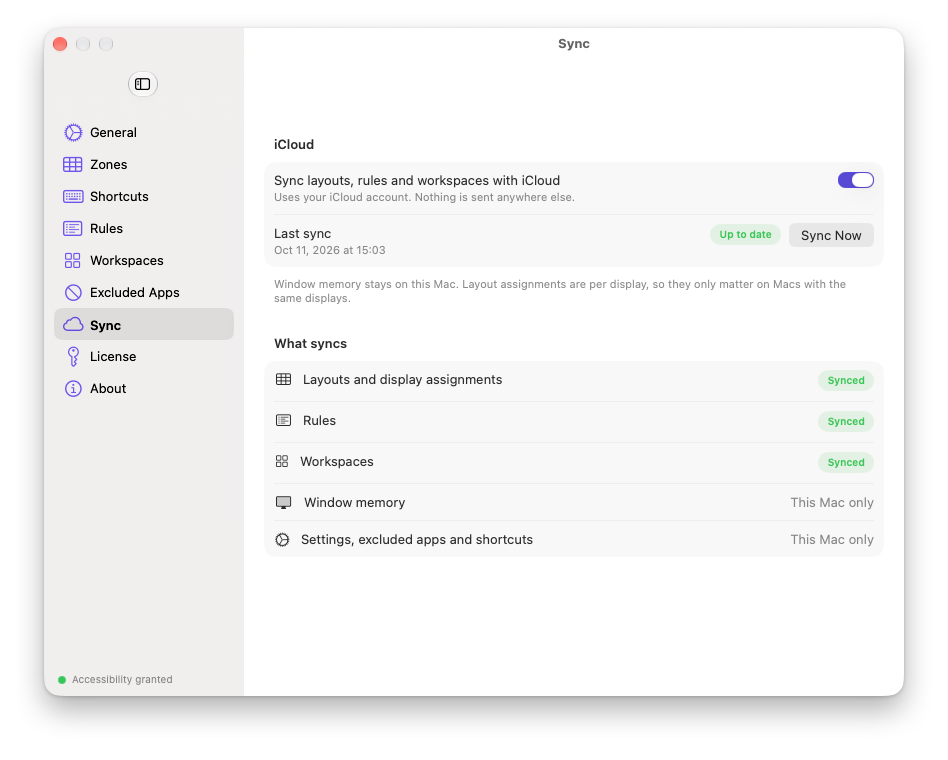
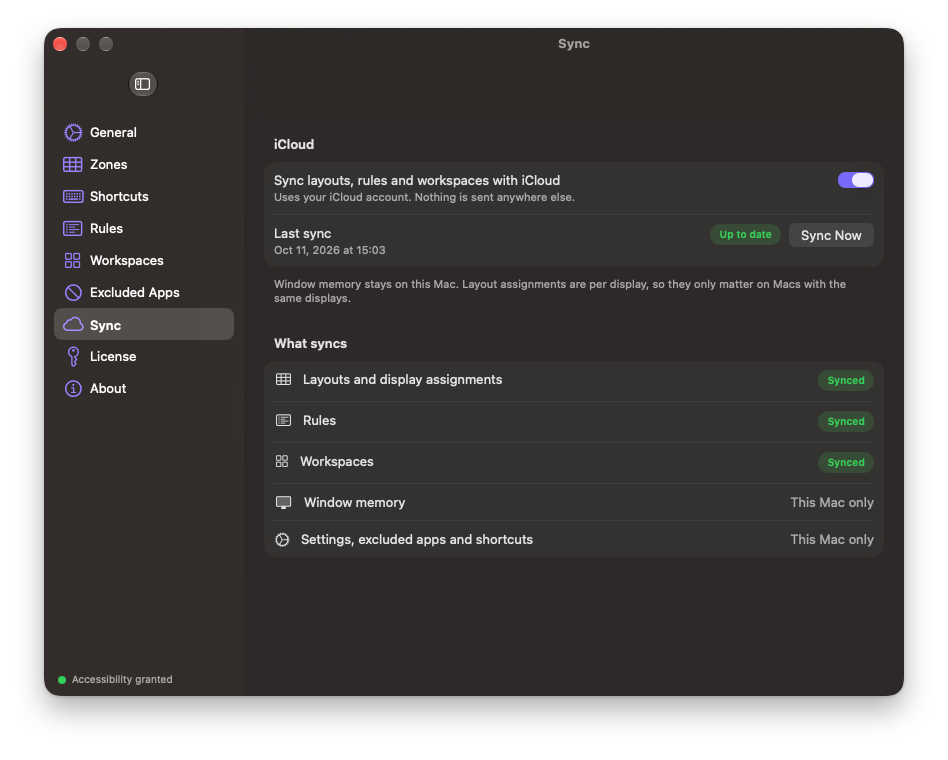
Einstellungen › Synchronisierung mit eingeschalteter Synchronisierung und dem Status „Aktuell“ · settings-sync.png · settings-sync-dark.png 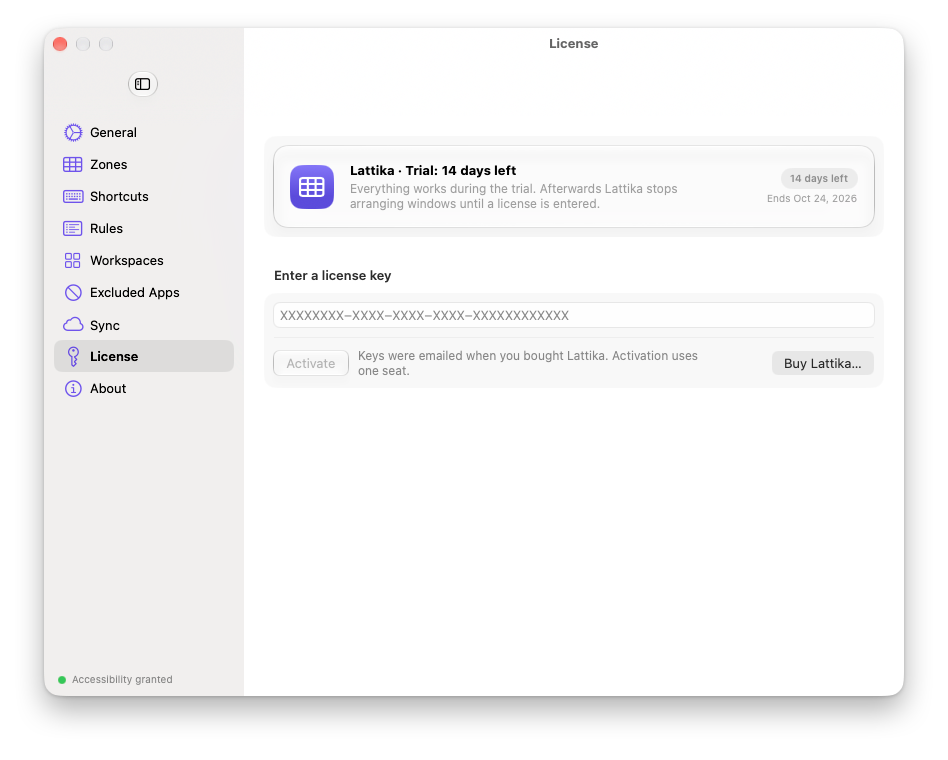
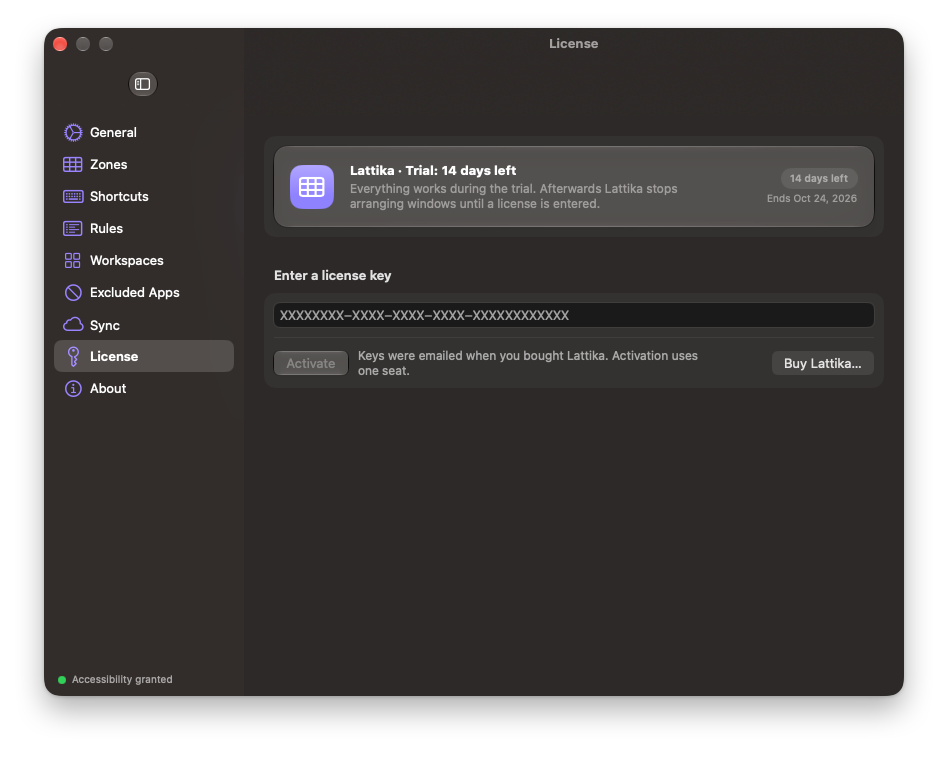
Einstellungen › Lizenz während der Testphase · settings-license.png · settings-license-dark.png
Preis
Lattika wird direkt verkauft, nicht über den Mac App Store; Lemon Squeezy ist der Verkäufer im Rechtssinne (Merchant of Record).
- Preis
- Einmalig $14.99. Einführungspreis $9.99 in den ersten drei Wochen nach der Veröffentlichung.
- Lizenz
- Eine Person, bis zu drei Macs. Alle Funktionen, kein Abo, Updates für Version 1 inklusive.
- Testphase
- 14 Tage, alle Funktionen, kein Account.
- Rückerstattungen
- Volle Rückerstattung innerhalb von 14 Tagen nach dem Kauf, ohne Angabe von Gründen.
Systemanforderungen
- macOS
- 15 Sequoia oder neuer
- Hardware
- Macs mit Apple Chips und Intel-Macs.
- Berechtigungen
- Bedienungshilfen, um die Fenster anderer Apps zu bewegen und in der Größe zu ändern. Sonst nichts.
- Vertrieb
- Direkter Download, mit einer Apple Developer ID signiert und von Apple notarisiert. Updates sind integriert.
- Laden
- lattika.com/download
Fakten
- Name
- Lattika, mit großem L
- Kategorie
- Produktivität, Fensterverwaltung
- Entwickler
- Nicolas Ortiz, unabhängiger Entwickler, Vereinigte Staaten · indiesoftware.com.ar
- Website
- lattika.com
- Hilfe
- lattika.com/help
Kontakt
Rezensionsexemplare, Fragen und Interviewanfragen: support@lattika.com. Wir beantworten jede E-Mail, in der Regel innerhalb von zwei Werktagen.