 Lattika
媒体资料
本页的所有内容均可用于有关 Lattika 的文章、评测和产品介绍。最后更新于 2026 年 10 月 11 日。
关于 Lattika
Lattika 是一款以区域为核心的 macOS 窗口管理器。你为每台显示器设计一套区域布局,拖移窗口时按住 Shift,再把它放入某个区域;窗口会移动并调整大小以填满该区域。布局可以来自模板和为笔记本电脑以及标准、超宽和超级超宽显示器准备的现成预设,也可以在网格或画布编辑器中手动绘制。除贴靠之外,Lattika 还会记住每个窗口所属的区域,按规则自动放置 App 的窗口,存储和恢复整个工作区,为“快捷指令”App 提供操作,并可通过 iCloud 在多台 Mac 之间同步布局、规则和工作区。它是一款菜单栏 App,没有程序坞图标、没有账户、没有分析,以一次性购买的方式直接销售,提供 14 天试用期,并使用 Apple Developer ID 签名和公证。Lattika 需要 macOS 15 或更高版本。
一句话介绍
Lattika 把 Mac 的屏幕划分为由你设计的区域,按住 Shift 拖移或按一下快捷键即可将窗口放入其中。
功能
- 拖移贴靠。移动窗口时按住 Shift 即可看到区域;松开即可贴靠。再按住 Control 可一次跨越多个区域。按键可以更改,也可以设为每次拖移时都显示区域。
- 布局编辑器。网格布局支持拆分、合并和可拖移的分隔线;画布布局支持自由放置、可重叠的矩形。每个布局可单独设置区域间距和边距,并可在真实显示器上实时预览。
- 模板和预设。列、行、网格、优先网格、聚焦 和 空白 模板,适用于 1 至 9 个区域;另有 35 个以上已命名的预设,按显示器类型分组,并根据已连接的显示器给出建议。
- 按显示器设置布局。每台显示器保留各自的布局,并与其可用尺寸对应,因此笔记本电脑在外接显示器时记住一套布局,未外接时记住另一套。
- 键盘贴靠。Control-Option-1 至 9 可将当前窗口贴靠到某个区域;还有快捷键可在区域和显示器之间移动窗口、切换布局、显示区域和恢复窗口。所有快捷键都可以更改。
- 窗口记忆。当 App 打开新窗口、重新启动或显示器重新连接时,窗口会回到各自的区域。
- App 规则。将某个 App 的窗口送到选定的区域,还可选择仅在窗口标题与某个模式匹配时才这样做。
- 工作区。存储每个窗口的位置,并通过菜单、快捷键或“快捷指令”App 恢复;还可选择启动未在运行的 App,或在连接某一组显示器时自动恢复。
- 快捷指令操作。“将最前面的窗口贴靠到区域”“应用布局”“恢复工作区”“存储工作区”“将窗口恢复到区域”“应用放置规则”和“显示区域”,另有供脚本使用的
lattika://URL 命令。 - iCloud 同步。可选。布局、规则和工作区在登录同一 iCloud 账户的每台 Mac 上保持一致。
- 注重隐私的设计。无分析、无跟踪、无账户。一切都保留在 Mac 上或用户自己的 iCloud 中。
图标
PNG 格式的 App 图标,包含 macOS 使用的各种尺寸。请勿更改其形状或颜色。
 16
16 32
32 64
64 128
128 256
256


截图
在 macOS 的浅色和深色外观下截取,背景透明。每条说明文字都链接到两个文件。
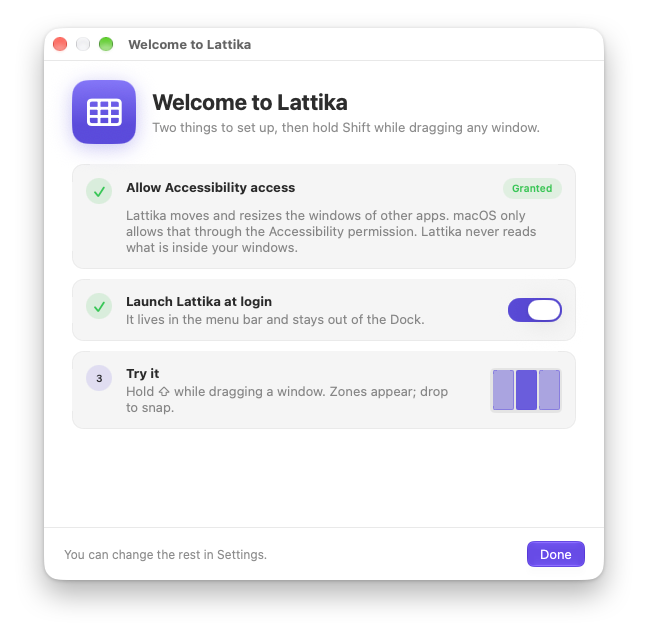
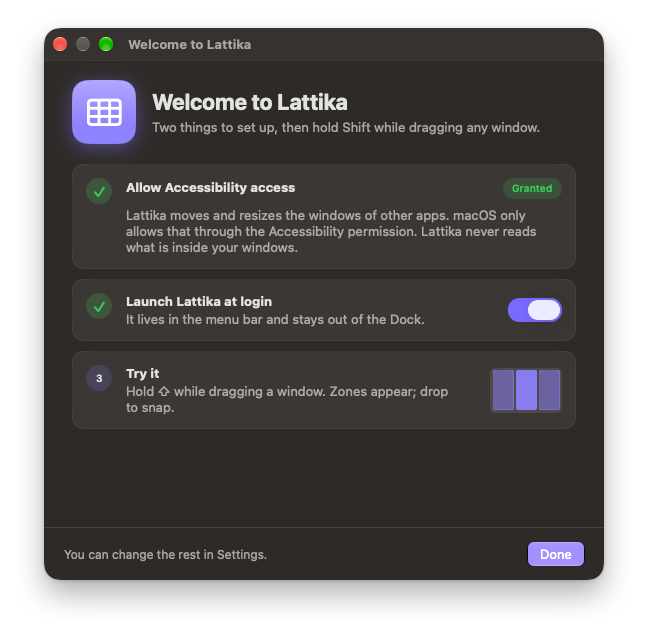
欢迎窗口及其三个步骤 · onboarding.png · onboarding-dark.png 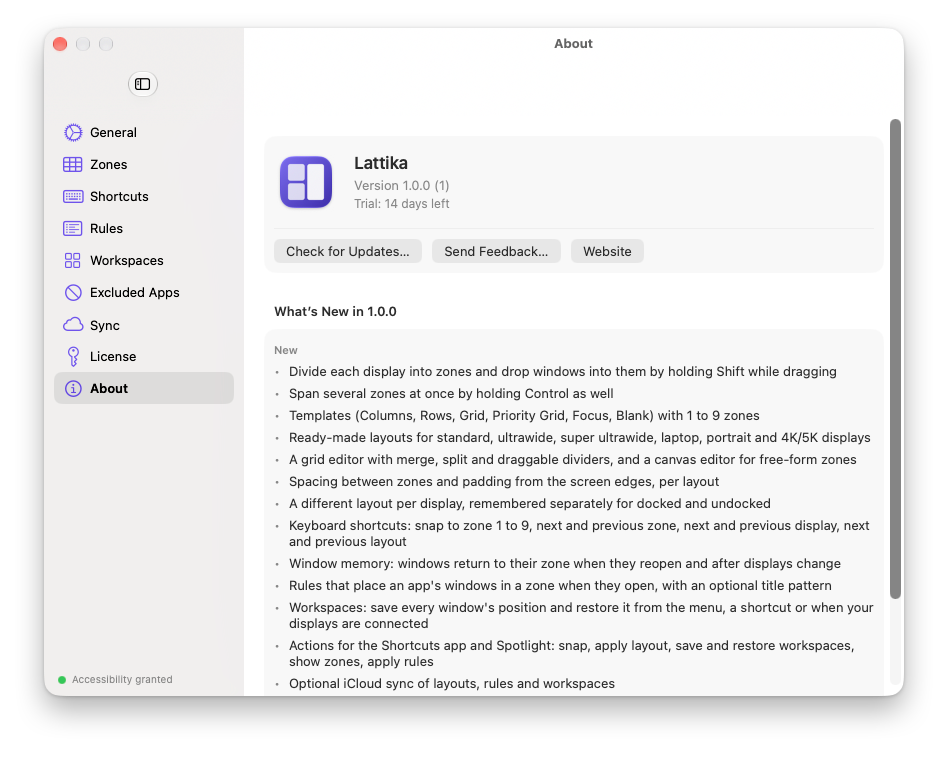
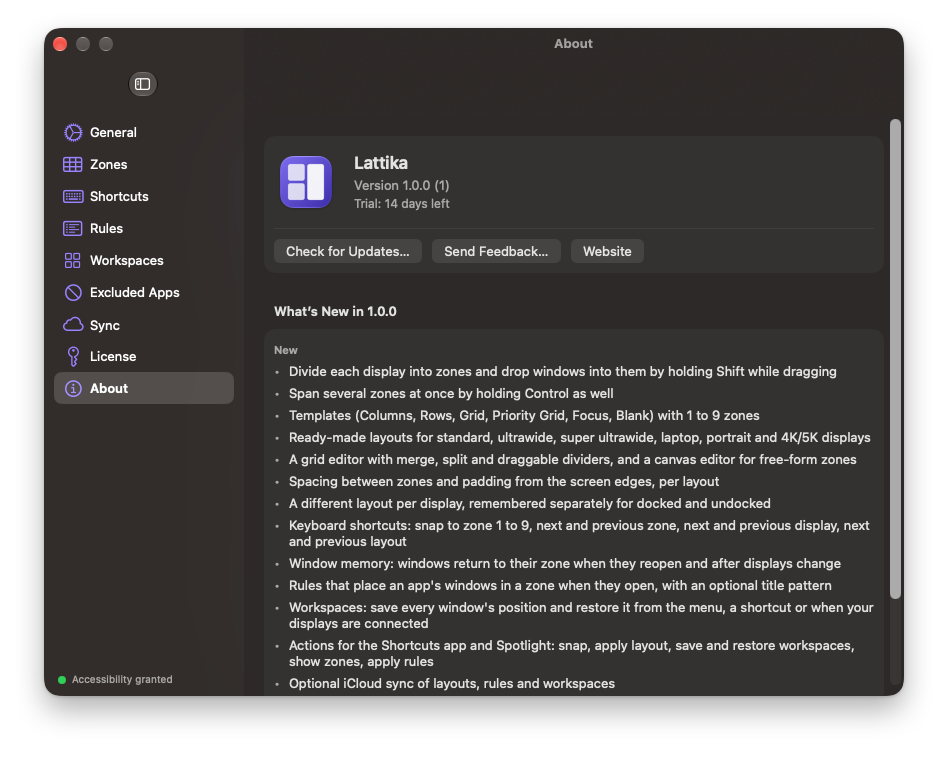
“设置 › 关于”,显示版本、试用期和发布说明 · settings-about.png · settings-about-dark.png 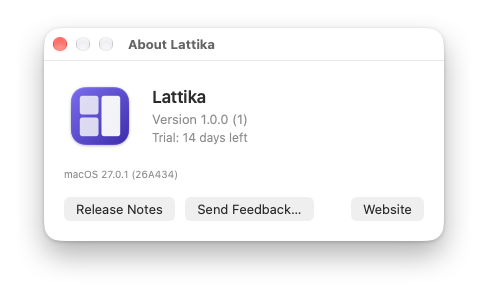
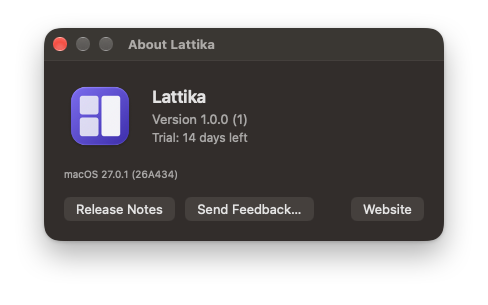
“关于 Lattika”窗口 · about-window.png · about-window-dark.png 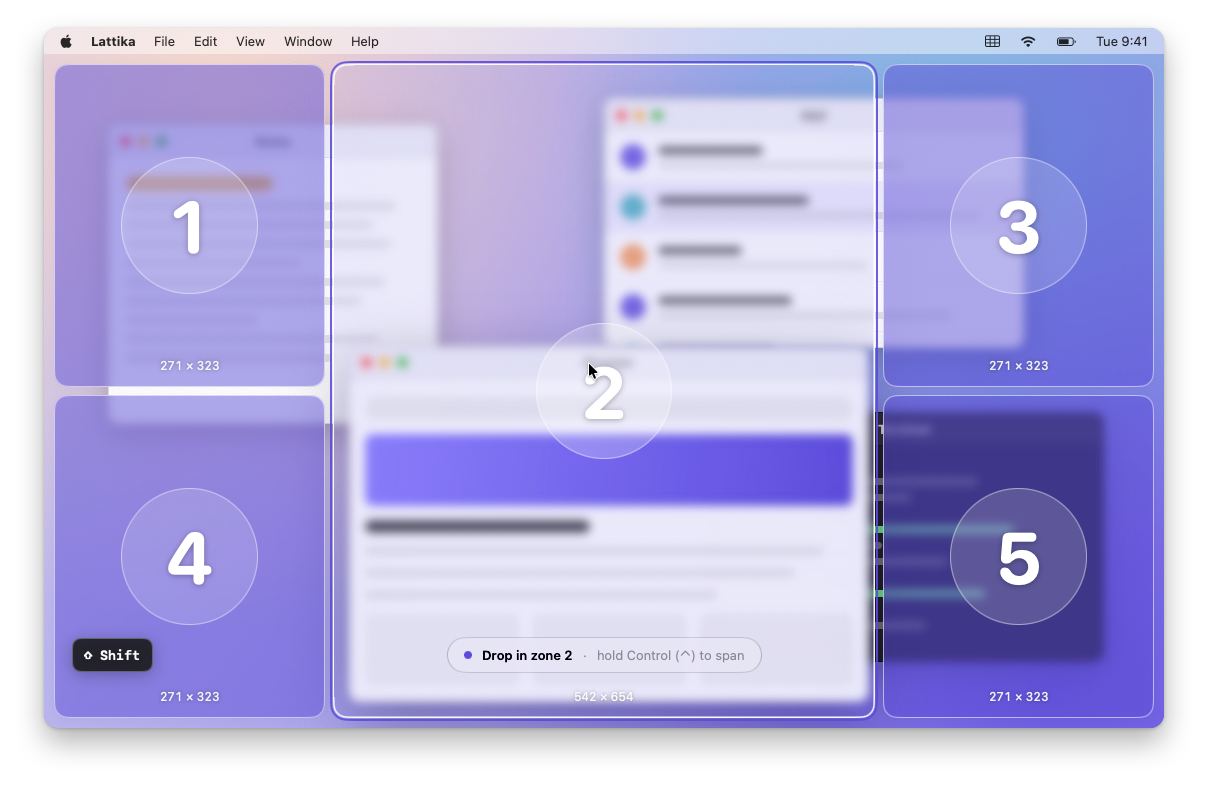
按住 Shift 拖移时显示在桌面上的区域,其中一个高亮,并可见“放入区域”标签;演示场景中的一帧,无深色版本 · overlay-shift-drag.png 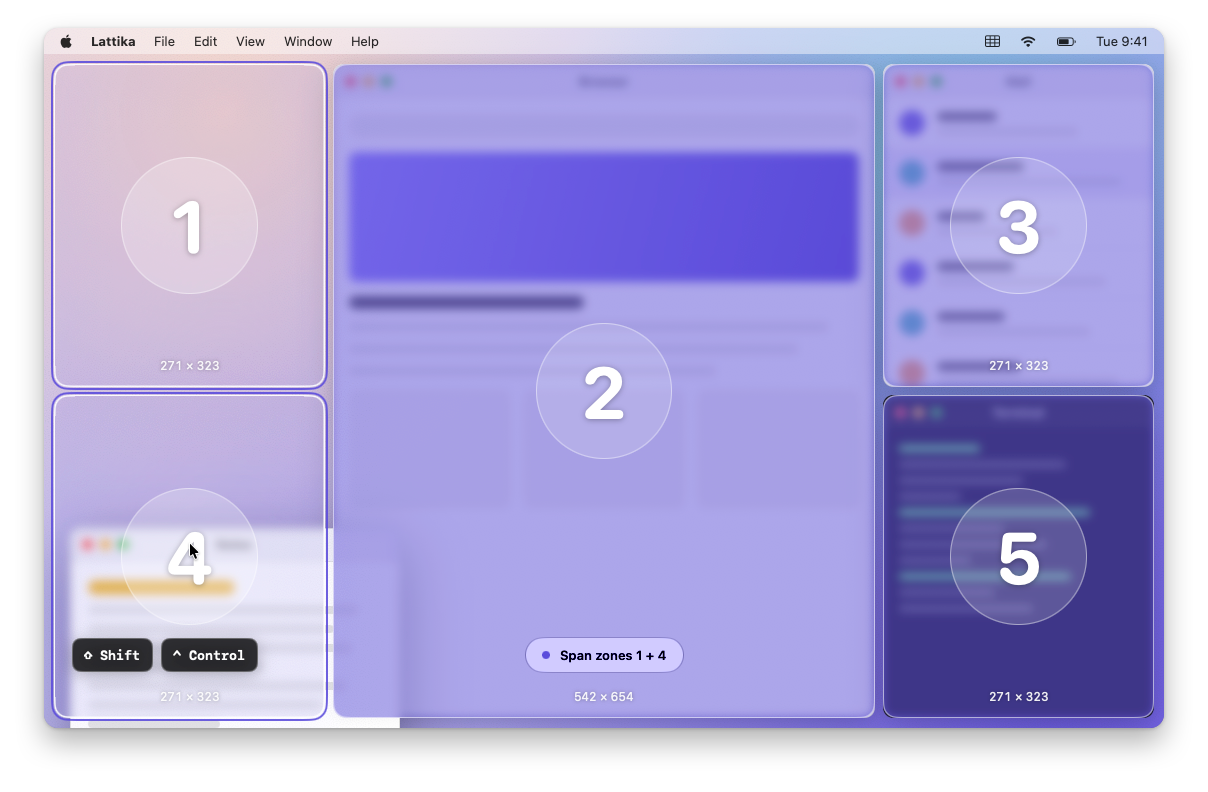
按住 Control 时高亮的两个区域以及“跨越区域 1 + 4”标签;演示场景中的一帧,无深色版本 · overlay-span.png 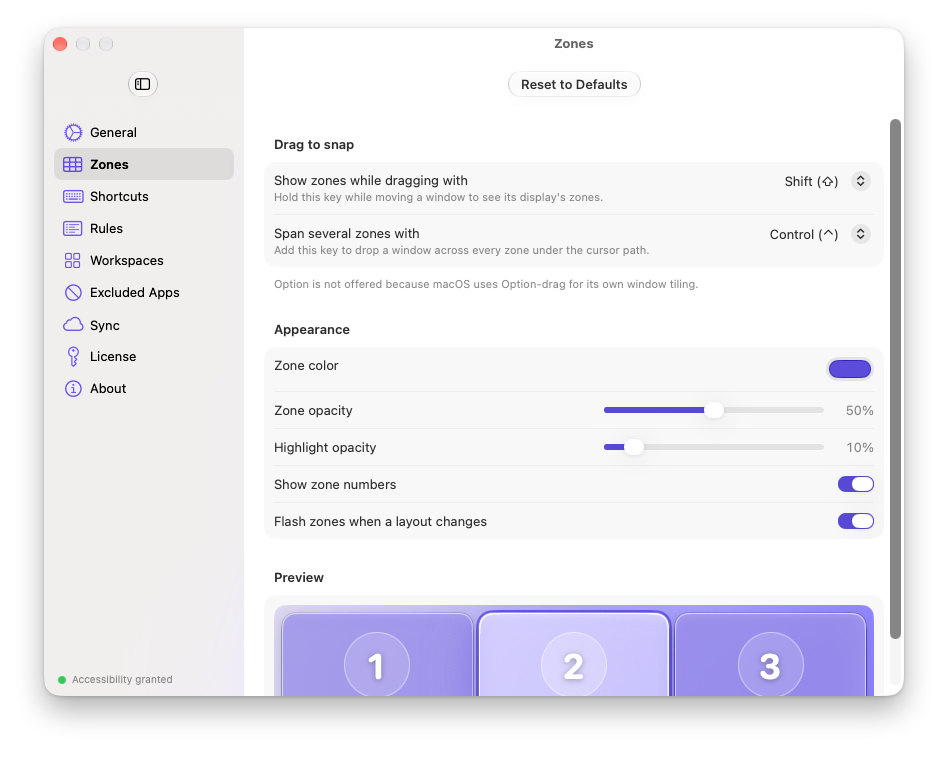
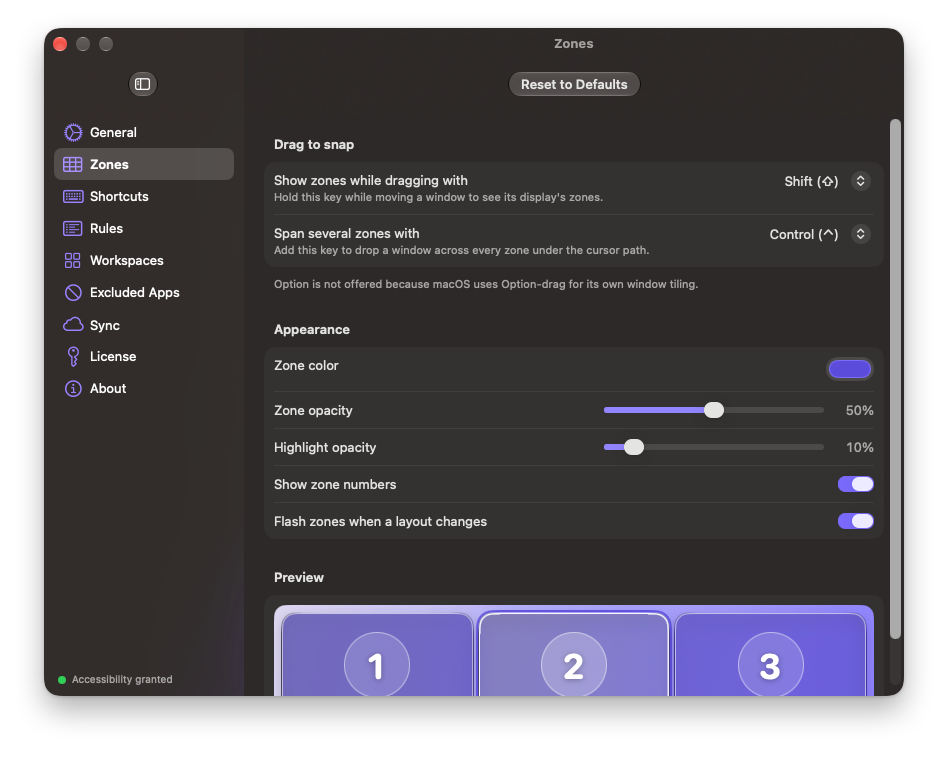
“设置 › 区域”,含拖移按键、区域颜色和预览 · settings-zones.png · settings-zones-dark.png 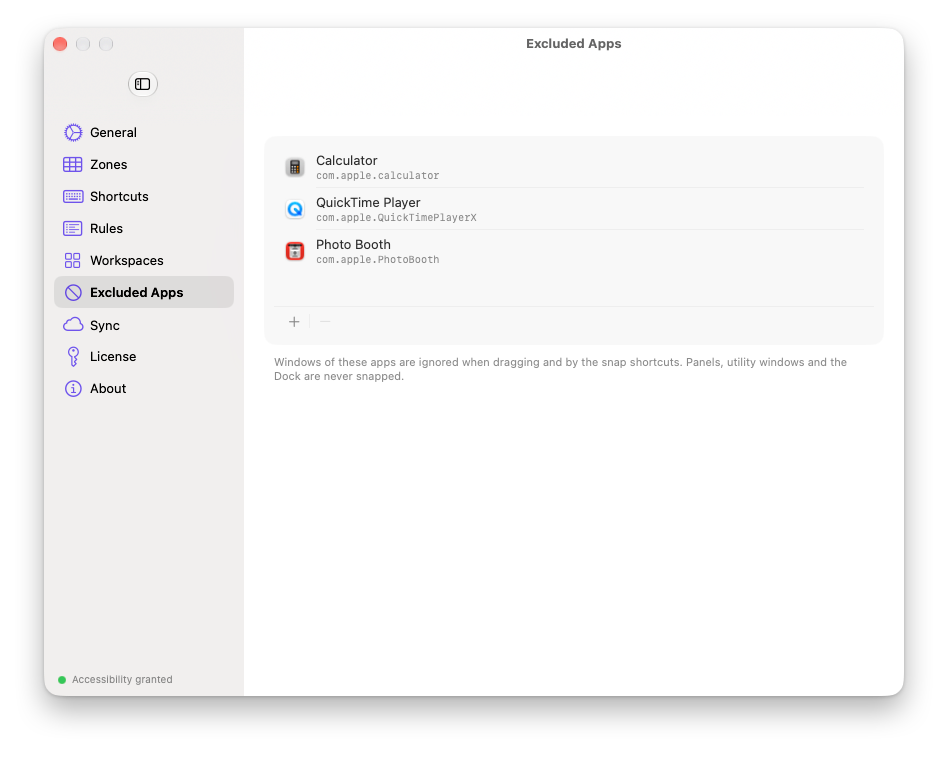
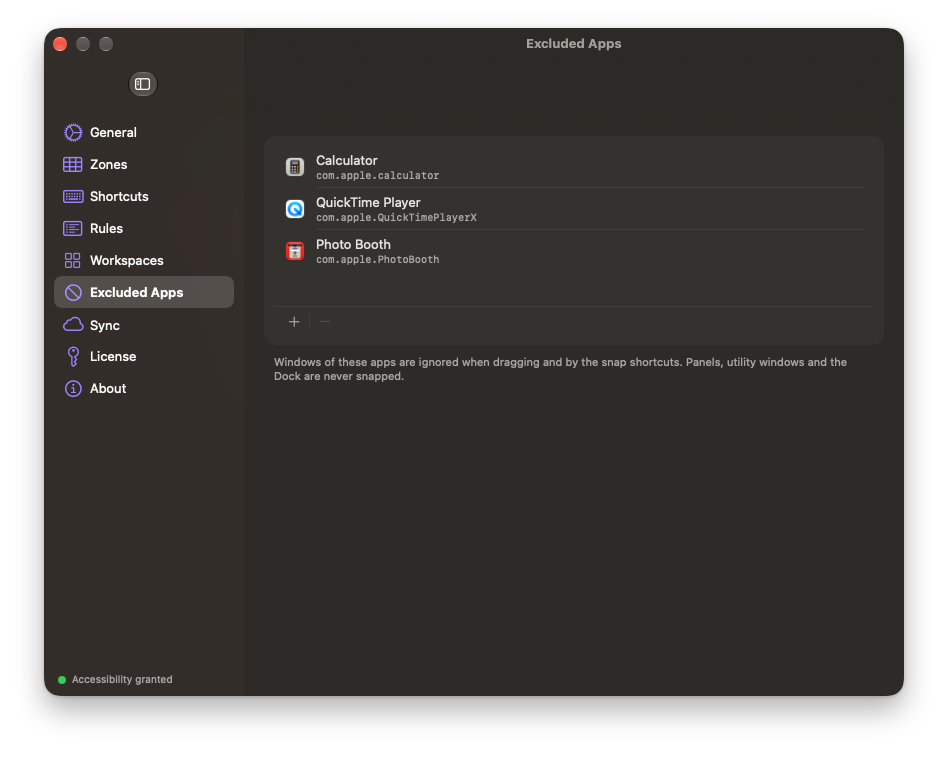
“设置 › 排除的 App”,尚未添加任何 App · settings-excluded-apps.png · settings-excluded-apps-dark.png 
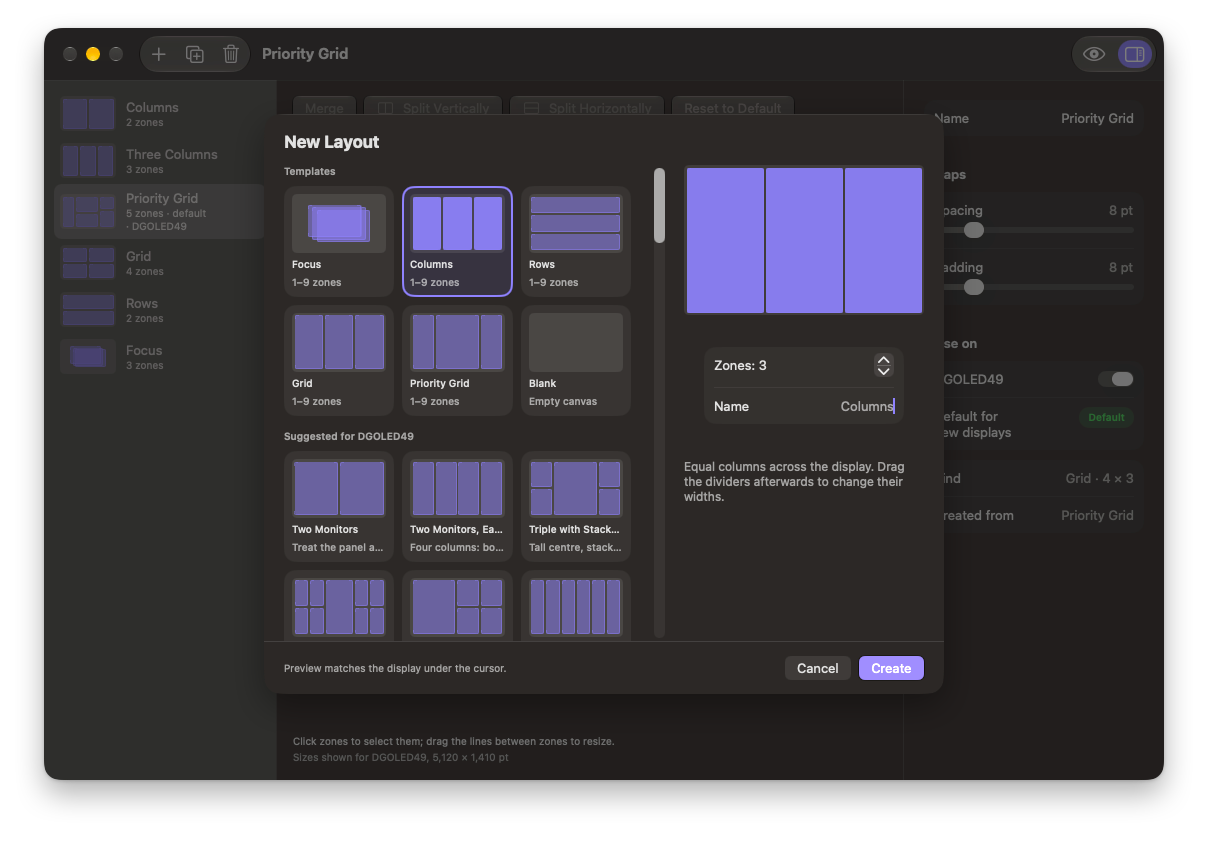
“新建布局”面板,含模板和“为…推荐”分组 · new-layout-sheet.png · new-layout-sheet-dark.png 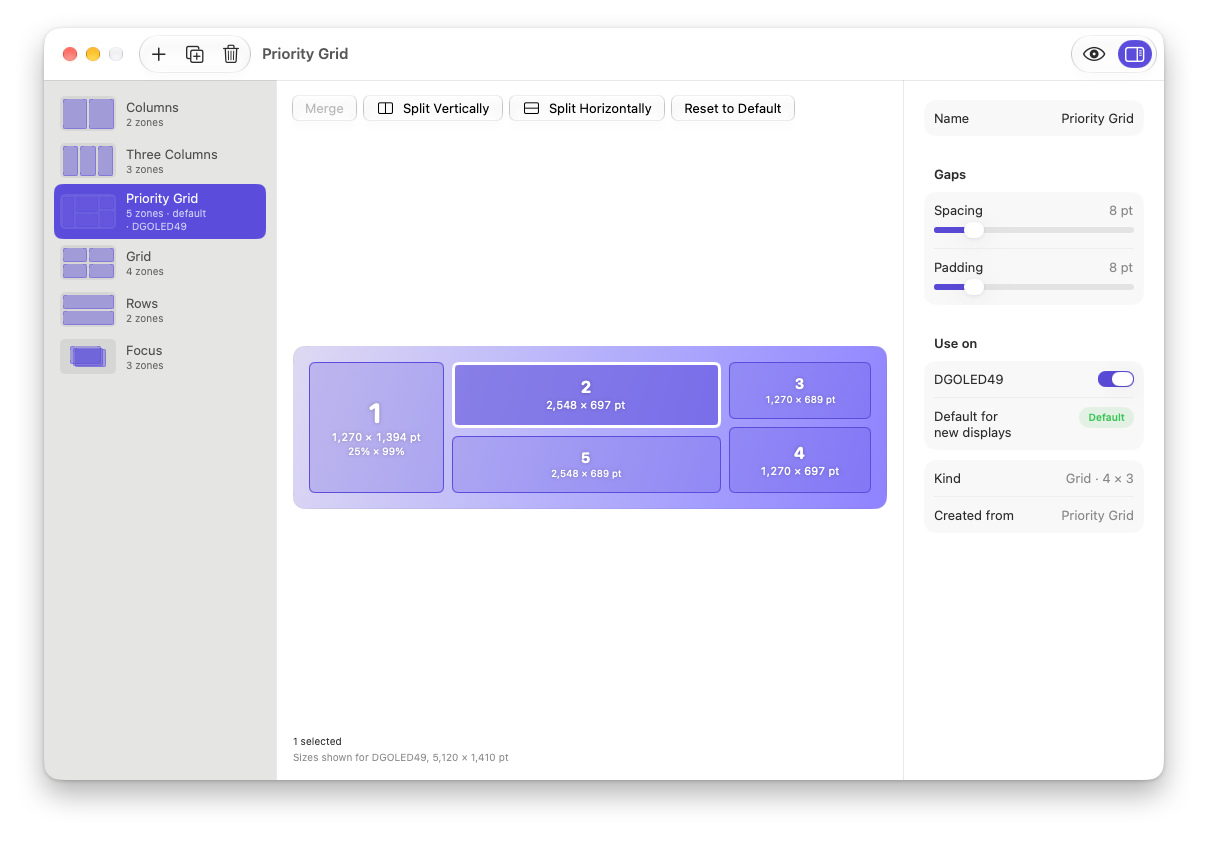
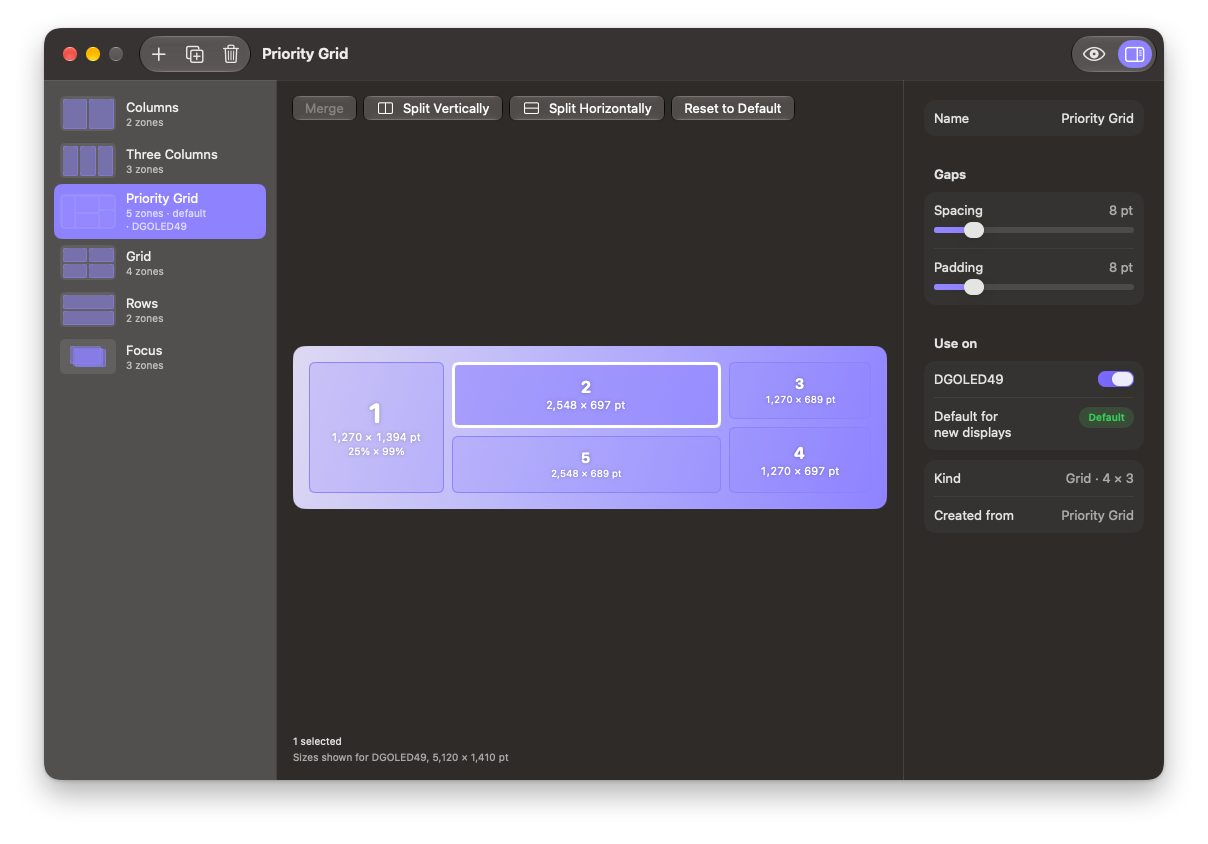
布局编辑器,网格布局,选中一个区域并打开检查器 · editor-grid.png · editor-grid-dark.png 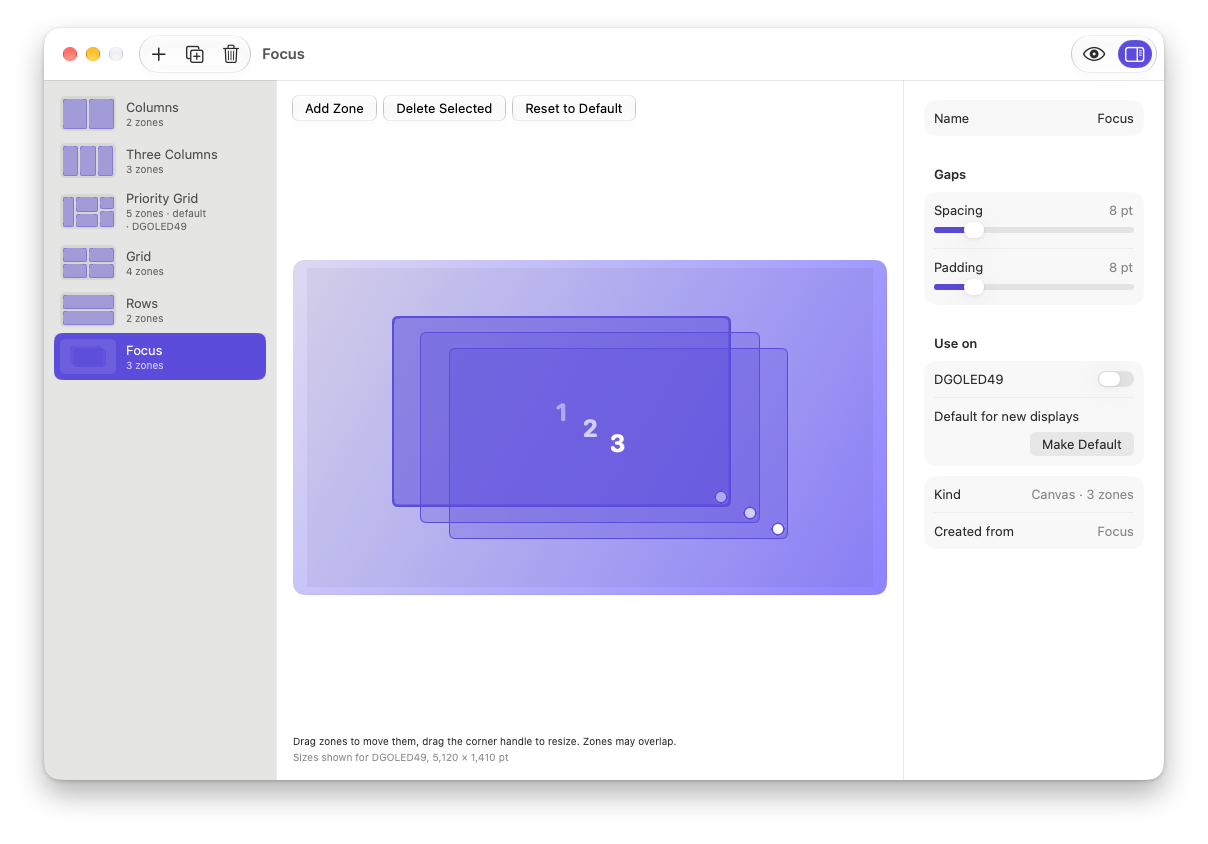
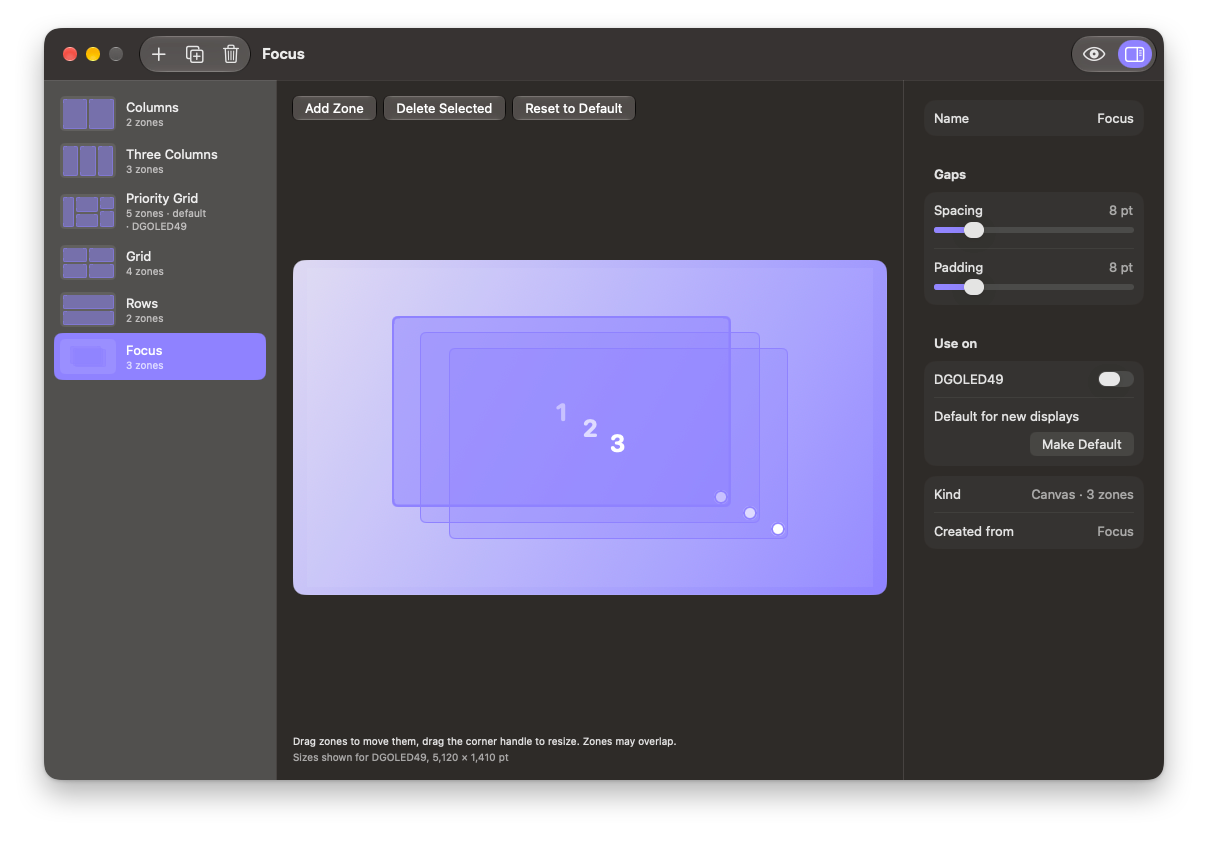
布局编辑器,画布布局含三个相互重叠的区域 · editor-canvas.png · editor-canvas-dark.png 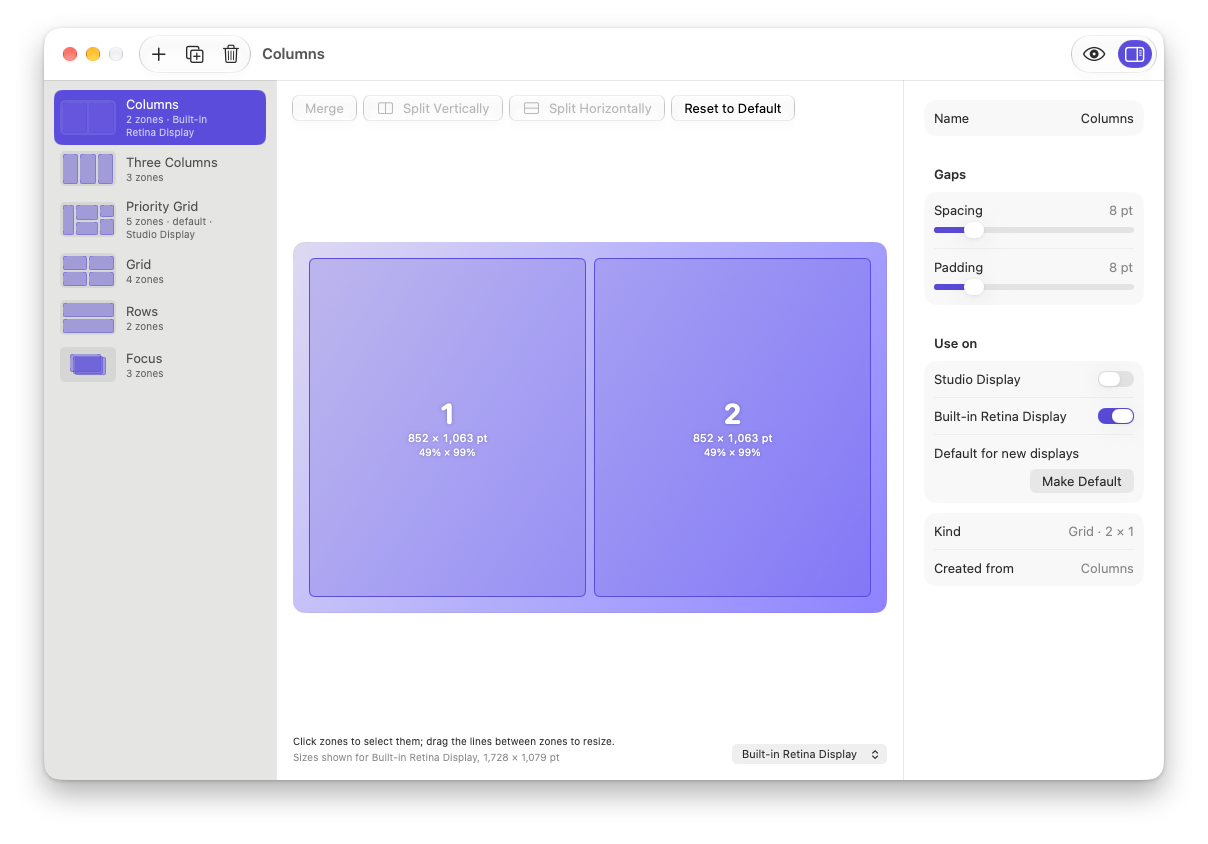
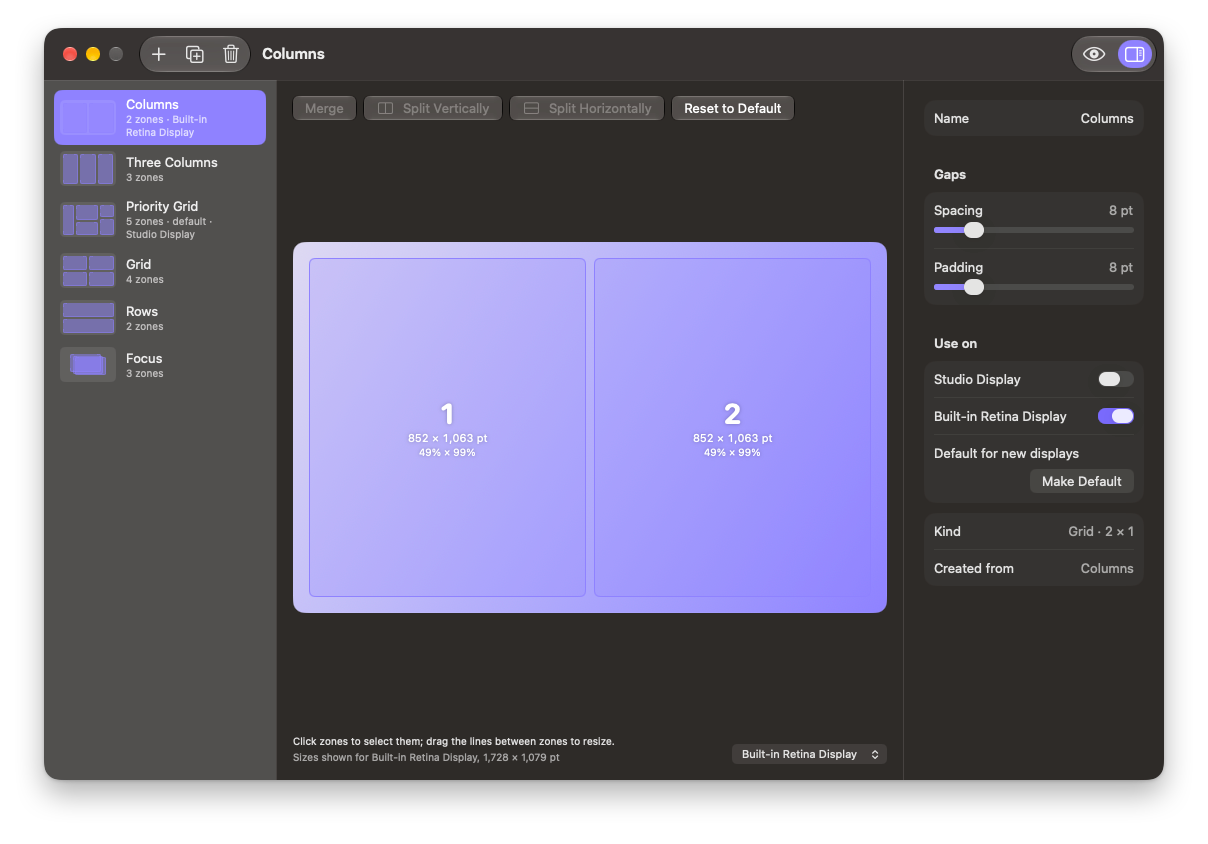
连接了两台显示器的布局编辑器,每台显示器使用各自的布局 · editor-per-display.png · editor-per-display-dark.png 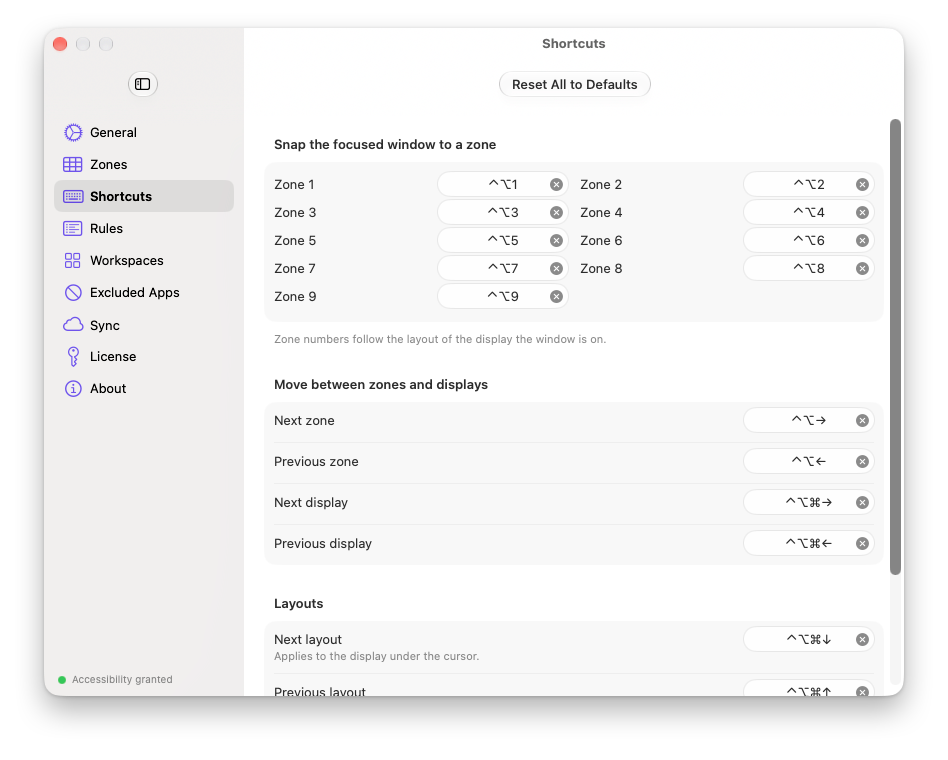
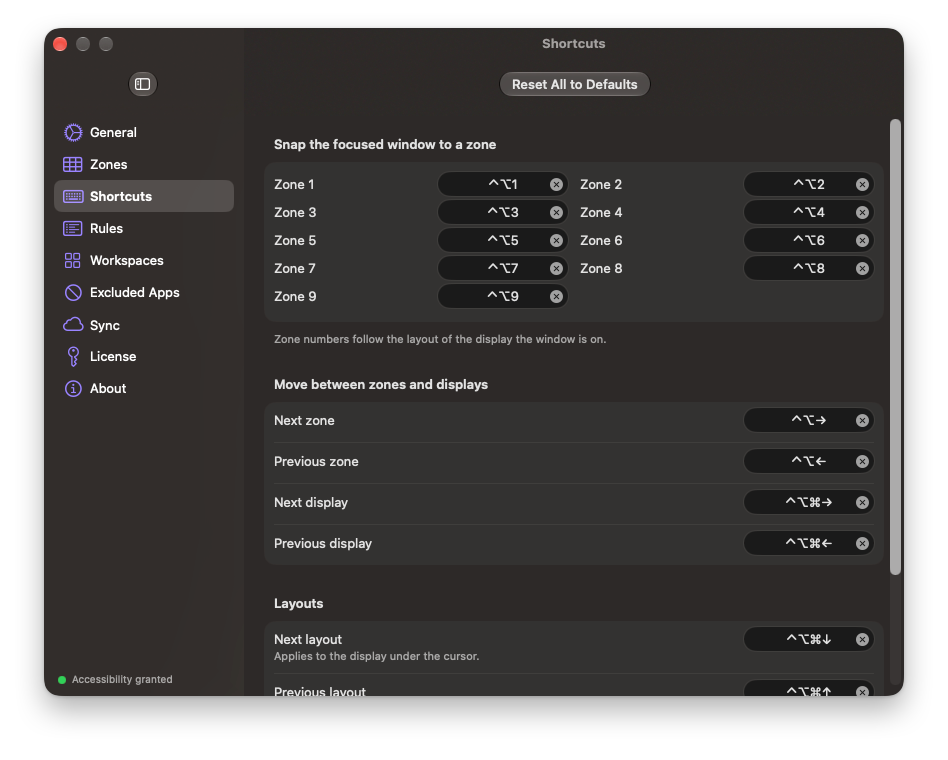
“设置 › 快捷键” · settings-shortcuts.png · settings-shortcuts-dark.png 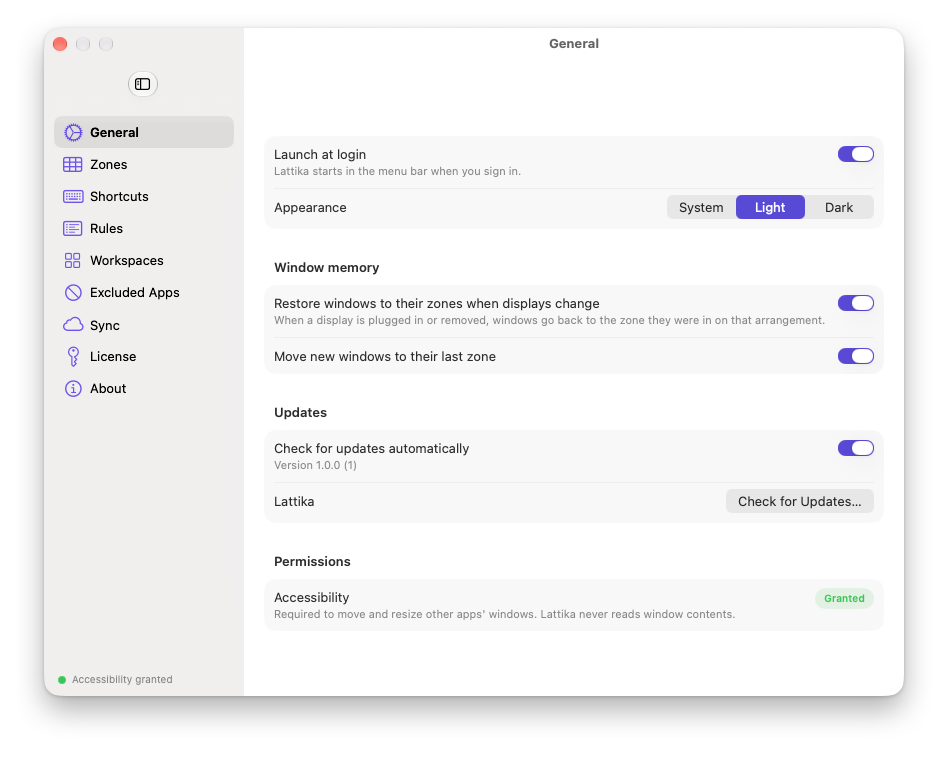
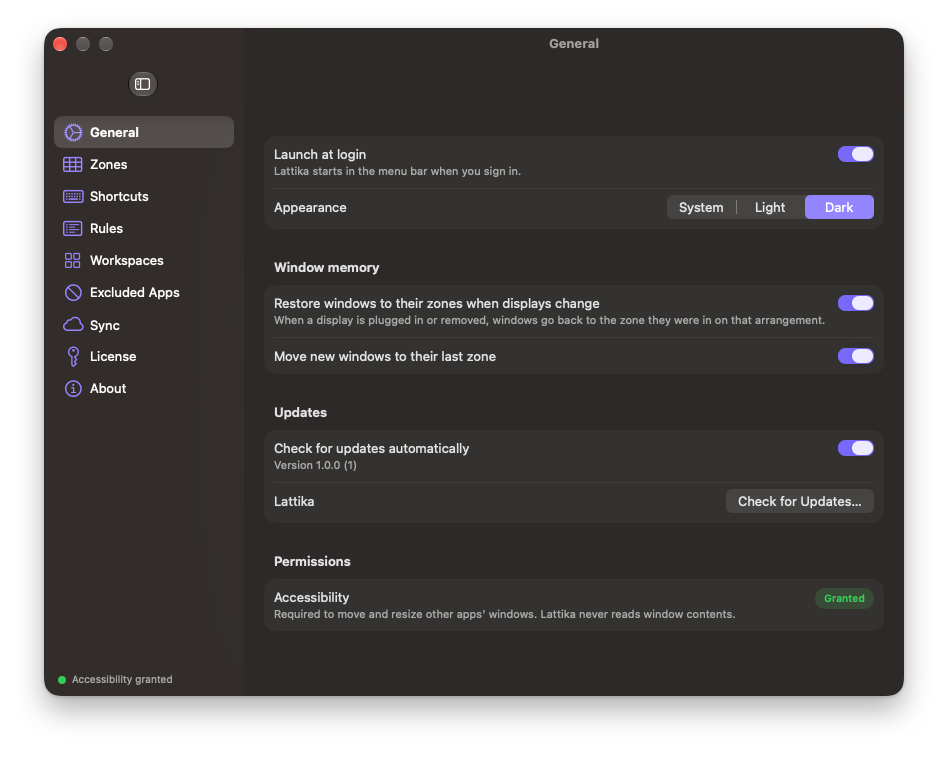
“设置 › 通用”,含“窗口记忆”部分 · settings-general.png · settings-general-dark.png 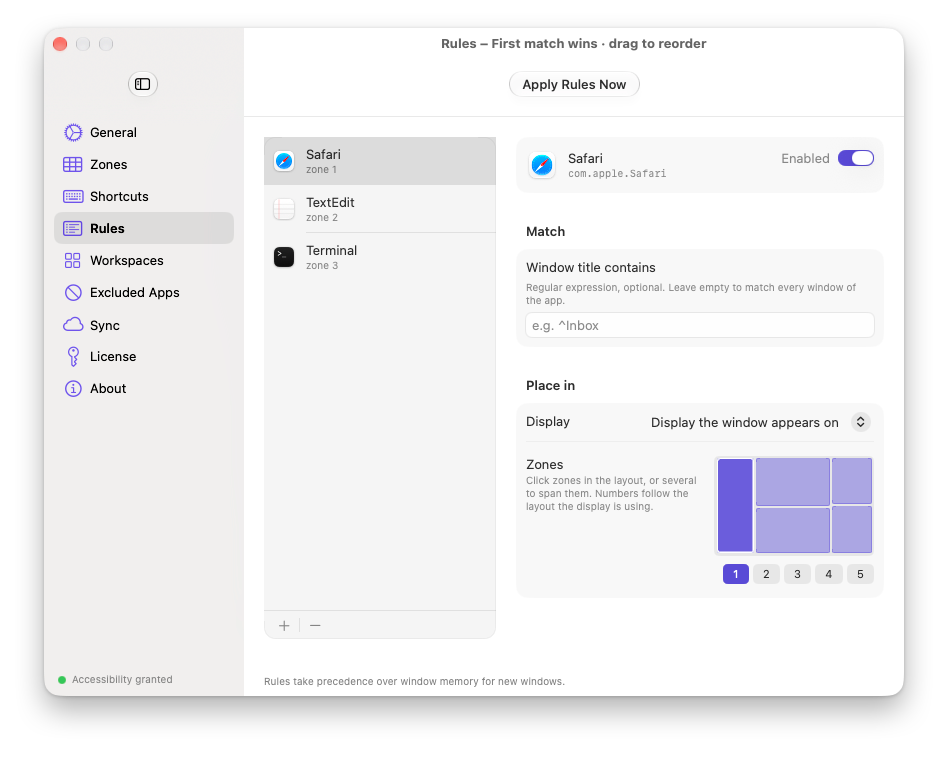
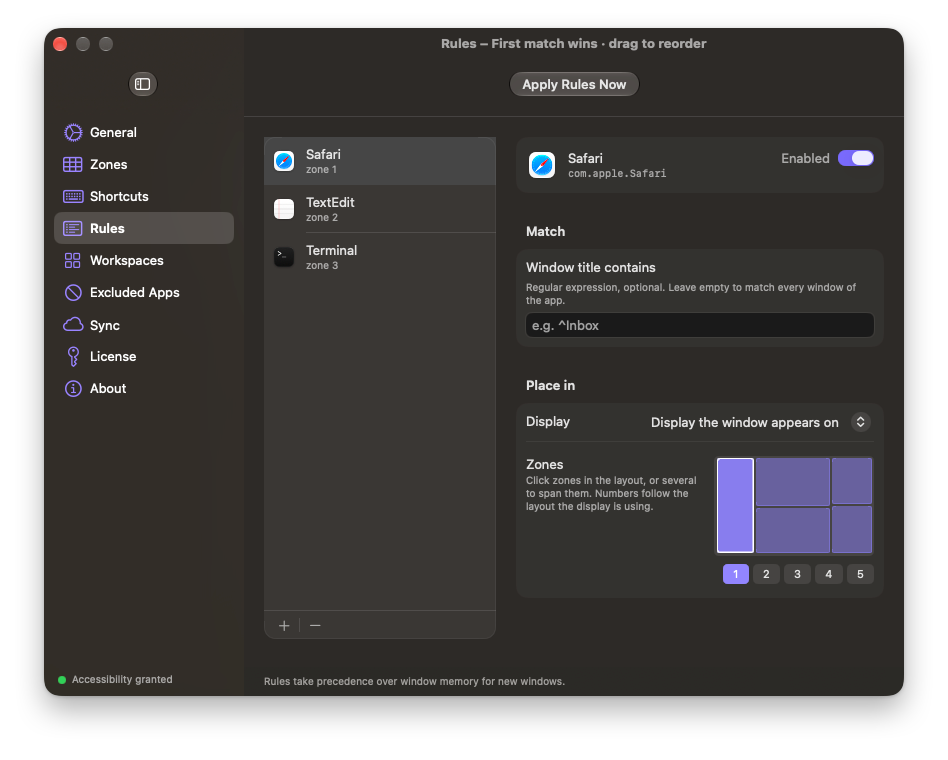
“设置 › 规则”,选中一条规则并显示其区域选择器 · settings-rules.png · settings-rules-dark.png 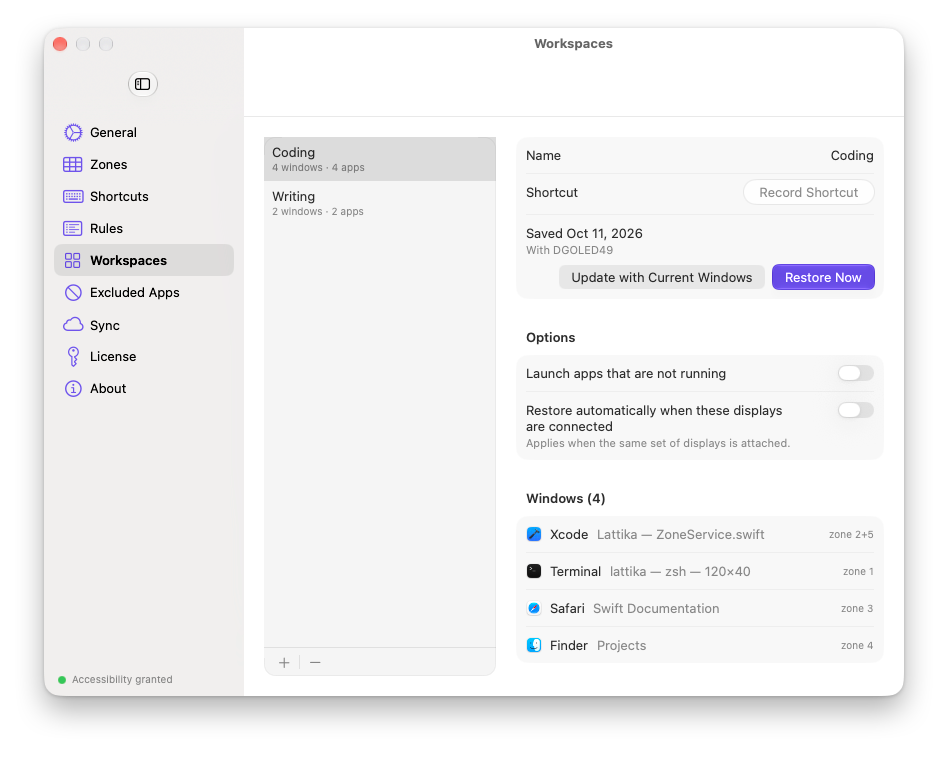
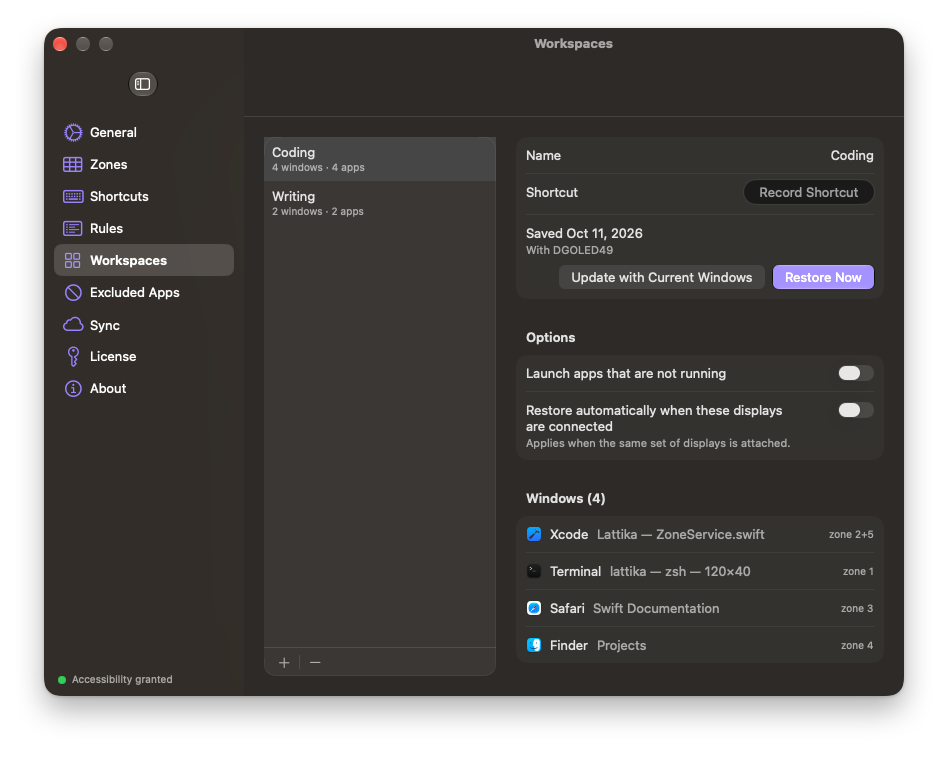
“设置 › 工作区”,含两个已存储的工作区及其中一个的窗口 · settings-workspaces.png · settings-workspaces-dark.png 
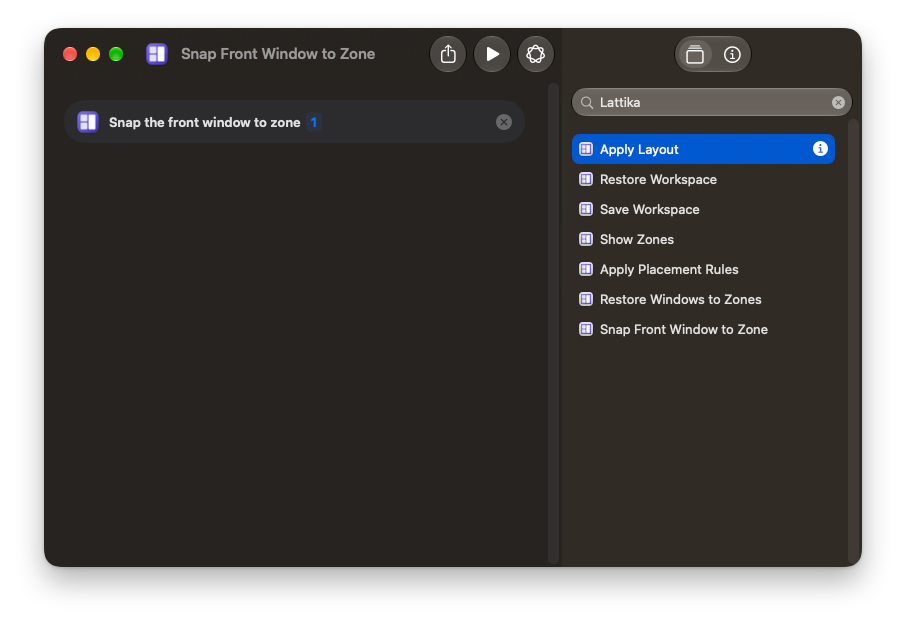
“快捷指令” App,列出了 Lattika 的操作,其中一个已加入快捷指令 · shortcuts-app-actions.png · shortcuts-app-actions-dark.png 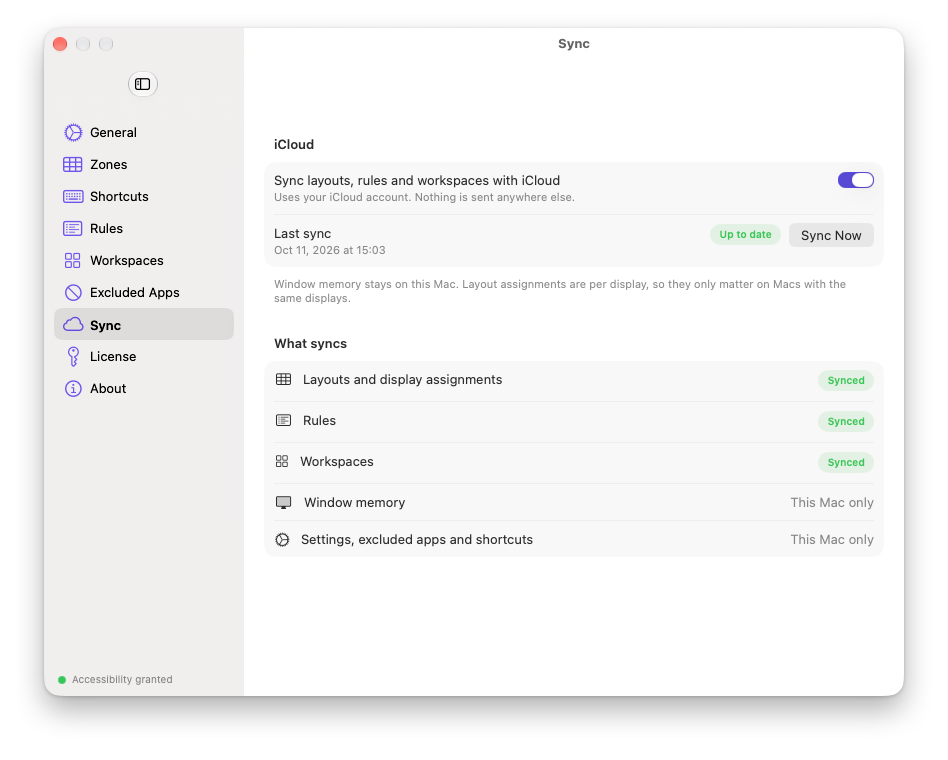
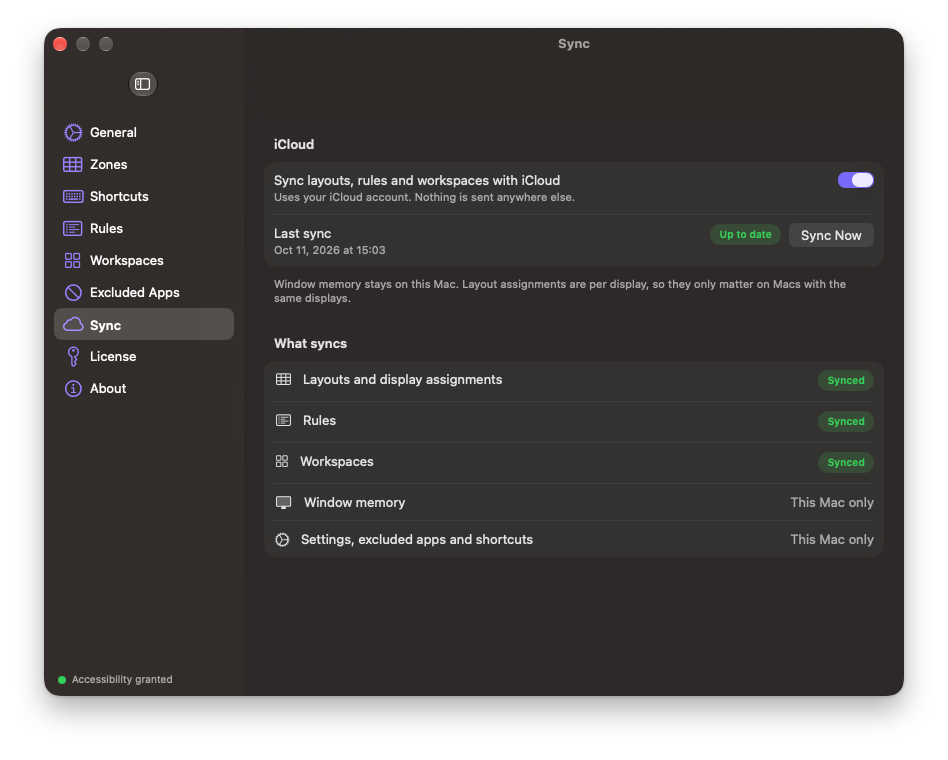
“设置 › 同步”,同步已打开,状态为“已是最新” · settings-sync.png · settings-sync-dark.png 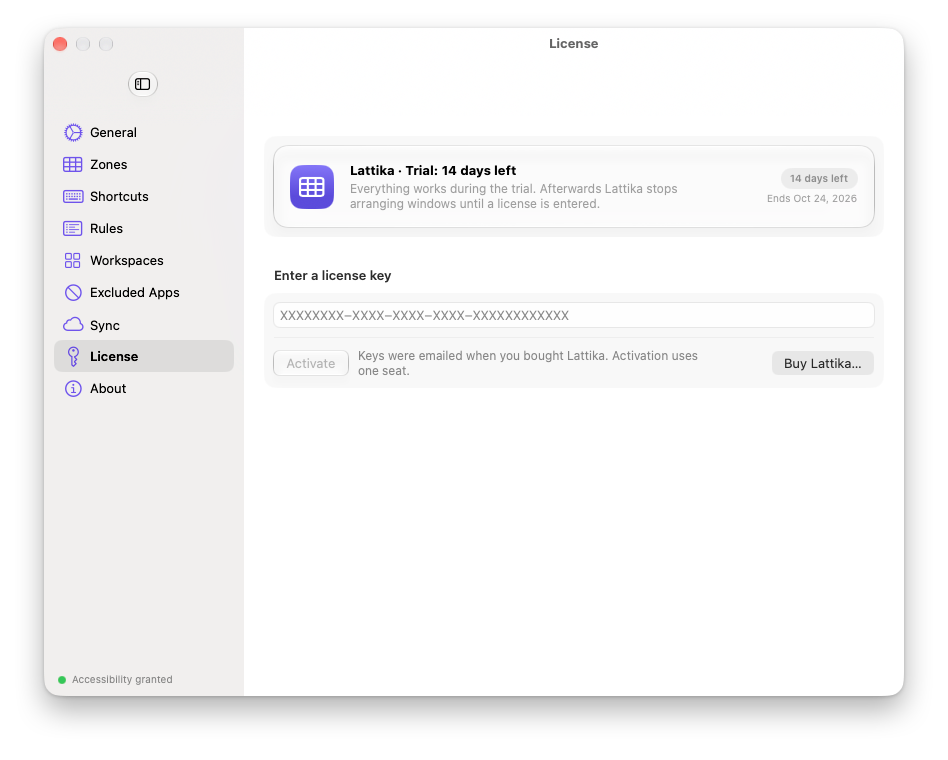
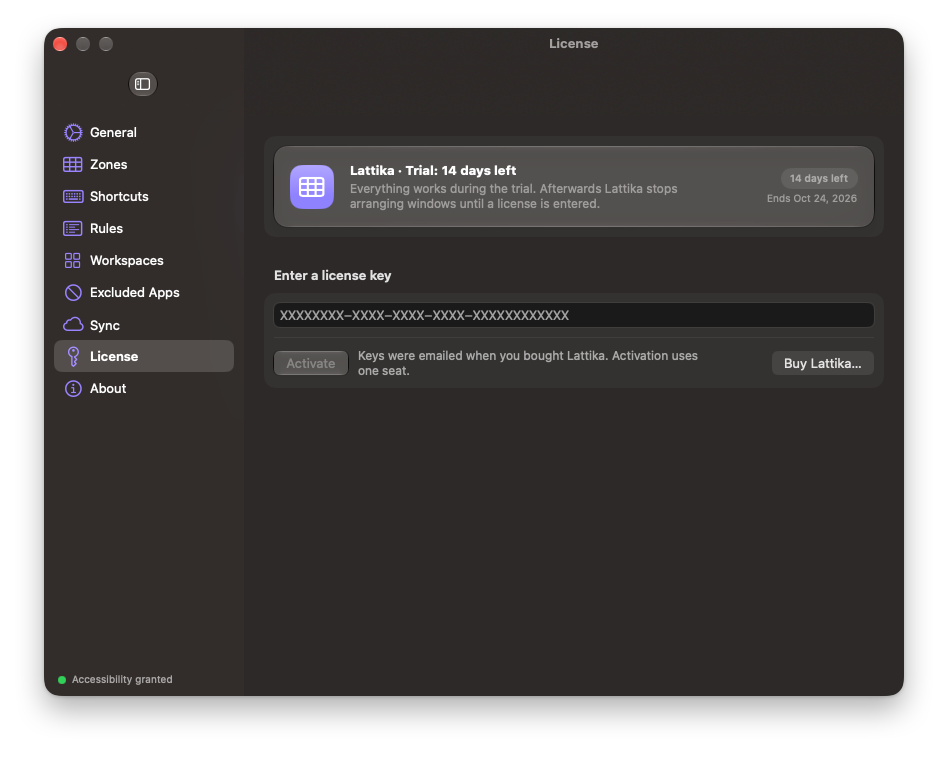
试用期间的“设置 › 许可证” · settings-license.png · settings-license-dark.png
价格
Lattika 采用直接销售,不通过 Mac App Store,由 Lemon Squeezy 担任登记商户。
- 价格
- $14.99,一次性购买。发布后前三周的首发价为 $9.99。
- 许可证
- 一人使用,最多三台 Mac。全部功能,无需订阅,包含版本 1 的更新。
- 试用期
- 14 天,全部功能,无需账户。
- 退款
- 购买后 14 天内全额退款,无需说明理由。
系统要求
- macOS
- 15 Sequoia 或更高版本
- 硬件
- Apple 芯片和 Intel 芯片的 Mac。
- 权限
- 辅助功能,用于移动其他 App 的窗口并调整其大小。别无其他。
- 分发方式
- 直接下载,使用 Apple Developer ID 签名并经 Apple 公证。内置更新功能。
- 下载
- lattika.com/download
基本信息
- 名称
- Lattika,首字母 L 大写
- 类别
- 效率,窗口管理
- 开发者
- Nicolas Ortiz,独立开发者,美国 · indiesoftware.com.ar
- 网站
- lattika.com
- 帮助
- lattika.com/help
联系方式
评测副本、问题和采访请求:support@lattika.com。我们会回复每一封电子邮件,通常在两个工作日内。