 Lattika
Fensterzonen für macOS 15 und neuer
Jedes Fenster an seinem Platz.
Lattika teilt Ihren Bildschirm in Zonen auf, die Sie selbst gestalten. Halten Sie beim Ziehen eines Fensters die Umschalttaste und legen Sie es in einer Zone ab. Gemacht für Ultrawide-Monitore und mehrere Displays.
14 Tage voll testen · Einmalkauf · Von Apple signiert und notarisiert
Funktionen
Layouts, die zu Ihrem Bildschirm passen.
Beginnen Sie mit einer Vorlage oder einer Voreinstellung für Ihr Display und formen Sie sie, bis sie zu Ihrer Arbeitsweise passt.
Ziehen und andocken
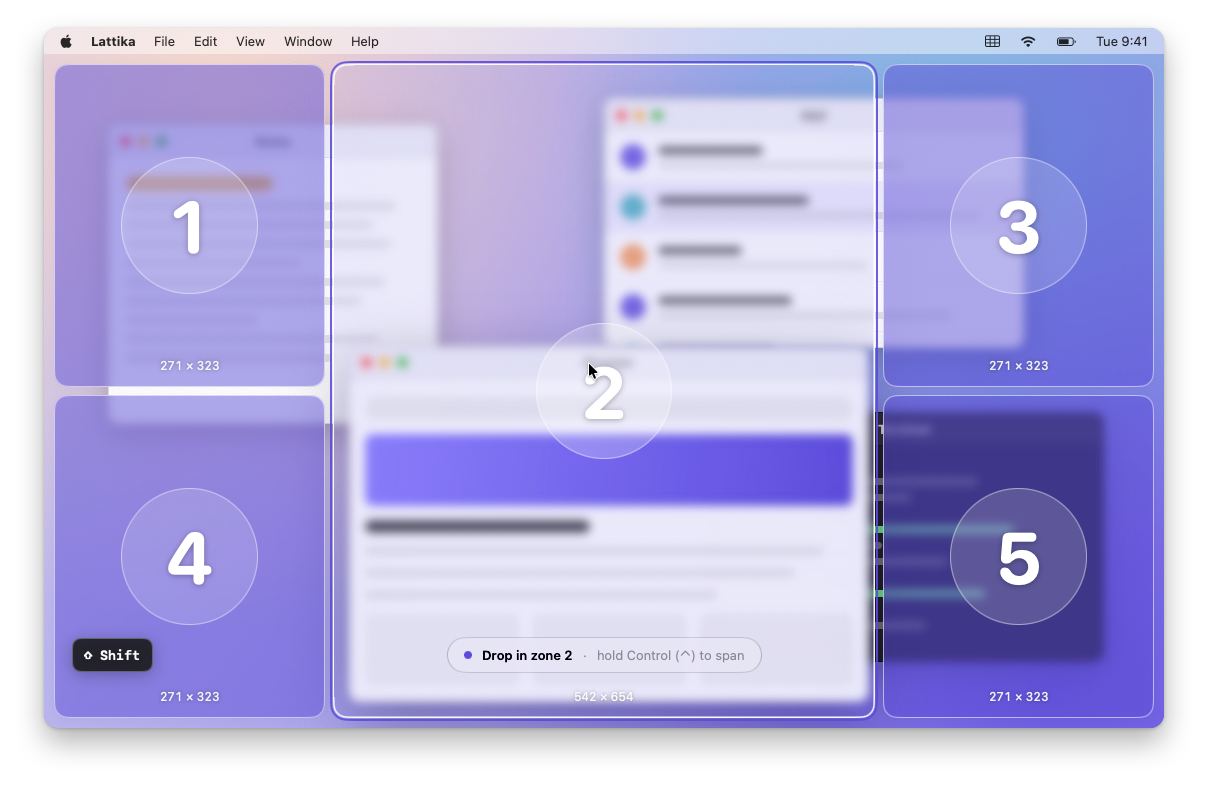
Halten Sie beim Bewegen eines Fensters Umschalt gedrückt, um Ihre Zonen zu sehen. Mit Control dazu überspannen Sie mehrere Zonen auf einmal.
Layout-Editor
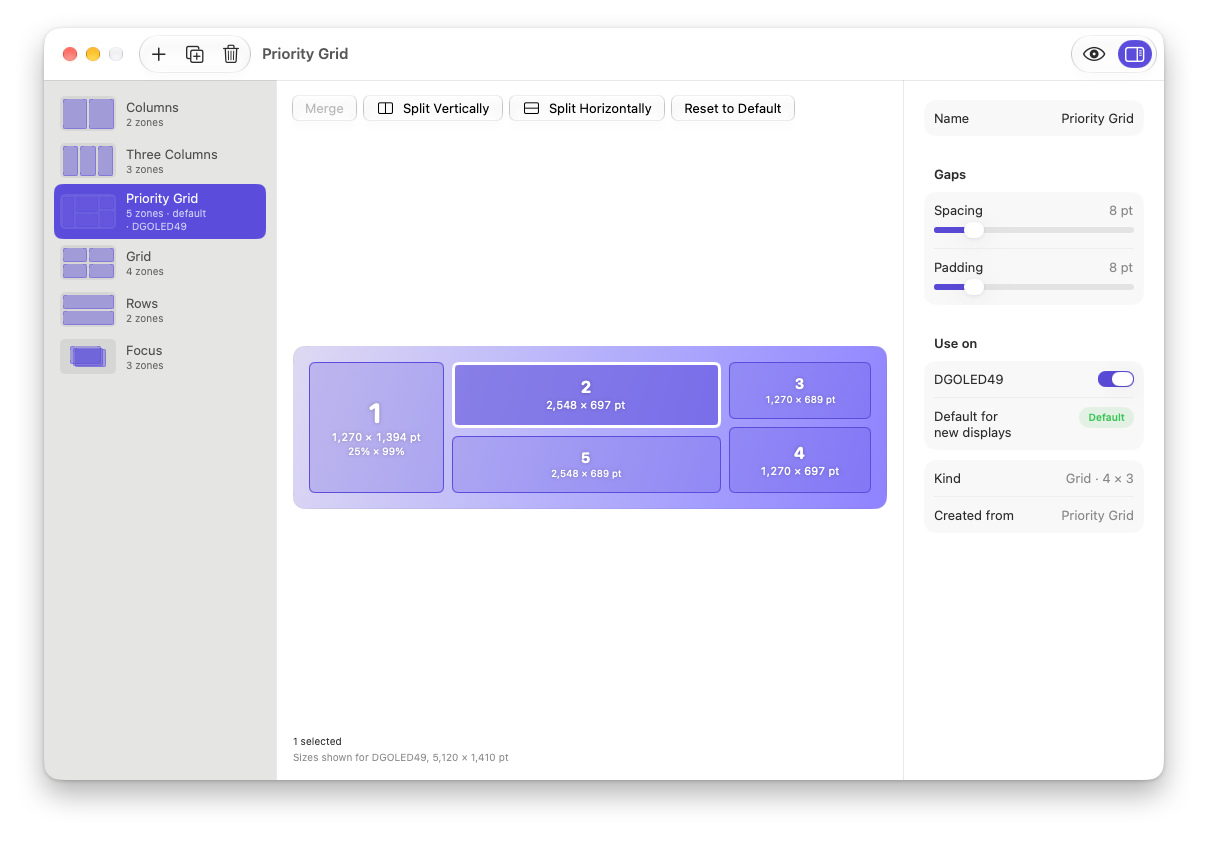
Zonen in einem Raster teilen, zusammenführen und in der Größe ändern oder frei auf einer Fläche zeichnen. Zonen können mehrere Zeilen oder Spalten überspannen.
Voreinstellungen je Display
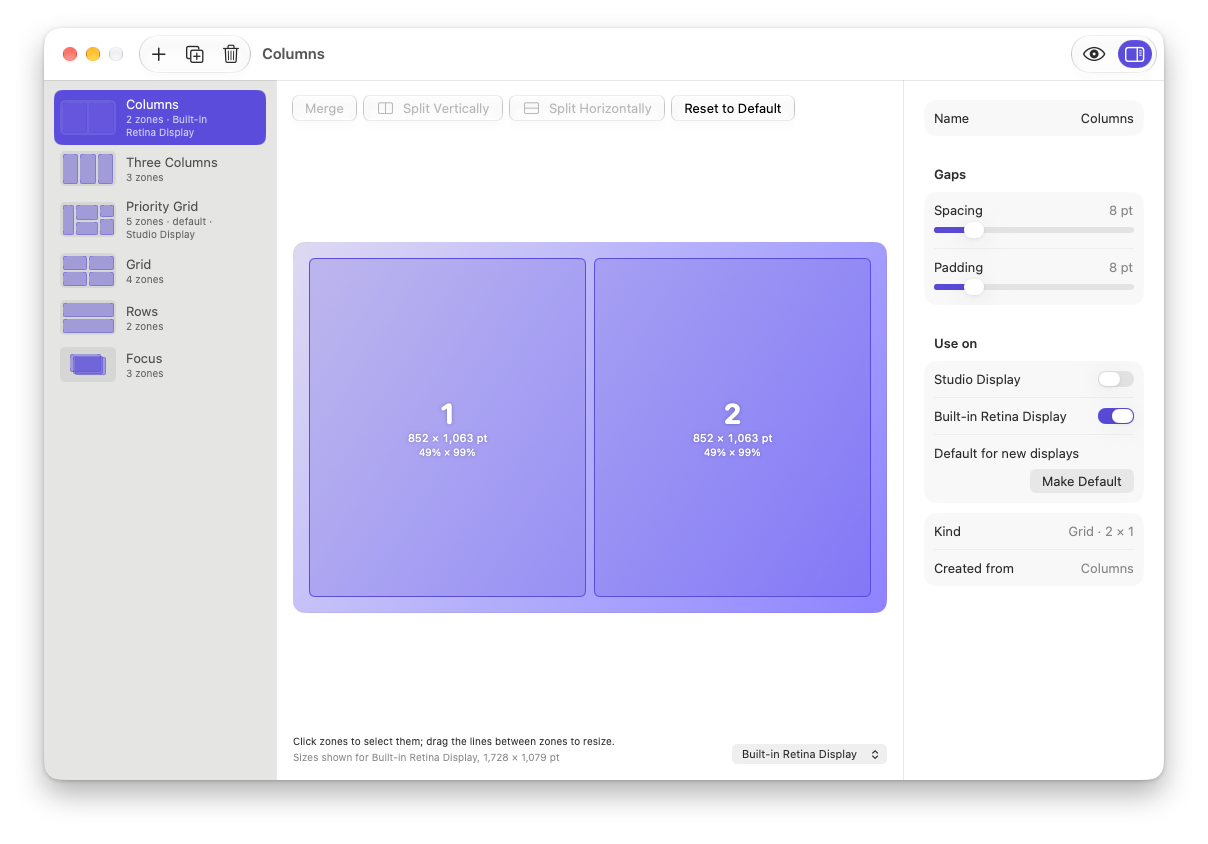
Fertige Layouts für Laptops, Standard-, Ultrawide- und Super-Ultrawide-Monitore, passend zu Ihrem Display vorgeschlagen.

Layouts pro Display
Jedes Display behält sein eigenes Layout, und ein Laptop merkt sich ein anderes, wenn er angedockt ist.
Aktionen für Kurzbefehle
Wenden Sie ein Layout an, docken Sie das vorderste Fenster an oder stellen Sie einen Arbeitsbereich wieder her – aus der Kurzbefehle-App und aus Spotlight.

App-Regeln
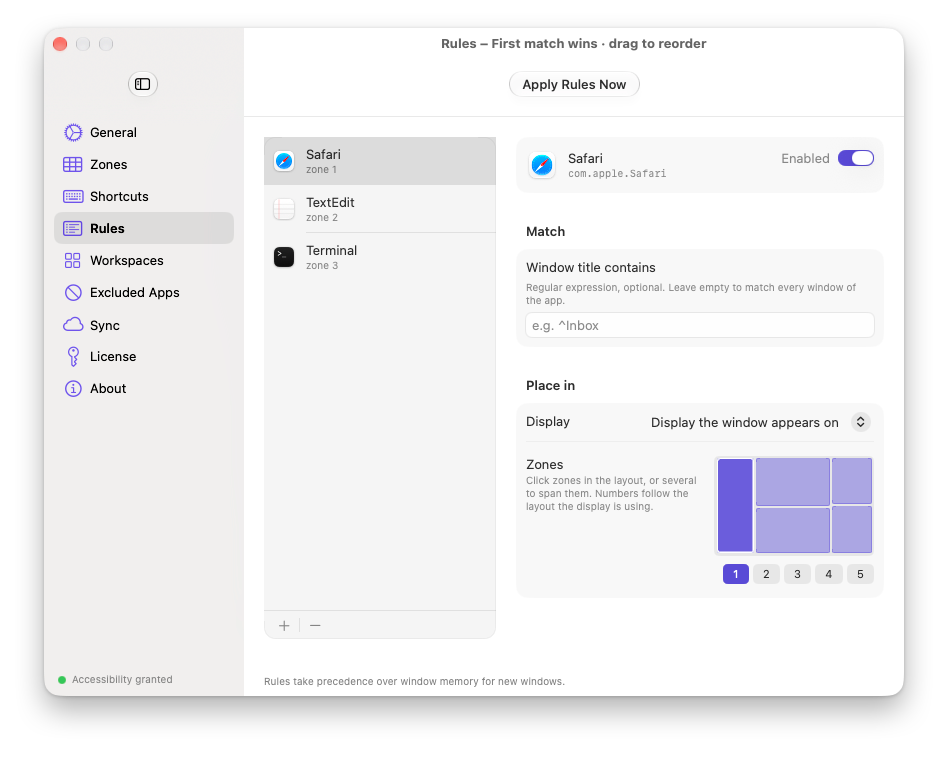
Schicken Sie die Fenster einer App automatisch in eine gewählte Zone, auf Wunsch abhängig vom Fenstertitel.
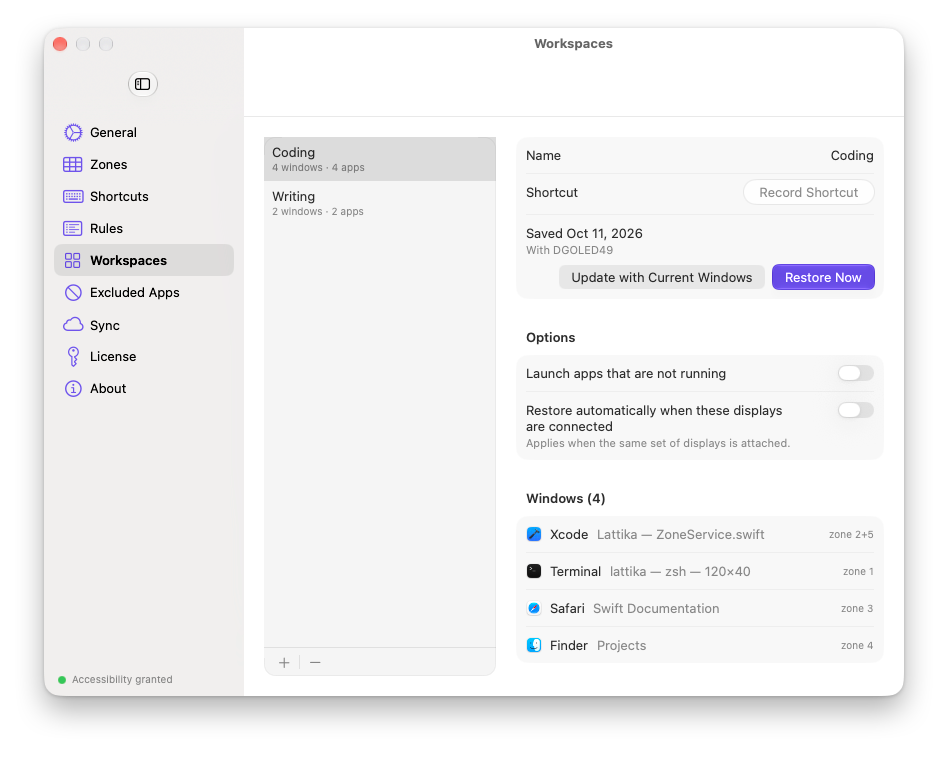
Arbeitsbereiche
Sichern Sie, wo jedes Fenster liegt, und holen Sie die ganze Anordnung über das Menü oder einen Kurzbefehl zurück.
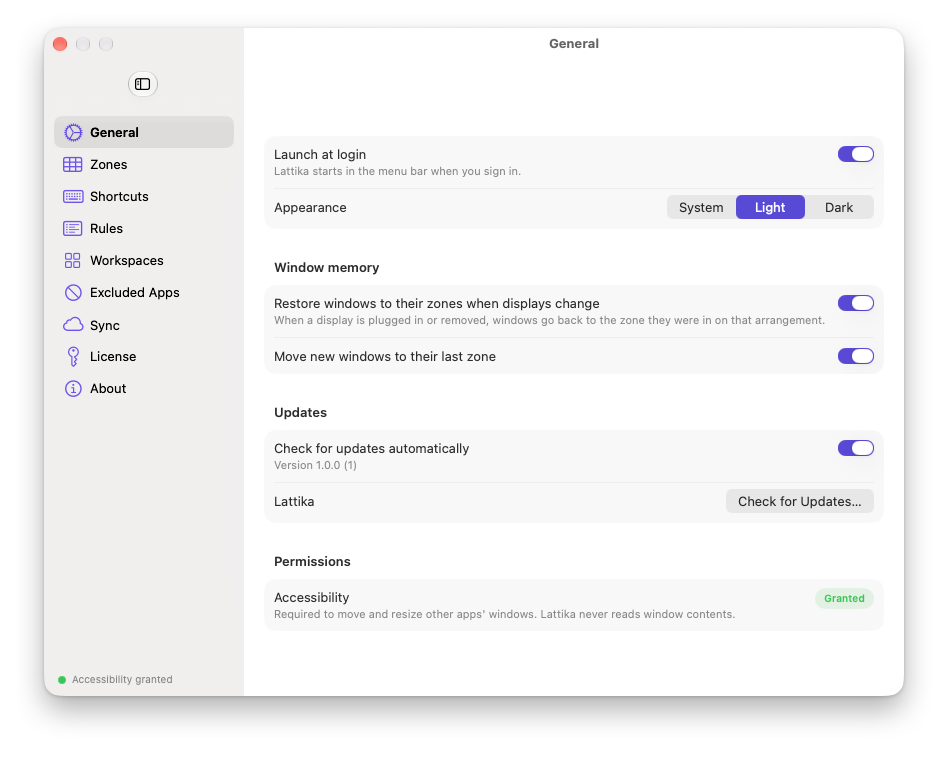
Fenstergedächtnis
Fenster kehren in ihre Zone zurück, wenn eine App neu startet, ein neues Fenster öffnet oder ein Display wieder verbunden wird.
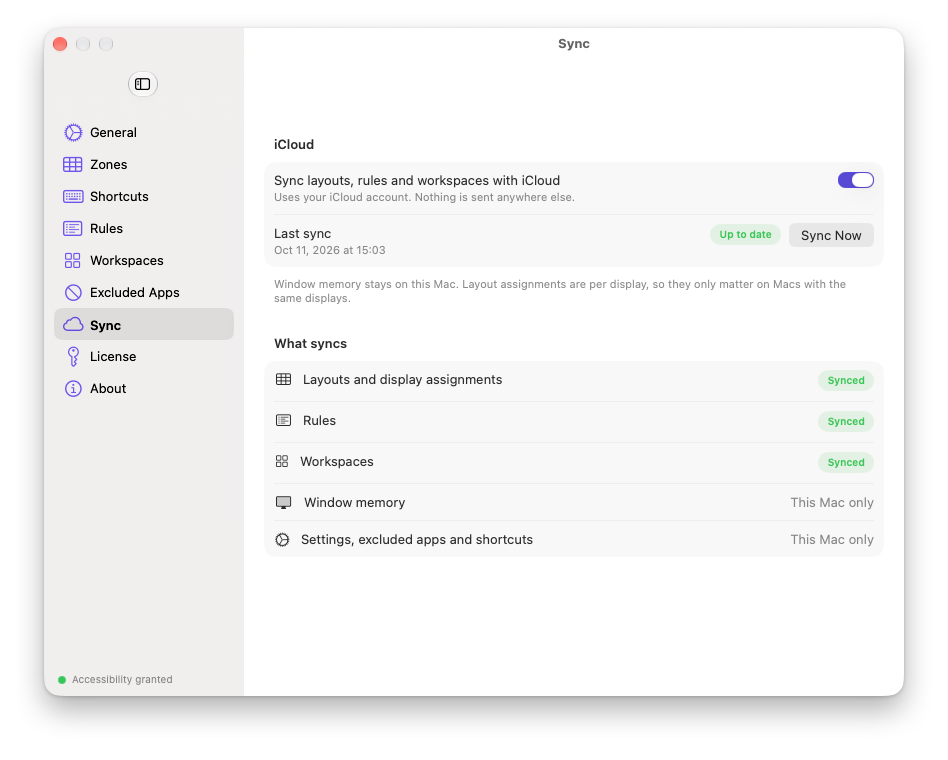
iCloud-Synchronisierung
Halten Sie Layouts, Regeln und Arbeitsbereiche auf Wunsch auf all Ihren Macs gleich.
Bildschirmfotos
So sieht es aus.
Eine schlanke App für die Menüleiste. Alles steckt im Editor und in einem Einstellungsfenster, das Sie selten öffnen müssen.
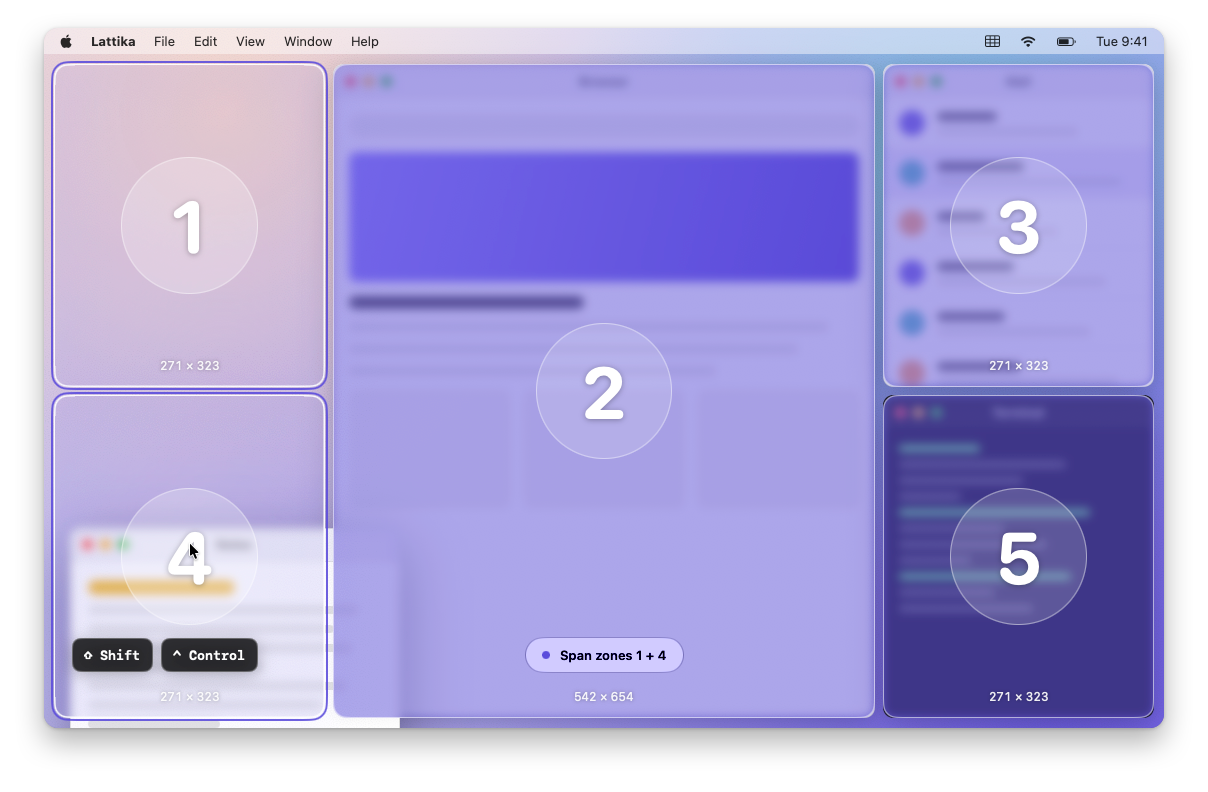
Halten Sie beim Ziehen die Control-Taste, um ein Fenster über mehrere Zonen zu legen. 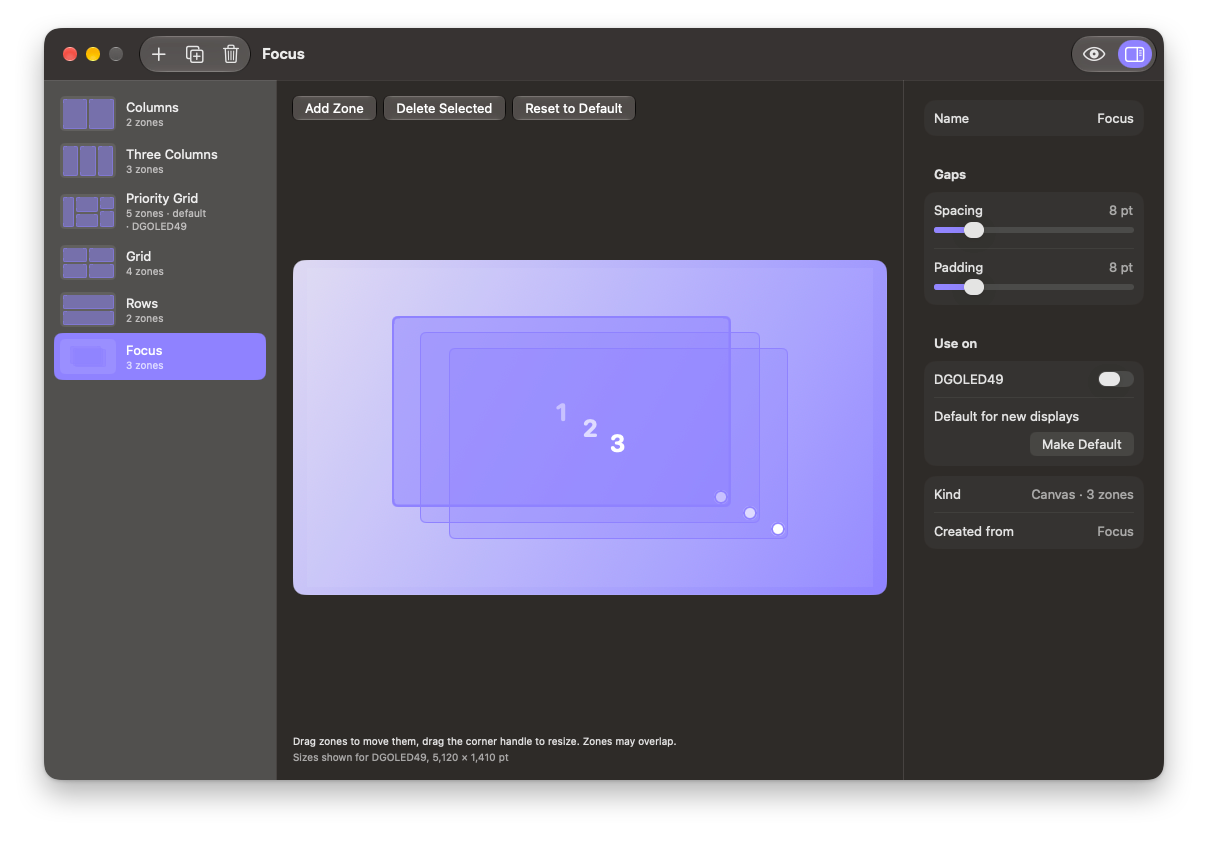
In Canvas-Layouts dürfen sich Zonen überlappen: ein Hauptfenster, die anderen dahinter. 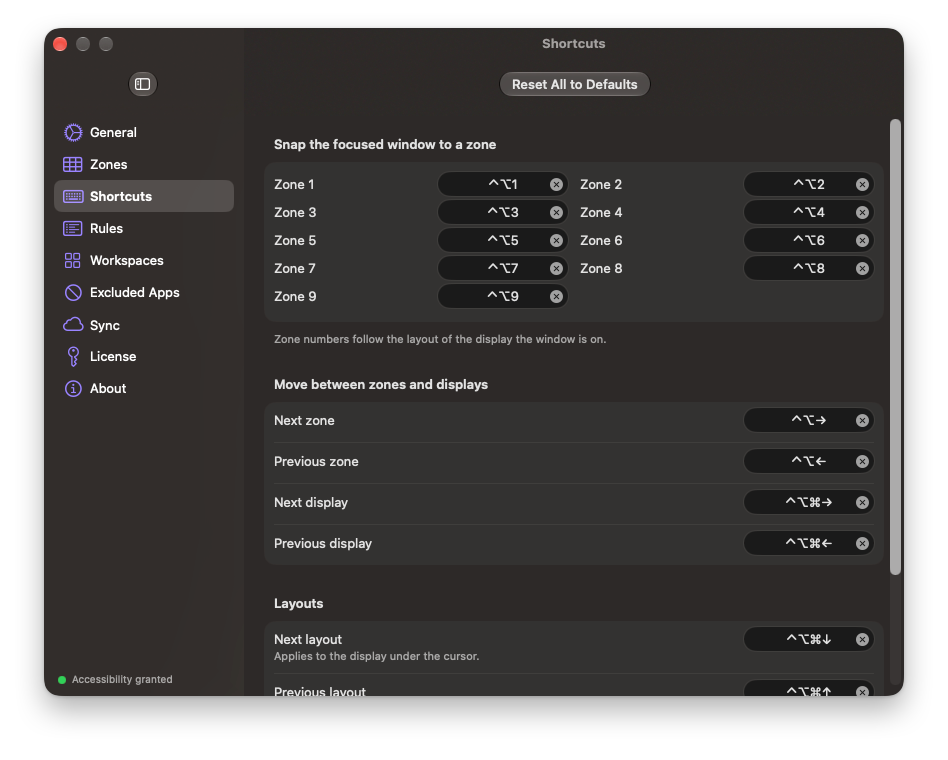
Für jede Zone gibt es einen Tastaturkurzbefehl, und alle lassen sich ändern. 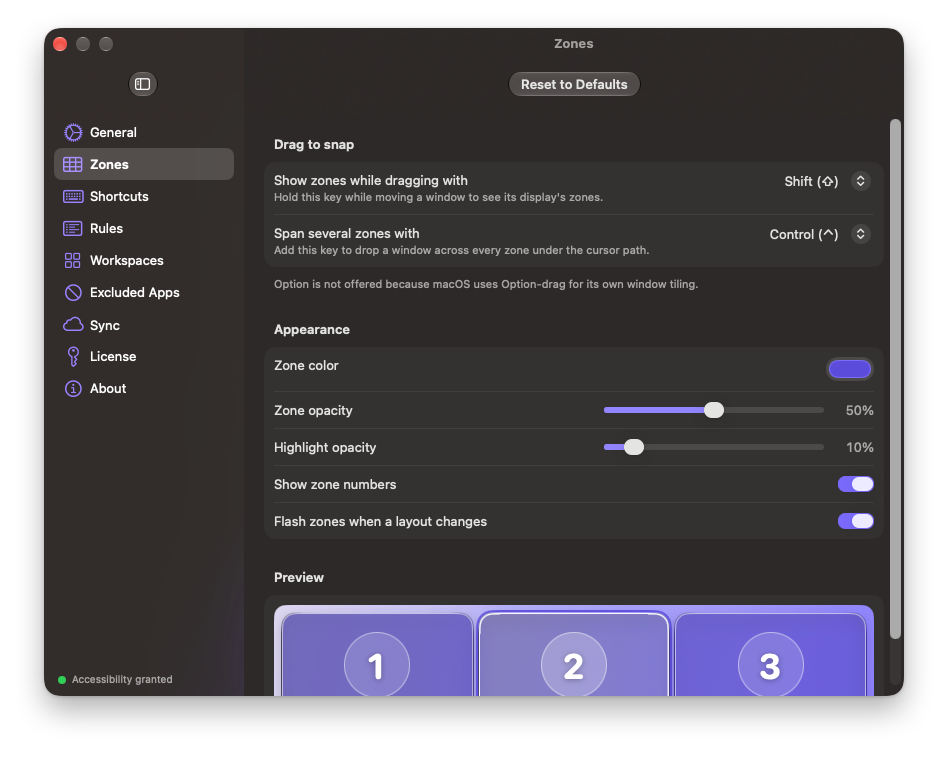
Wählen Sie die Tasten zum Ziehen, die Zonenfarbe und wie kräftig die Zonen erscheinen. 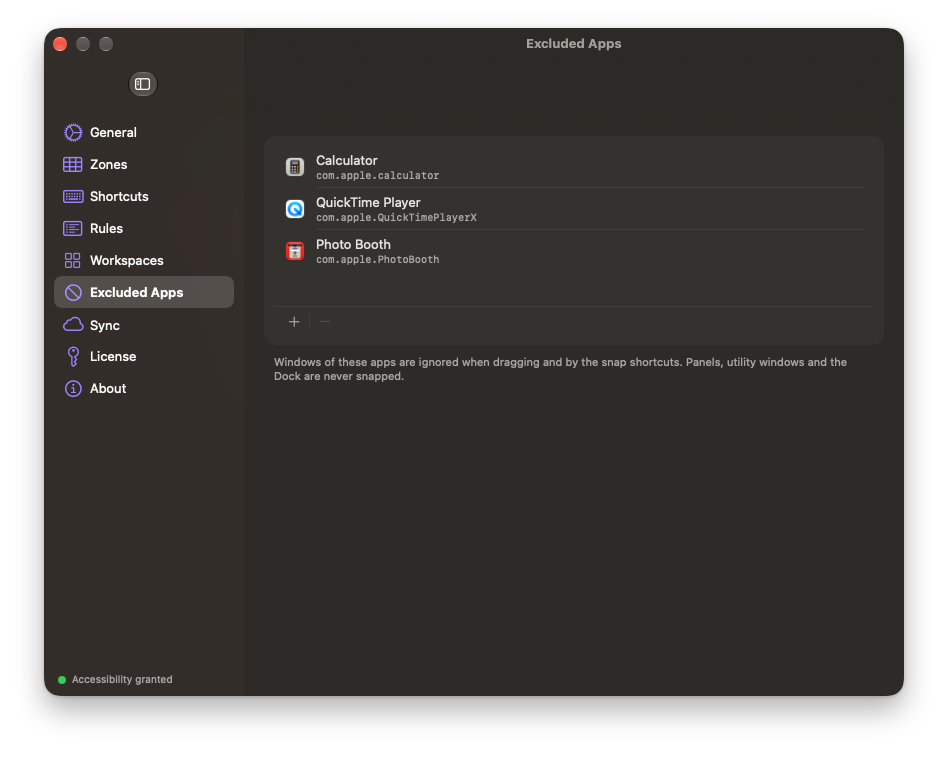
Schließen Sie Apps aus, deren Fenster nie eingerastet werden sollen. 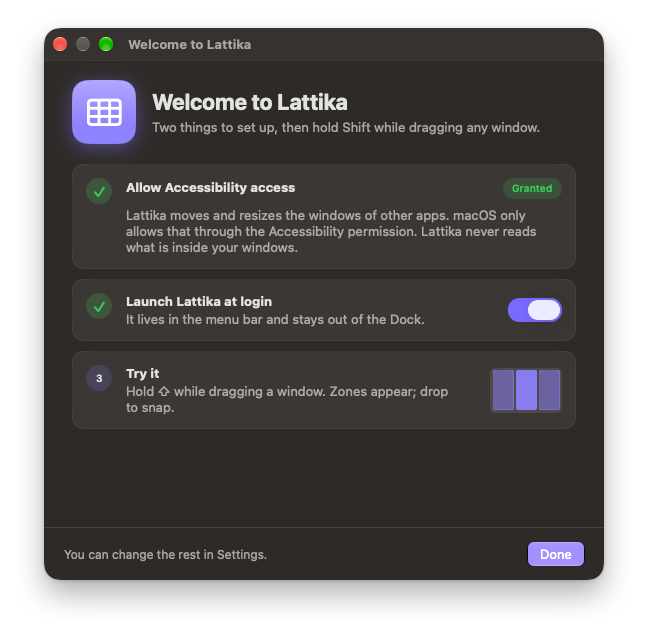
Eine kurze Begrüßung richtet die eine Berechtigung ein, die Lattika braucht. 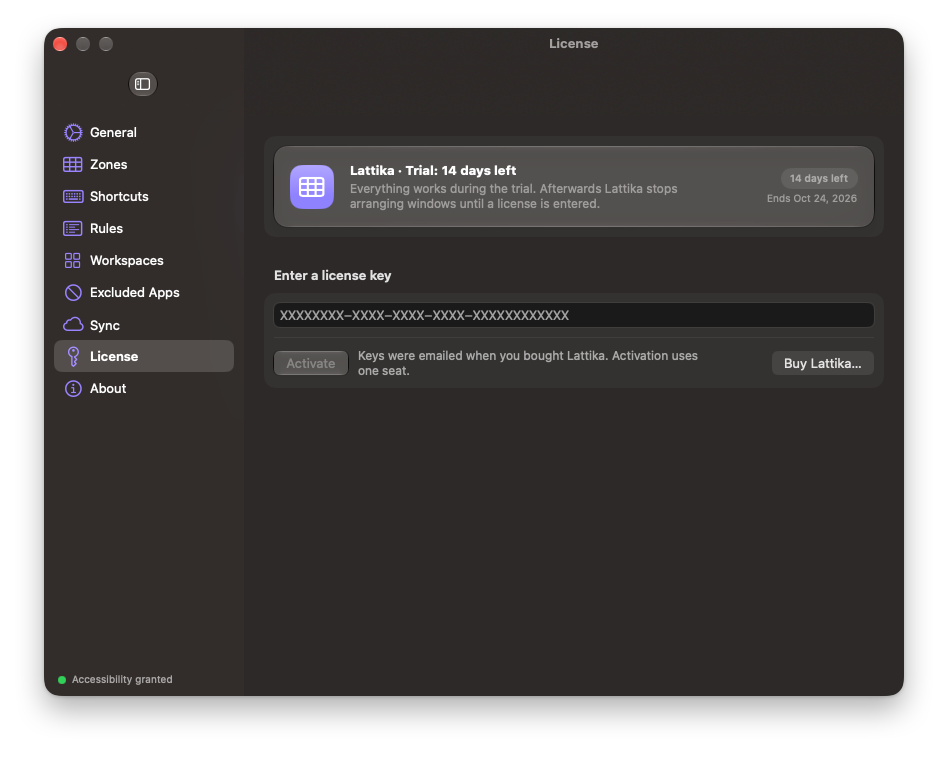
14 Tage alles testen, danach eine einmalige Lizenz. 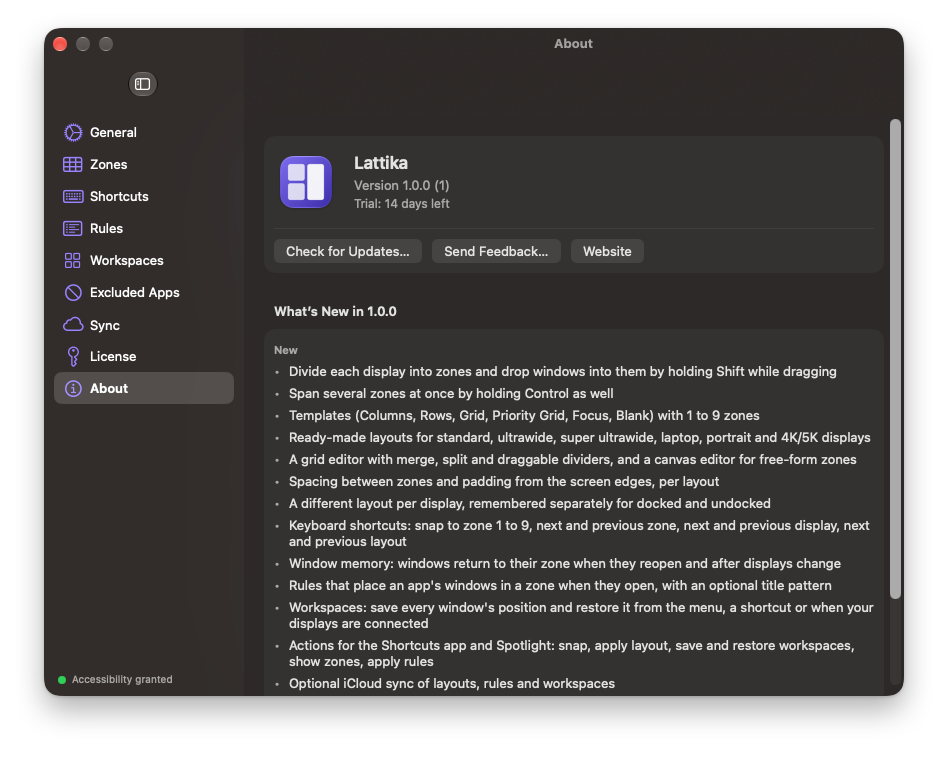
Versionshinweise, Updates und Feedback an einem Ort. 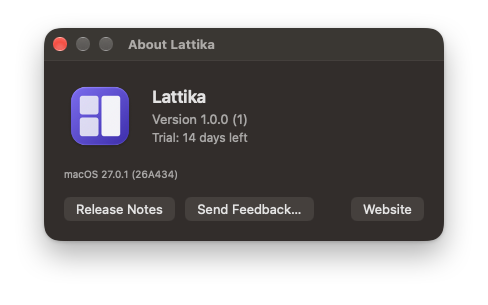
Version, Testzeitraum und Links auf einen Blick.
Tastatur
Die Hände bleiben auf der Tastatur.
Das sind die Standardbelegungen. Jeder Kurzbefehl lässt sich in den Einstellungen ändern, und keiner kommt den Tasten der systemeigenen Fensteranordnung in die Quere. Alle Kurzbefehle
- Fenster in Zone 1 bis 9 bewegen⌃ ⌥ 1
- Nächste oder vorherige Zone⌃ ⌥ →
- Fenster auf das nächste Display bewegen⌃ ⌥ ⌘ →
- Layout wechseln⌃ ⌥ ⌘ ↓
- Zonen anzeigen⌃ ⌥ Z
- Fenster in ihren Zonen wiederherstellen⌃ ⌥ R
Laden und kaufen
14 Tage testen. Für immer behalten.
Die Testphase enthält alle Funktionen. Danach hält eine einmalige Lizenz das Andocken aktiv. Kein Abo, kein Account.
Kostenlose Testphase
Lattika laden
macOS 15 Sequoia oder neuer
Apple Silicon und Intel
- Alle Funktionen, 14 Tage lang
- Mit einer Apple Developer ID signiert und notarisiert
- In „Programme“ ziehen, Bedienungshilfen erlauben, fertig
Kein Account nötig. So wird installiert · Was ist neu
Lizenz
Einführungspreis in den ersten drei Wochen
Einmal zahlen. So lange nutzen, wie Sie möchten. Updates für Version 1 inklusive.
- Eine Person, bis zu drei Macs
- Alle Funktionen, kein Abo
- Lizenzschlüssel per E-Mail direkt nach dem Kauf
- Funktioniert offline; meldet sich etwa einmal pro Woche
- 14 Tage Geld-zurück-Garantie
Sichere Bezahlung über Lemon Squeezy. Sie haben schon einen Schlüssel? Geben Sie ihn unter Einstellungen › Lizenz ein.
Nichts für Sie? Schreiben Sie uns innerhalb von 14 Tagen nach dem Kauf, und Sie erhalten den vollen Betrag zurück, ohne Rückfragen. Die Einzelheiten zu Lizenz und Erstattung stehen in den Bedingungen.
FAQ
Fragen und Antworten.
Mehr dazu im Benutzerhandbuch. Noch etwas? Schreiben Sie an support@lattika.com.
Warum fragt Lattika nach dem Zugriff auf die Bedienungshilfen?
macOS erlaubt einer App nur über die Bedienungshilfen-Berechtigung, die Fenster anderer Apps zu bewegen und in der Größe zu ändern. Lattika nutzt sie dafür und für nichts anderes. Es liest weder Fensterinhalte noch Tastatureingaben.
Ist die Installation sicher?
Lattika ist mit einer Apple Developer ID signiert und von Apple notarisiert. macOS prüft daher vor dem Öffnen, dass die App nicht verändert und auf Schadsoftware untersucht wurde.
Warum gibt es Lattika nicht im Mac App Store?
Apps im App Store müssen in einer Sandbox laufen, und Sandbox-Apps dürfen die Bedienungshilfen-Berechtigung nicht nutzen, die für die Fensterverwaltung nötig ist. Lattika wird deshalb direkt verkauft, mit integrierten Updates.
Verträgt es sich mit der Fensteranordnung von macOS?
Ja. Lattika nutzt standardmäßig Ziehen mit gedrückter Umschalttaste, was weder der systemeigenen Anordnung an den Bildschirmrändern noch dem Ziehen mit der Wahltaste in die Quere kommt. Die Sondertaste lässt sich in den Einstellungen ändern.
Wie funktionieren Testphase und Lizenz?
Die 14-tägige Testphase beginnt beim ersten Start und umfasst alle Funktionen. Danach pausiert das Andocken, bis Sie einen Lizenzschlüssel eingeben; Ihre Layouts und Regeln bleiben erhalten. Der Schlüssel wird etwa einmal pro Woche geprüft und funktioniert zwischen zwei Prüfungen zwei Wochen lang offline. Mehr über Lizenzen
Werden mehrere Displays unterstützt?
Ja. Jedes Display behält sein eigenes Layout, Fenster lassen sich per Kurzbefehl zwischen Displays bewegen, und ein Laptop merkt sich ein anderes Layout, wenn er angedockt ist.
Welche Daten sammelt Lattika?
Von sich aus nichts. Layouts und Regeln bleiben auf Ihrem Mac oder in Ihrem eigenen iCloud-Account, wenn Sie die Synchronisierung einschalten. Feedback erreicht uns nur, wenn Sie es schreiben und auf „Senden“ klicken. Siehe die Datenschutzseite.