 Lattika
Kit de presse
Tout ce qui figure sur cette page peut être utilisé dans des articles, des tests et des fiches consacrés à Lattika. Dernière mise à jour le 11 octobre 2026.
À propos de Lattika
Lattika est un gestionnaire de fenêtres pour macOS conçu autour de zones. Vous dessinez une disposition de zones pour chaque écran, vous maintenez Maj enfoncée en faisant glisser une fenêtre et vous la déposez dans une zone ; la fenêtre se déplace et se redimensionne pour la remplir. Les dispositions proviennent de modèles et de préréglages prêts à l’emploi pour les portables et les écrans standard, ultralarges et super ultralarges, ou sont dessinées à la main dans un éditeur en grille ou sur canevas. Au-delà de l’ancrage, Lattika mémorise la zone à laquelle appartient chaque fenêtre, place automatiquement les fenêtres d’une app à l’aide de règles, enregistre et restaure des espaces de travail entiers, propose des actions à l’app Raccourcis et peut synchroniser les dispositions, les règles et les espaces de travail entre plusieurs Mac via iCloud. C’est une app de la barre des menus, sans icône dans le Dock, sans compte et sans analyse, vendue directement sous forme d’achat unique avec une période d’essai de 14 jours, et signée avec un Developer ID Apple et notarisée. Lattika nécessite macOS 15 ou ultérieur.
En une phrase
Lattika divise l’écran de votre Mac en zones que vous dessinez et y dépose les fenêtres par un glissement avec Maj ou une touche.
Fonctionnalités
- Glisser pour ancrer. Maintenez Maj enfoncée en déplaçant une fenêtre pour voir les zones ; déposez-la pour l’ancrer. Ajoutez Contrôle pour couvrir plusieurs zones à la fois. Les touches peuvent être modifiées, et les zones peuvent être affichées à chaque glissement.
- Éditeur de dispositions. Dispositions en grille avec division, fusion et séparateurs déplaçables ; dispositions sur canevas avec des rectangles libres qui peuvent se chevaucher. Espacement et marge par disposition, aperçu en direct sur un écran réel.
- Modèles et préréglages. Modèles Colonnes, Lignes, Grille, Grille prioritaire, Focus et Vide pour 1 à 9 zones ; plus de 35 préréglages nommés, regroupés par type d’écran et suggérés selon les écrans connectés.
- Dispositions par écran. Chaque écran garde sa propre disposition, liée à sa taille utilisable : un portable en mémorise ainsi une lorsqu’il est branché à un écran et une autre lorsqu’il ne l’est pas.
- Ancrage au clavier. Contrôle-Option-1 à 9 ancrent la fenêtre active dans une zone ; des raccourcis déplacent les fenêtres entre les zones et les écrans, changent de disposition, affichent les zones et restaurent les fenêtres. Tous les raccourcis peuvent être modifiés.
- Mémoire des fenêtres. Les fenêtres retrouvent leur zone lorsqu’une app ouvre une nouvelle fenêtre, est relancée, ou qu’un écran est reconnecté.
- Règles par app. Envoyez les fenêtres d’une app dans la zone de votre choix, éventuellement seulement lorsque le titre de la fenêtre correspond à un motif.
- Espaces de travail. Enregistrez l’emplacement de chaque fenêtre et restaurez-le depuis le menu, avec un raccourci ou depuis l’app Raccourcis ; si vous le souhaitez, les apps manquantes sont lancées ou la restauration se fait automatiquement lorsqu’un ensemble d’écrans est connecté.
- Actions pour Raccourcis. Ancrer la fenêtre de premier plan dans une zone, Appliquer la disposition, Restaurer l’espace de travail, Enregistrer l’espace de travail, Restaurer les fenêtres dans les zones, Appliquer les règles de placement et Afficher les zones, ainsi que des commandes d’URL
lattika://pour les scripts. - Synchronisation iCloud. Facultative. Les dispositions, les règles et les espaces de travail restent identiques sur tous les Mac connectés au même compte iCloud.
- Confidentialité dès la conception. Pas d’analyse, pas de suivi, pas de compte. Tout reste sur le Mac ou dans l’iCloud de l’utilisateur.
Icône
L’icône de l’app en PNG, aux tailles utilisées par macOS. Merci de ne modifier ni sa forme ni ses couleurs.
 16
16 32
32 64
64 128
128 256
256
- 16 × 16, 32 × 32, 64 × 64, 128 × 128, 256 × 256, 512 × 512, 1024 × 1024
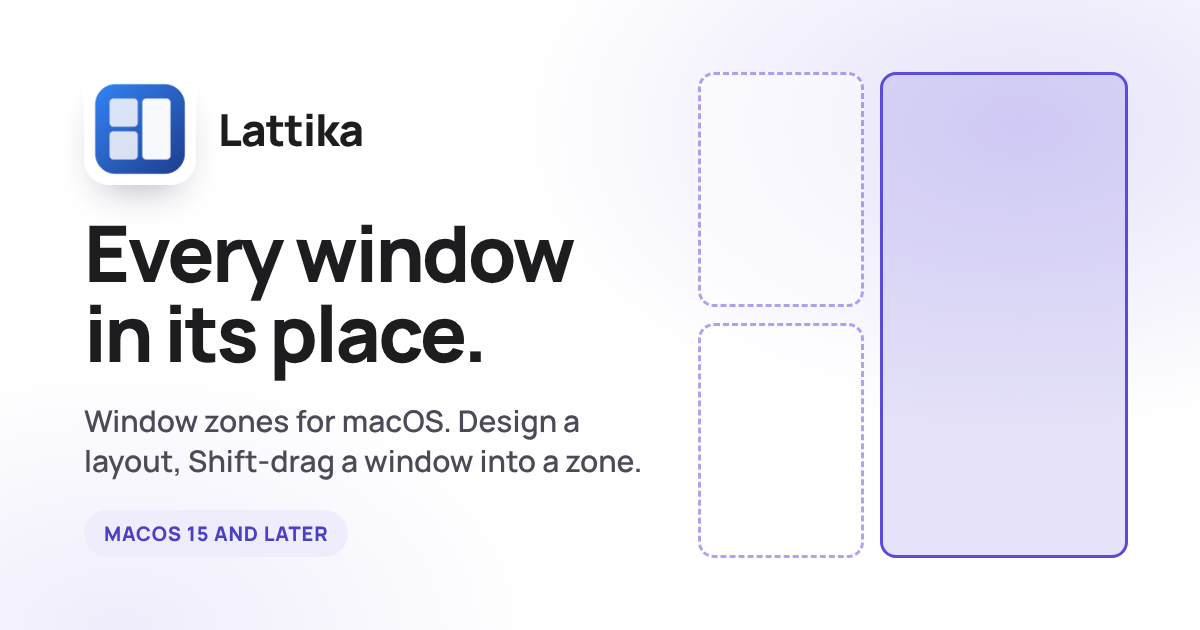
- Image pour les réseaux sociaux, 1200 × 630, icône et slogan


Captures d’écran
Capturées sous macOS en mode clair et en mode sombre, avec un arrière-plan transparent. Chaque légende renvoie aux deux fichiers.
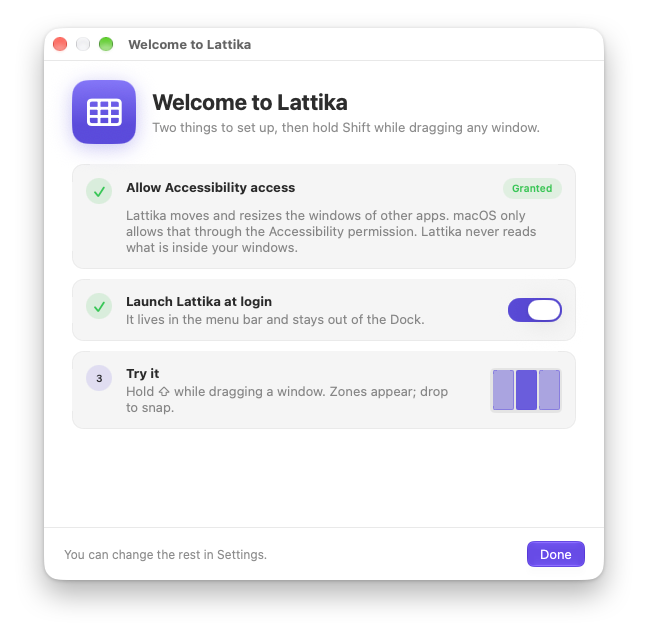
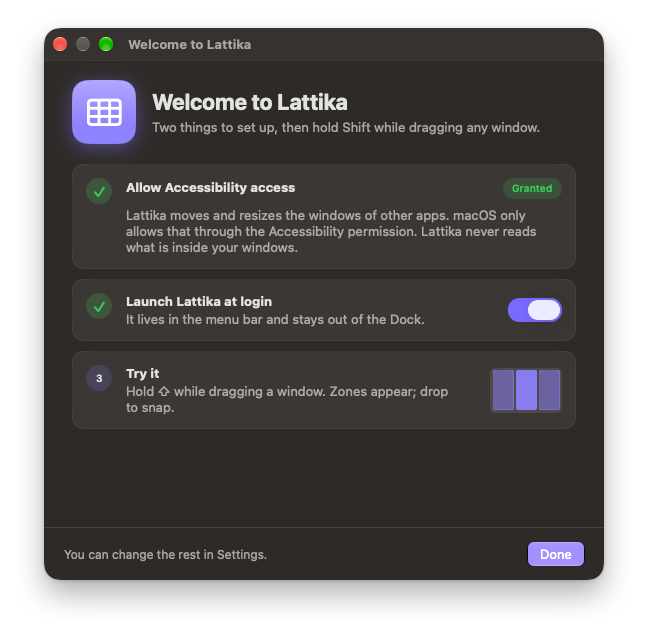
La fenêtre de bienvenue et ses trois étapes · onboarding.png · onboarding-dark.png 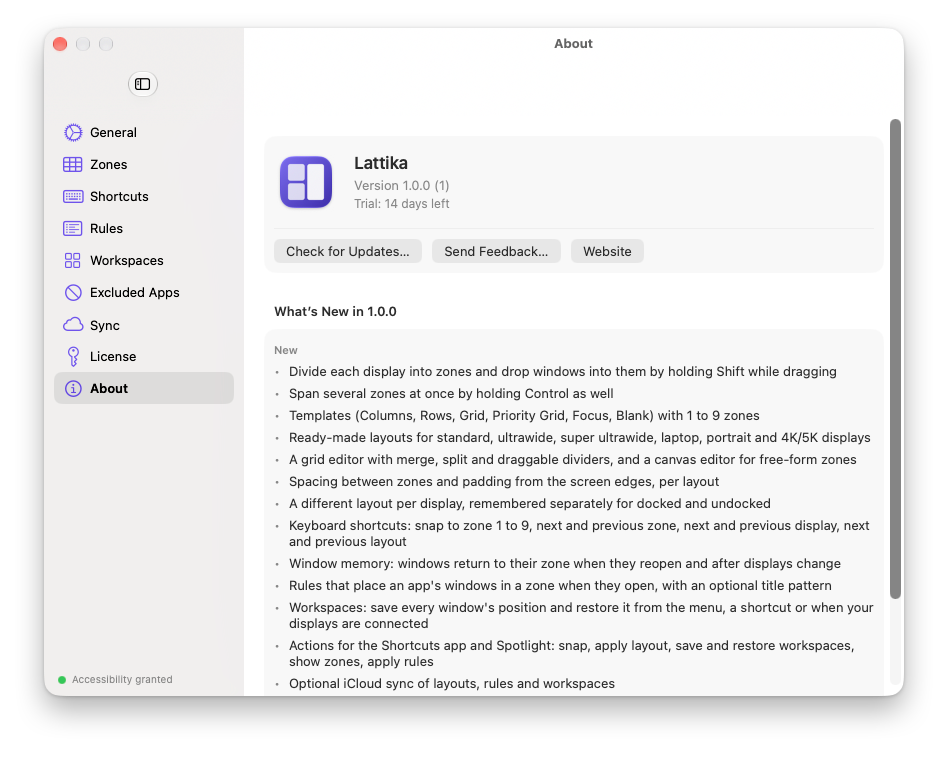
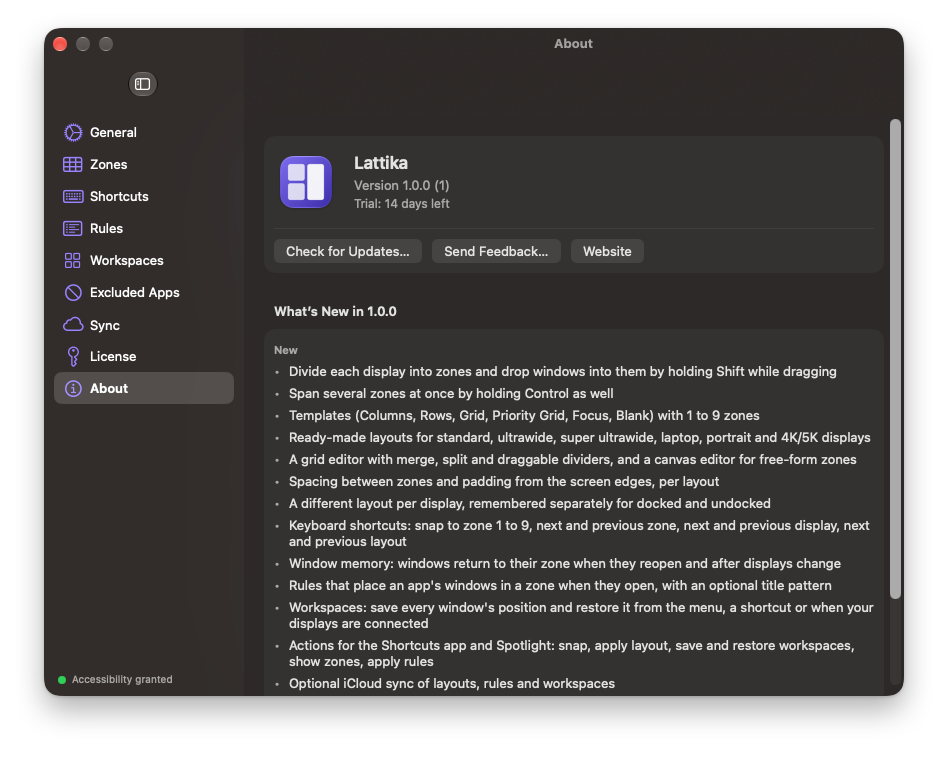
Réglages › À propos avec la version, l’essai et les notes de version · settings-about.png · settings-about-dark.png 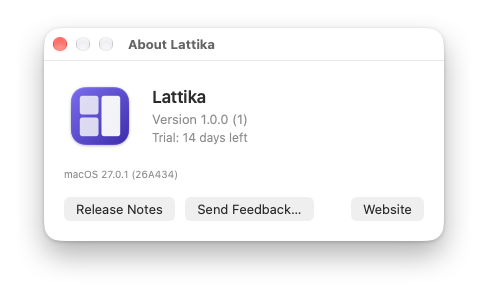
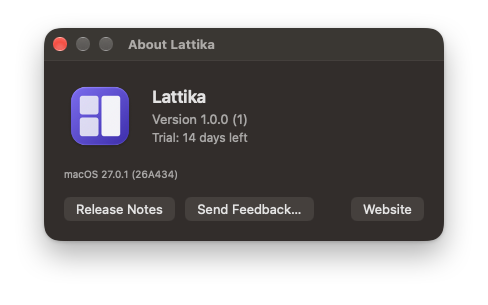
La fenêtre À propos de Lattika · about-window.png · about-window-dark.png 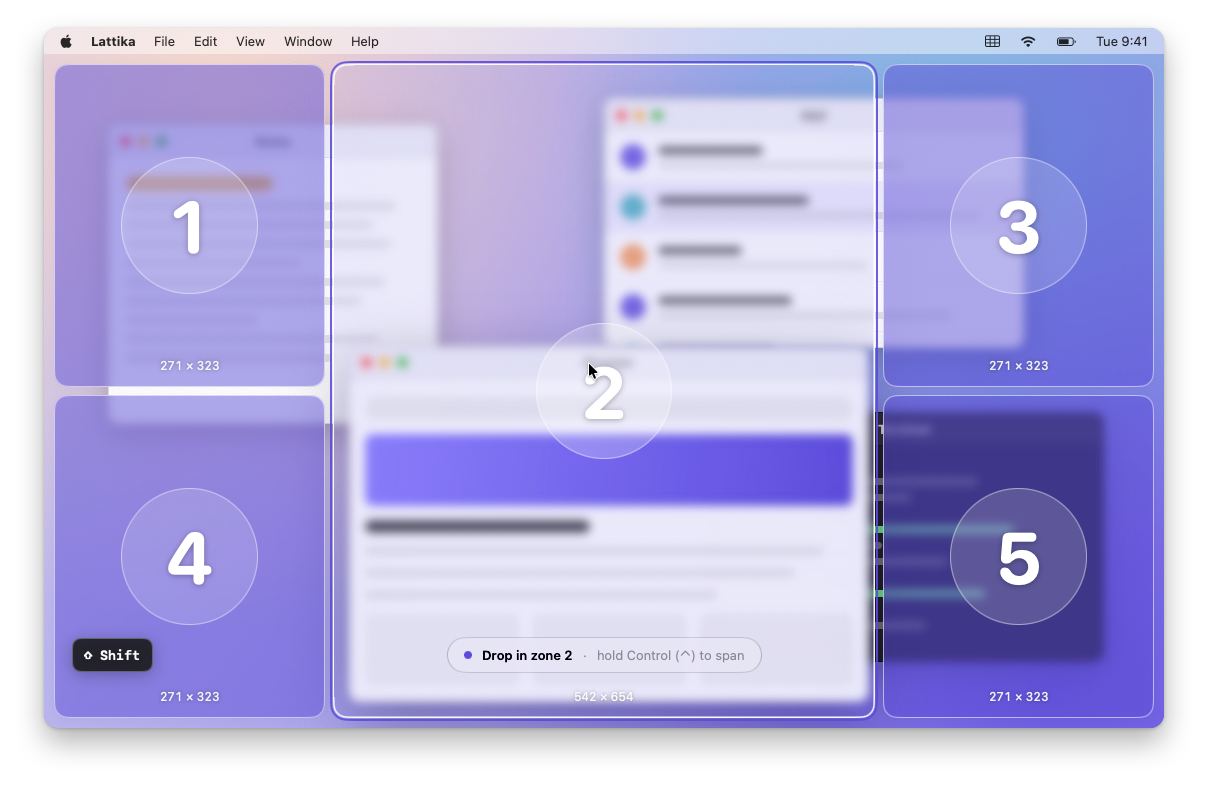
Zones au-dessus d’un bureau pendant un glissement avec Maj, une zone mise en évidence, l’étiquette « Déposer dans la zone » visible ; une image de la scène de démonstration, sans version sombre · overlay-shift-drag.png 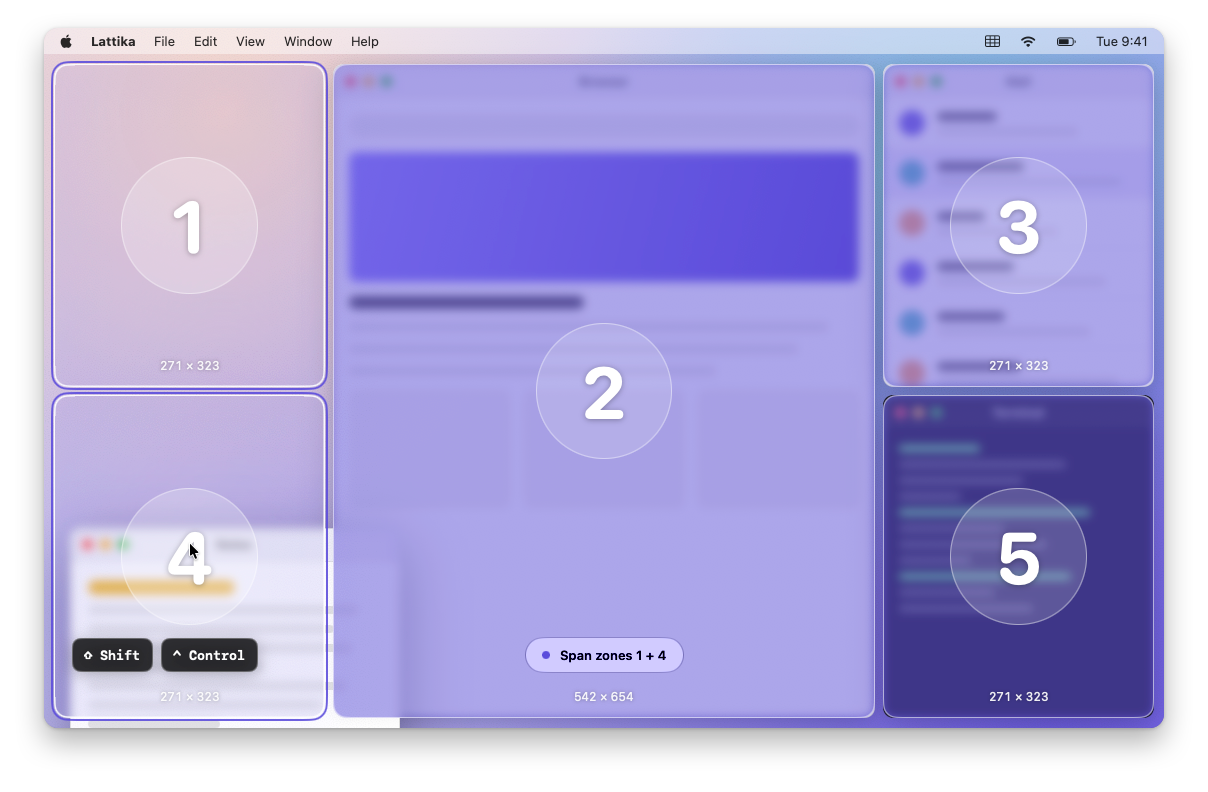
Deux zones mises en évidence avec Contrôle enfoncée et l’étiquette « Couvrir les zones 1 + 4 » ; une image de la scène de démonstration, sans version sombre · overlay-span.png 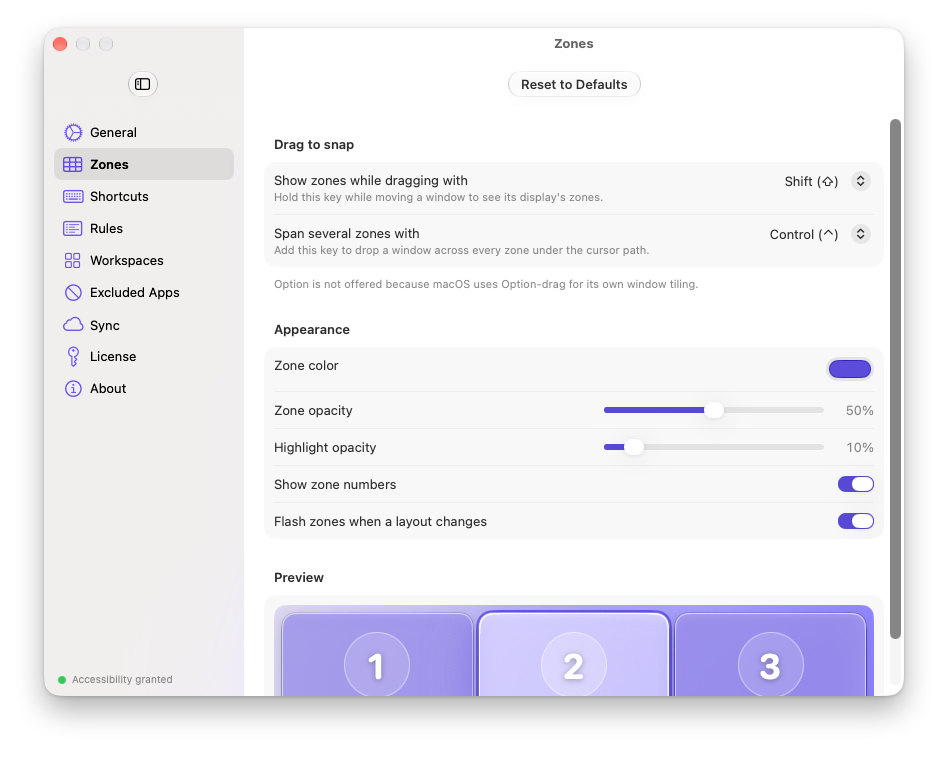
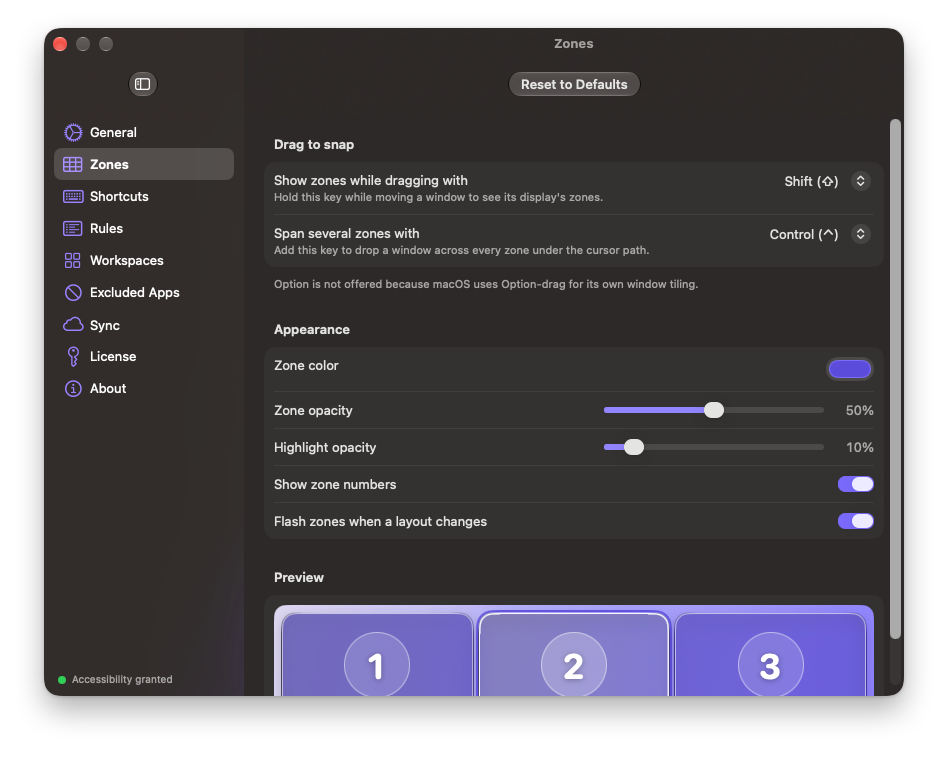
Réglages › Zones avec les touches de glissement, la couleur des zones et un aperçu · settings-zones.png · settings-zones-dark.png 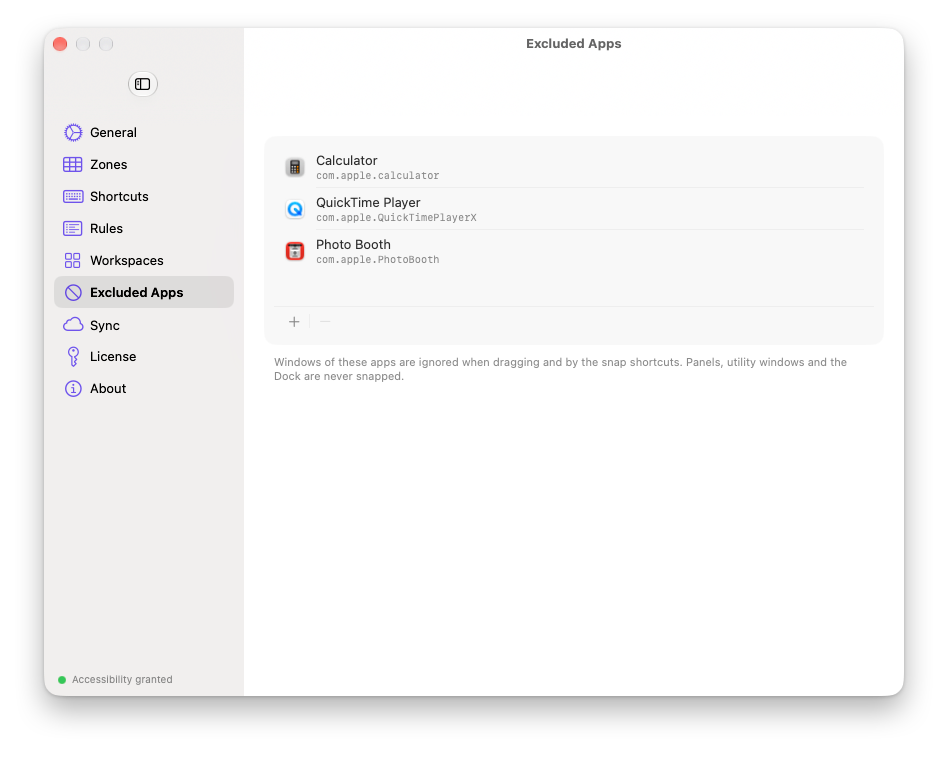
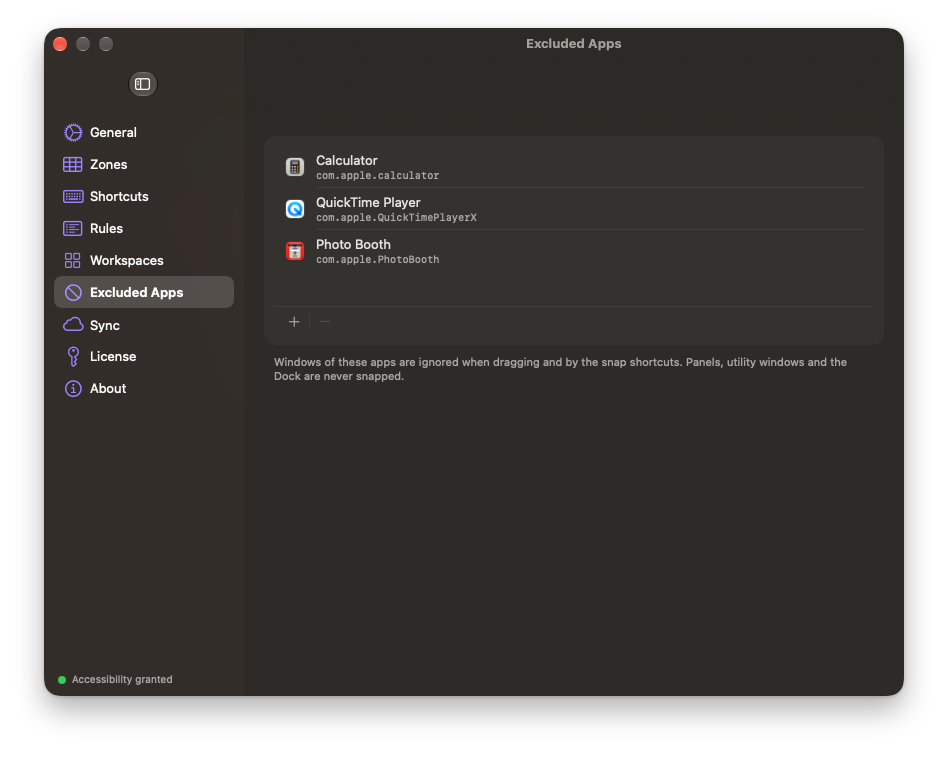
Réglages › Apps exclues avant l’ajout de toute app · settings-excluded-apps.png · settings-excluded-apps-dark.png 
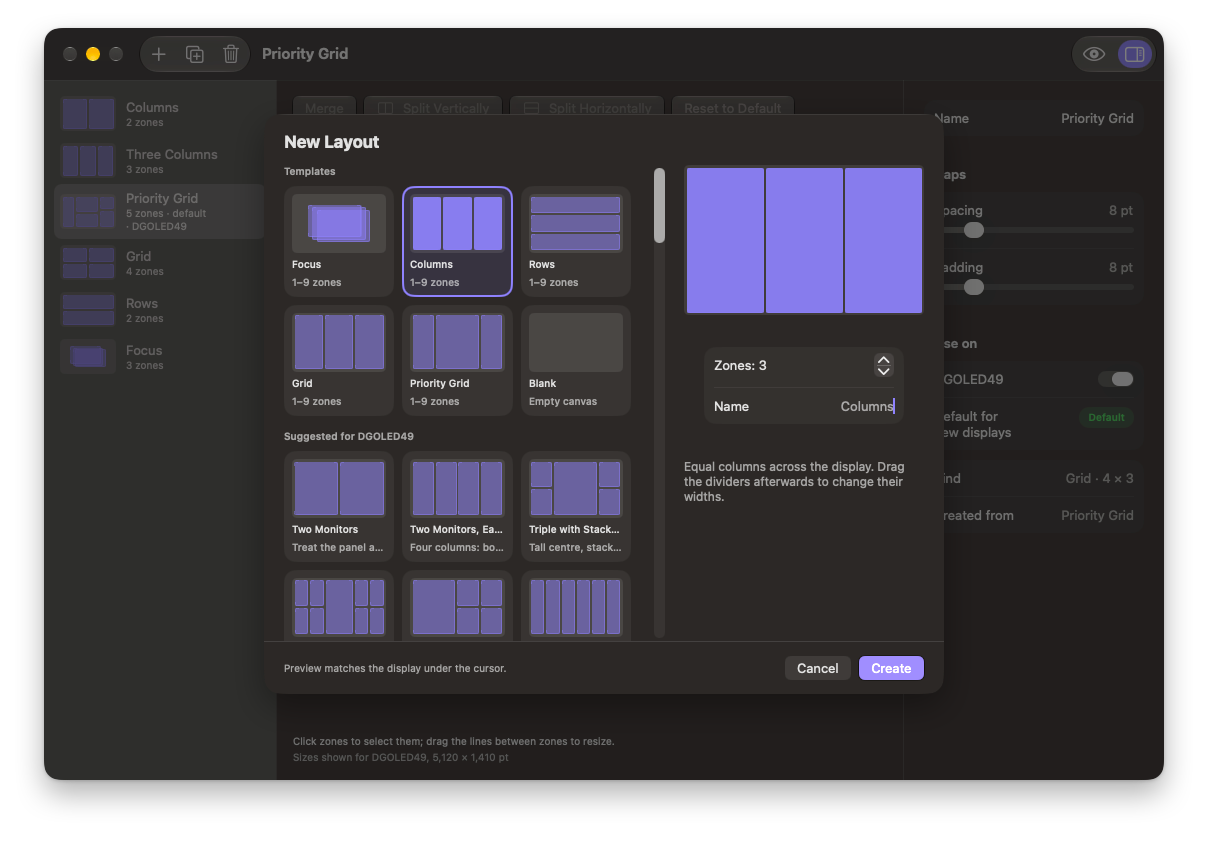
La feuille Nouvelle disposition avec les modèles et un groupe Suggérées pour · new-layout-sheet.png · new-layout-sheet-dark.png 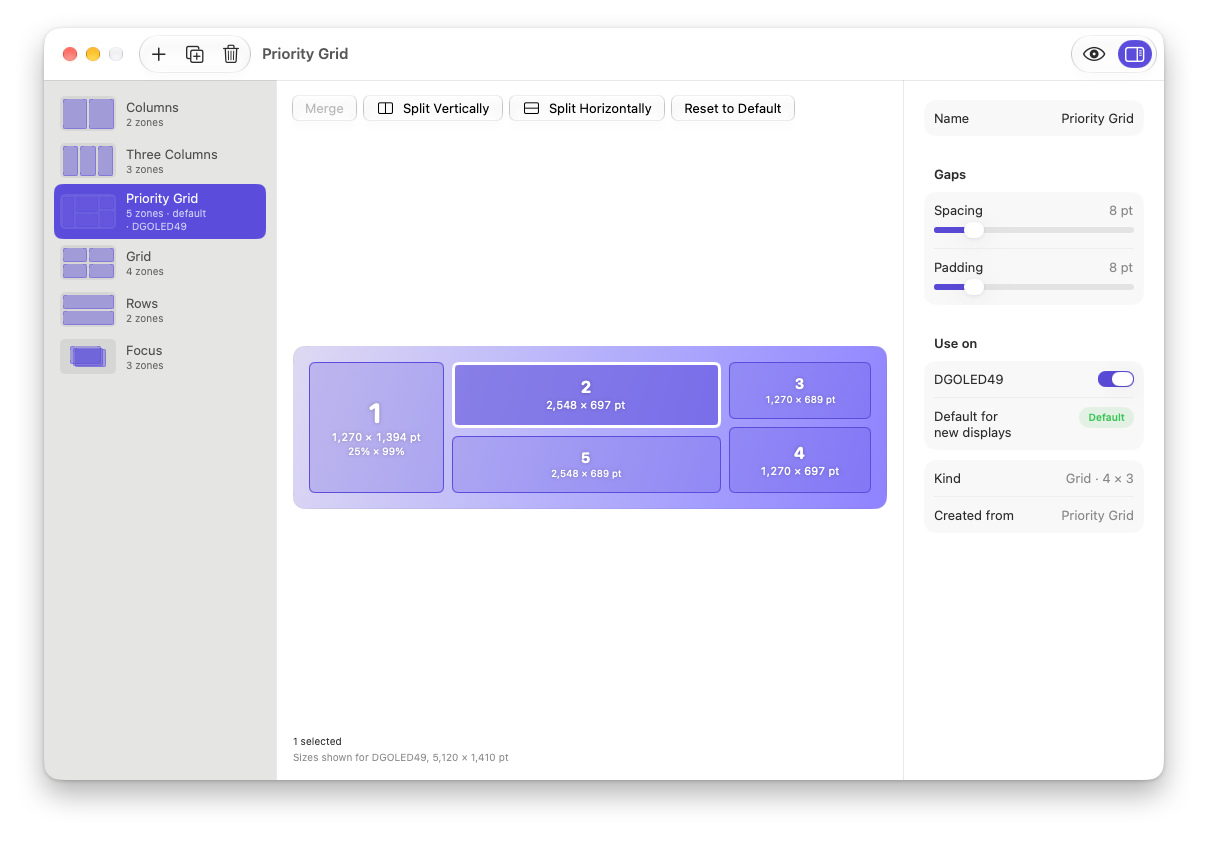
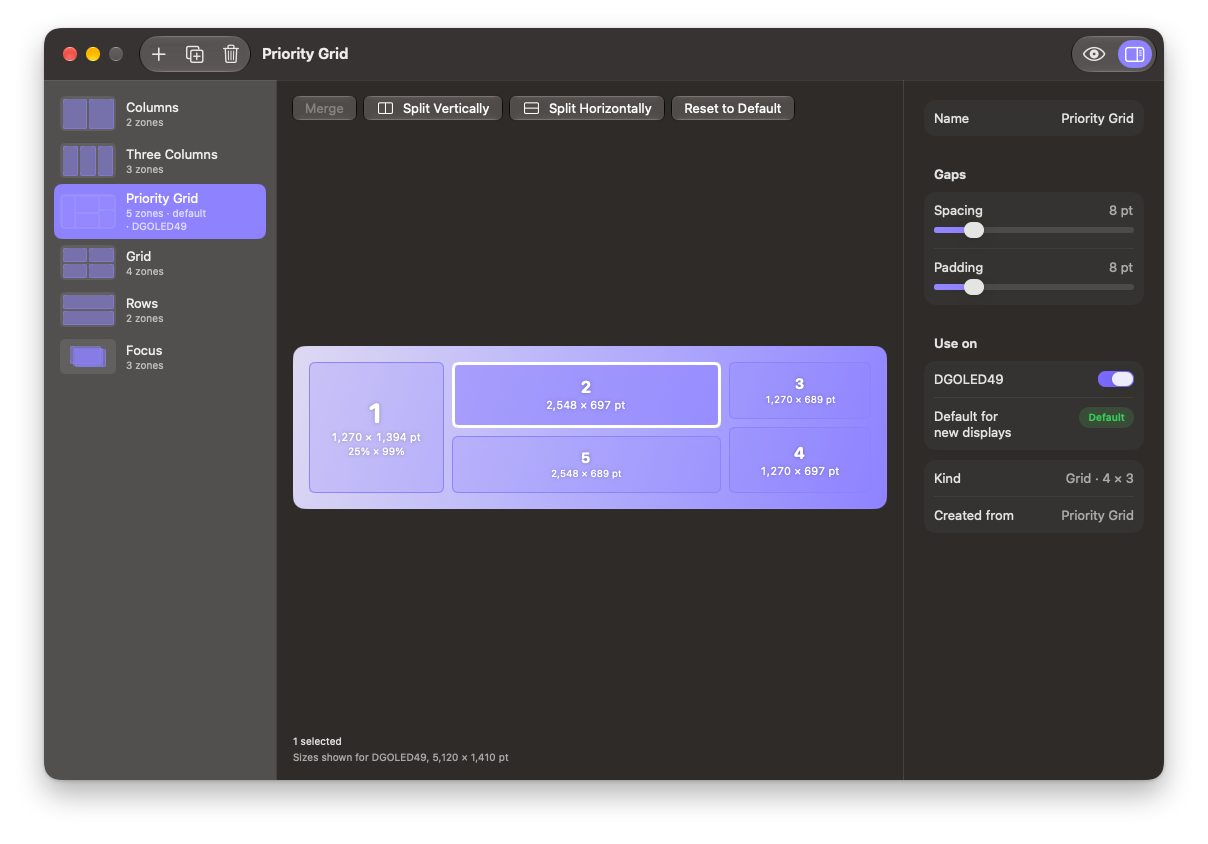
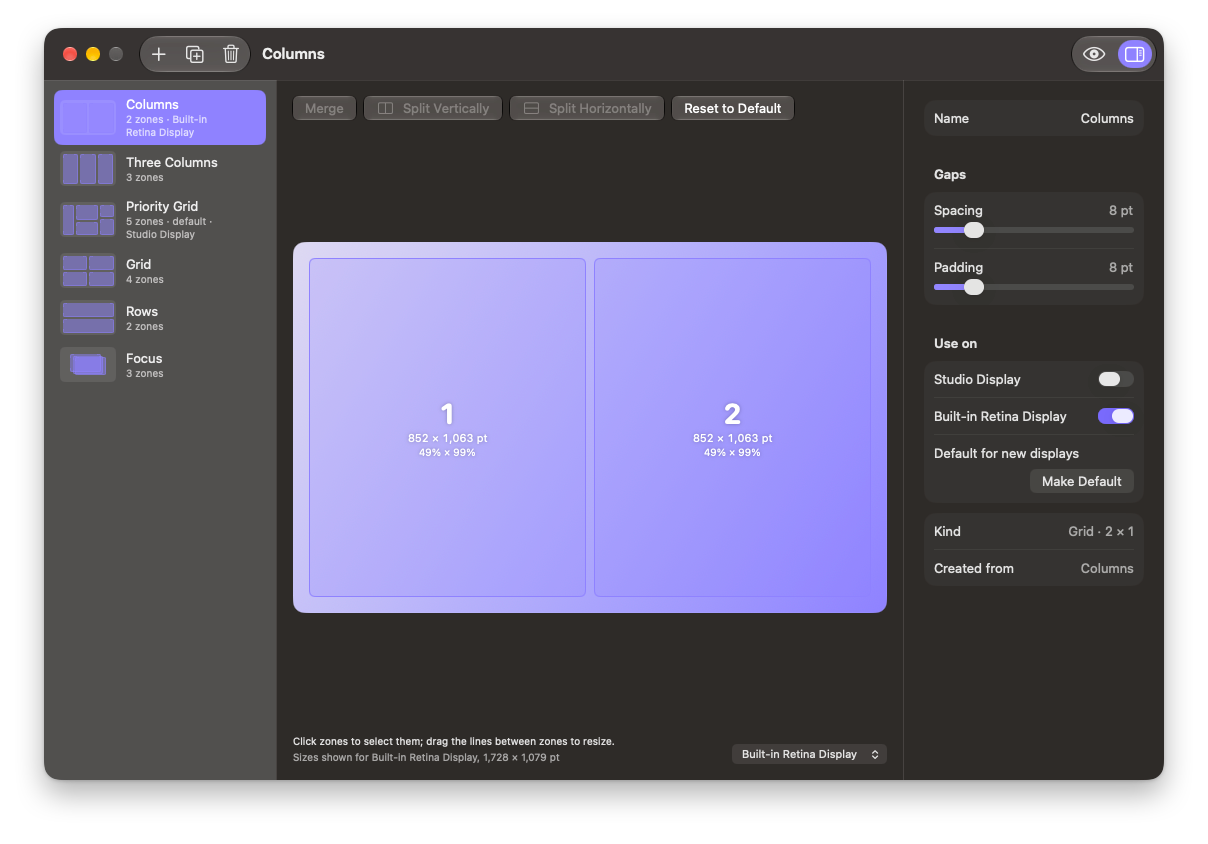
L’éditeur de dispositions avec une disposition en grille, une zone sélectionnée et l’inspecteur ouvert · editor-grid.png · editor-grid-dark.png 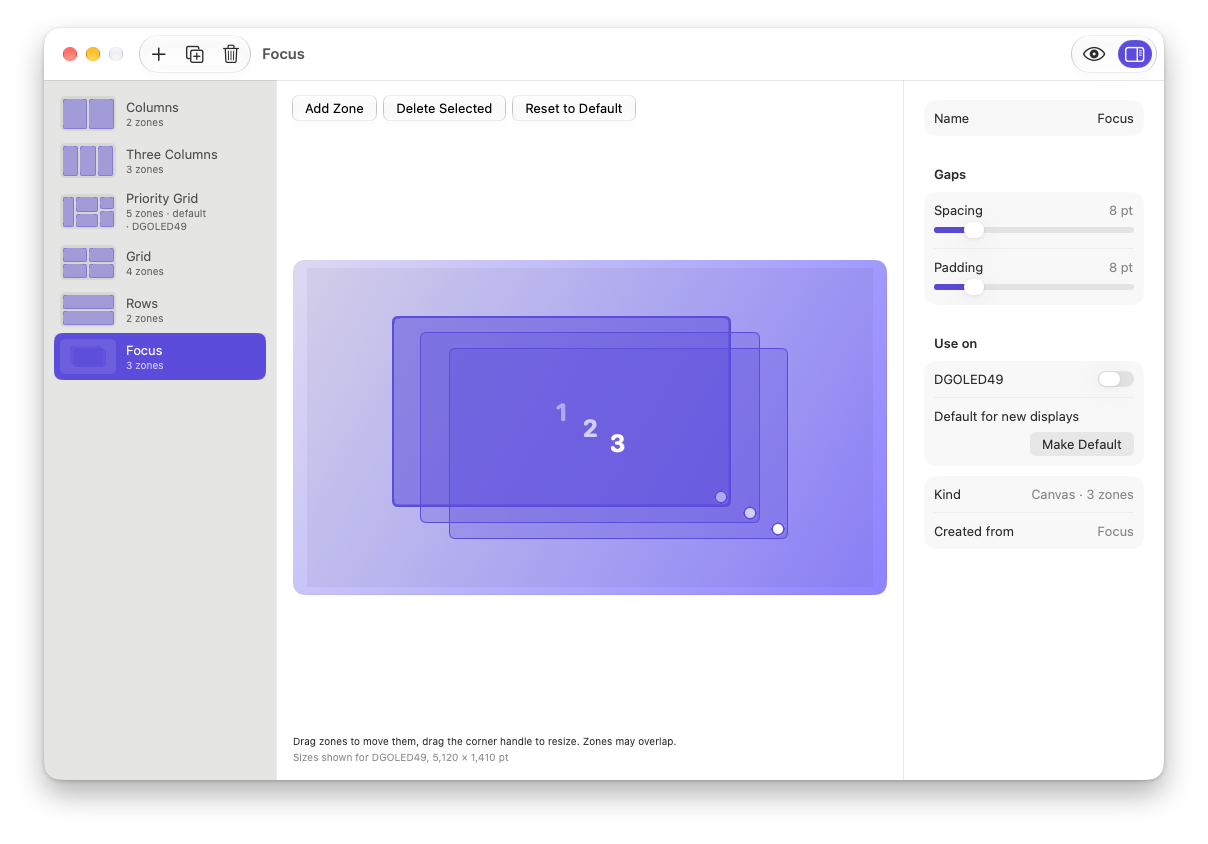
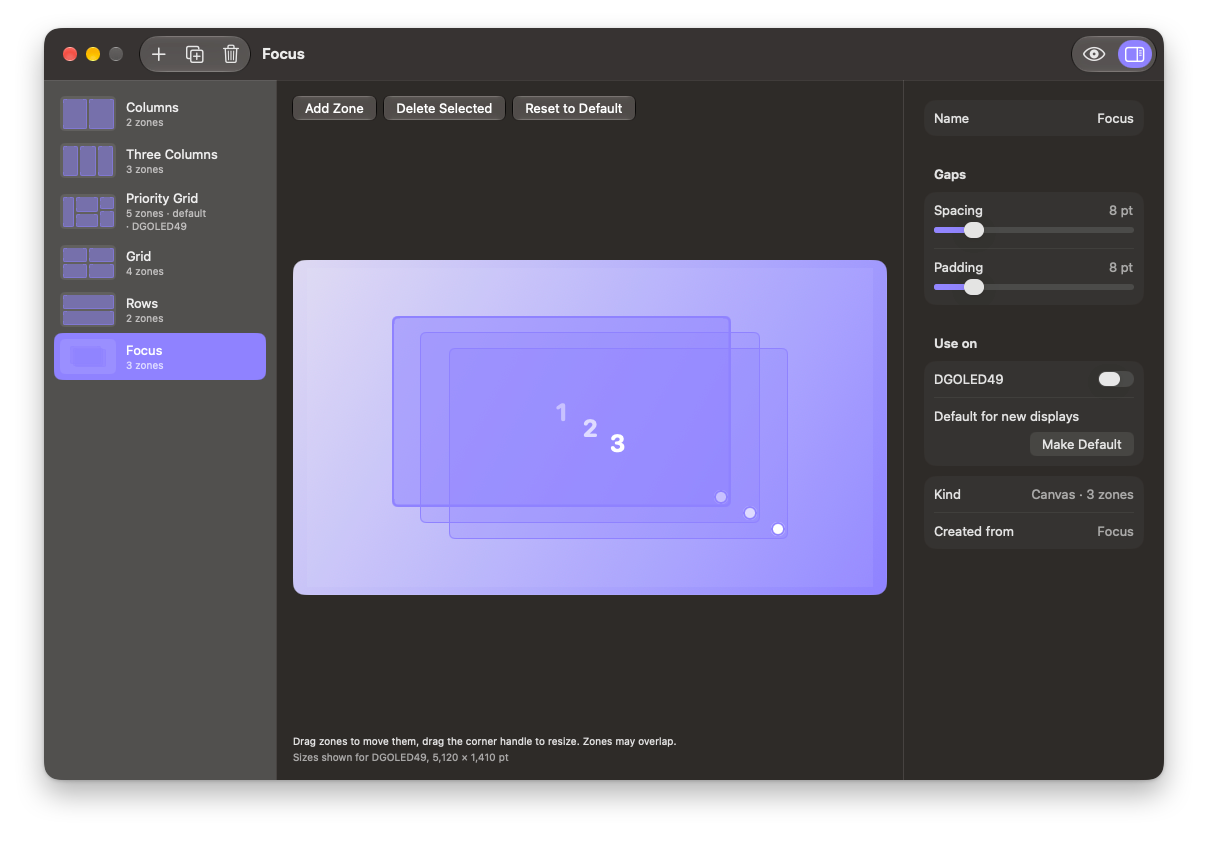
L’éditeur de dispositions avec une disposition sur canevas de trois zones qui se chevauchent · editor-canvas.png · editor-canvas-dark.png 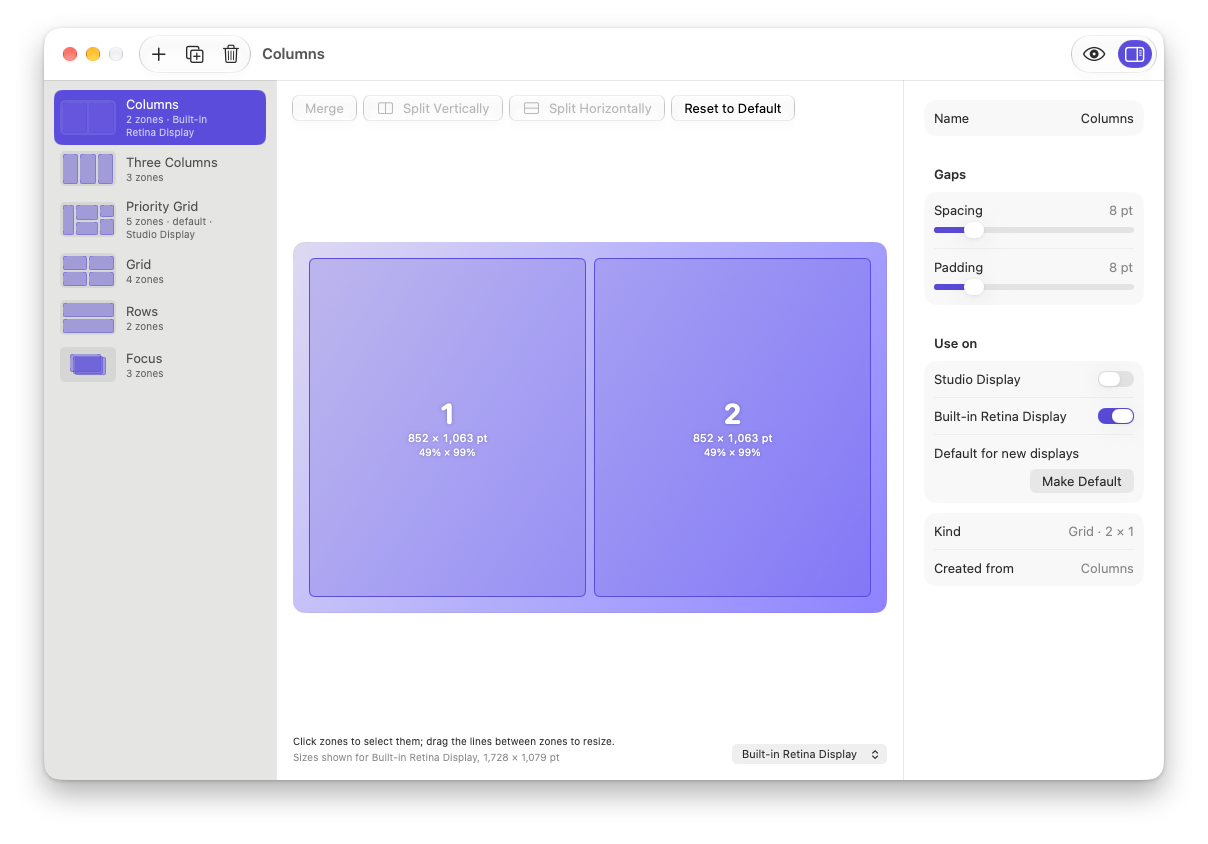
L’éditeur de dispositions avec deux écrans connectés, chacun avec sa propre disposition · editor-per-display.png · editor-per-display-dark.png 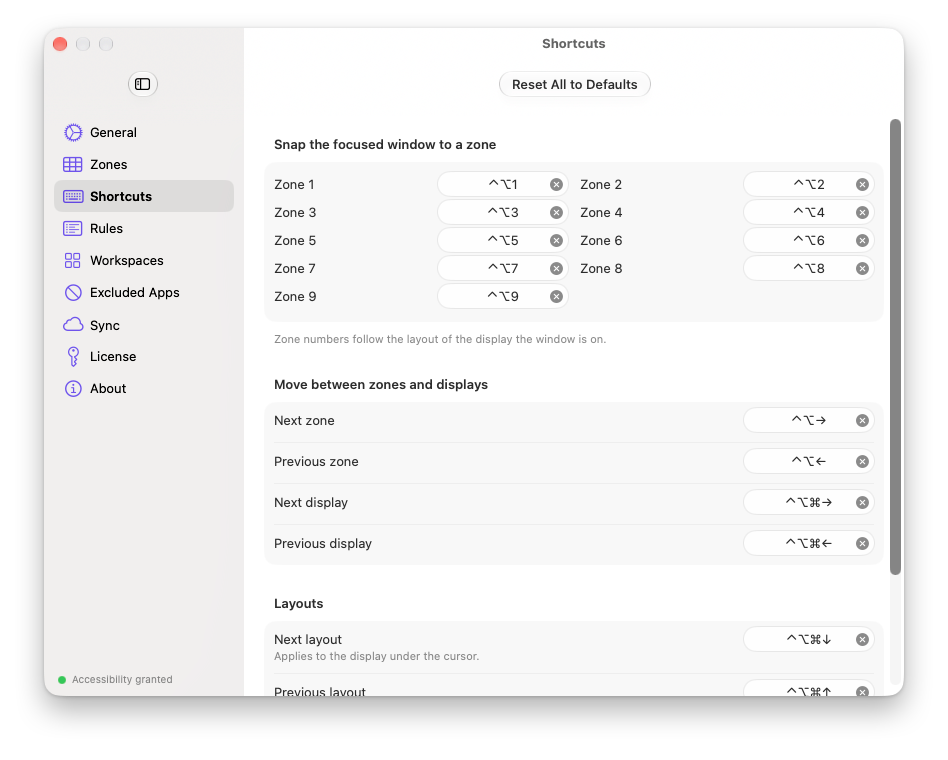
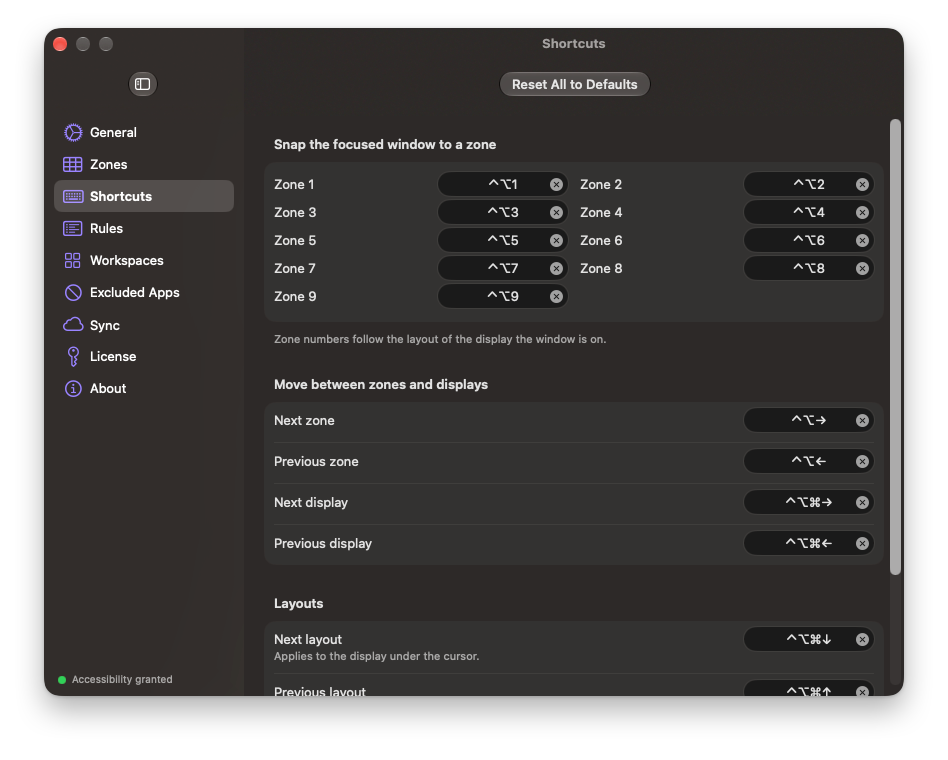
Réglages › Raccourcis · settings-shortcuts.png · settings-shortcuts-dark.png 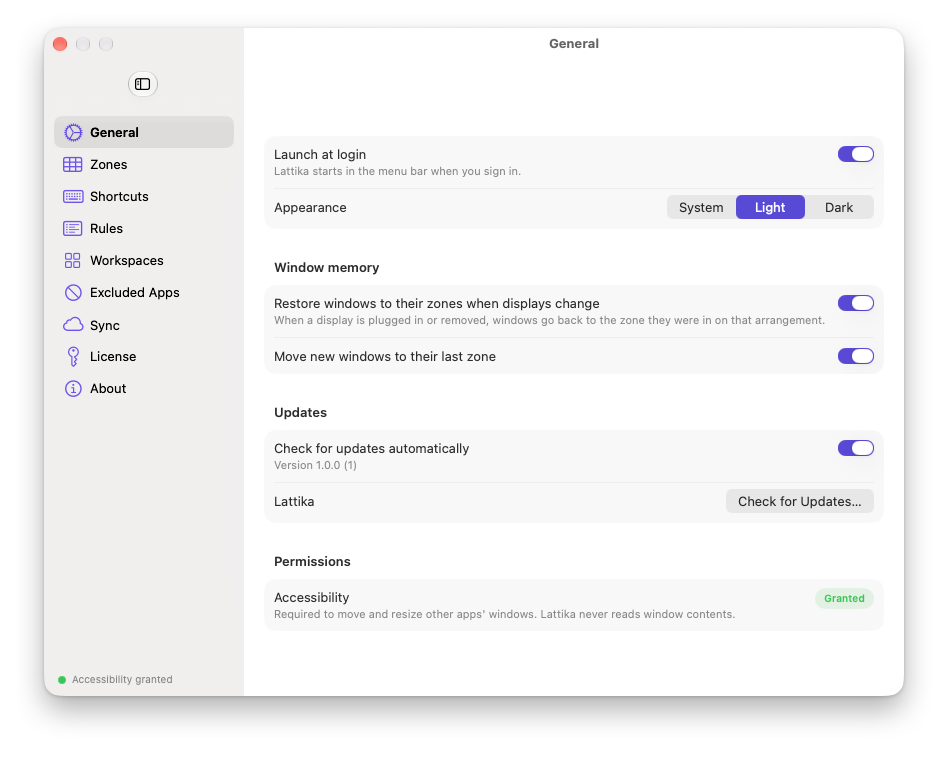
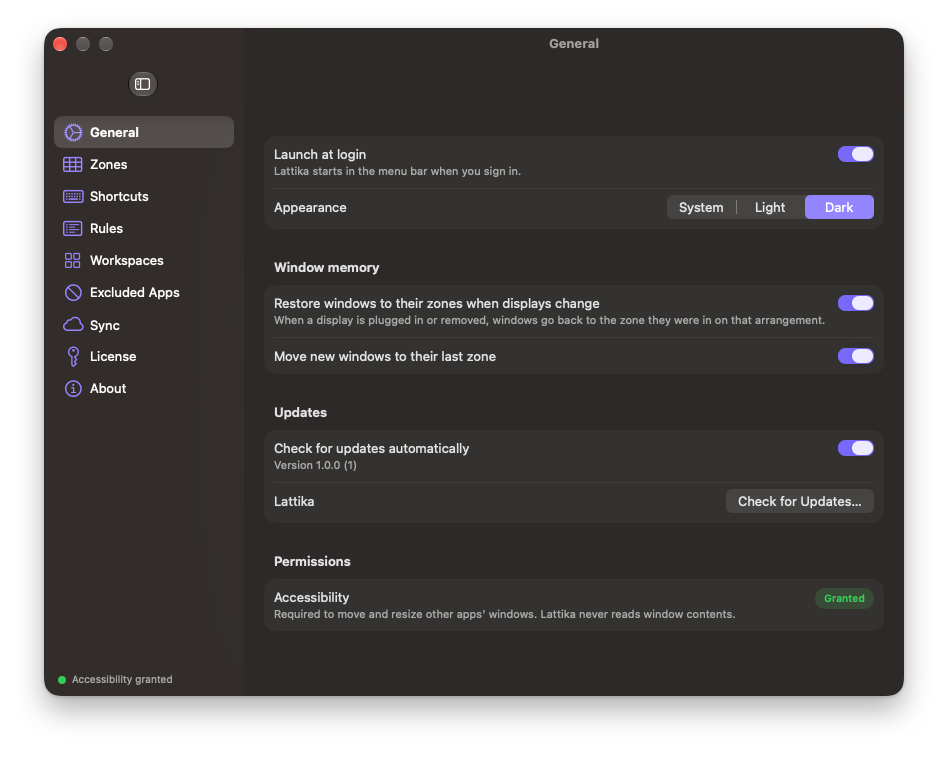
Réglages › Général avec la section Mémoire des fenêtres · settings-general.png · settings-general-dark.png 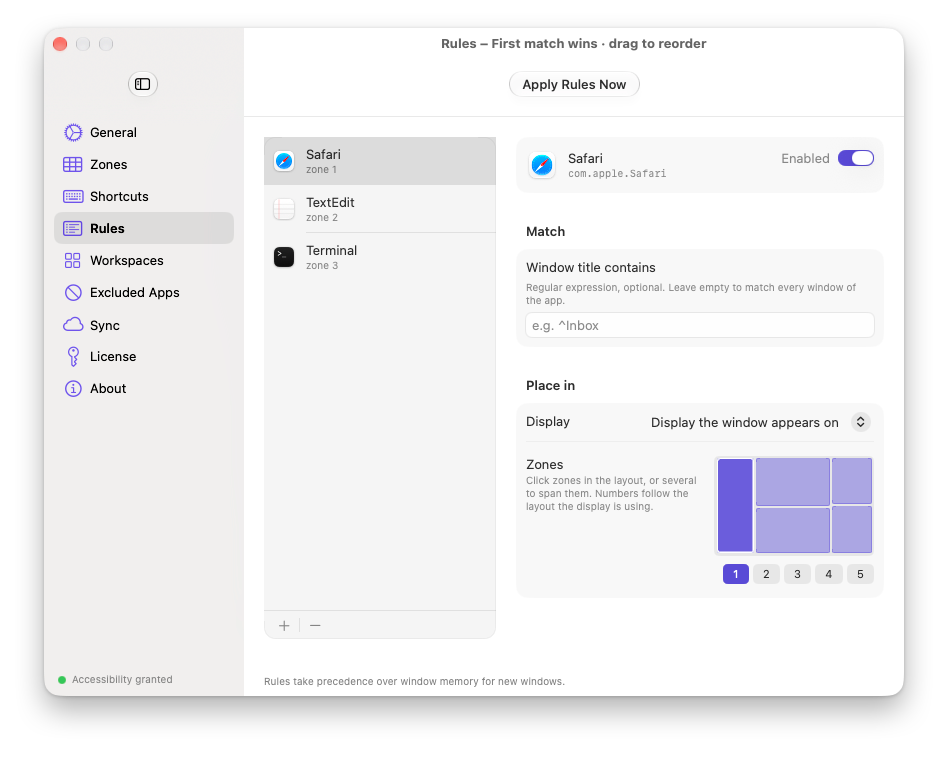
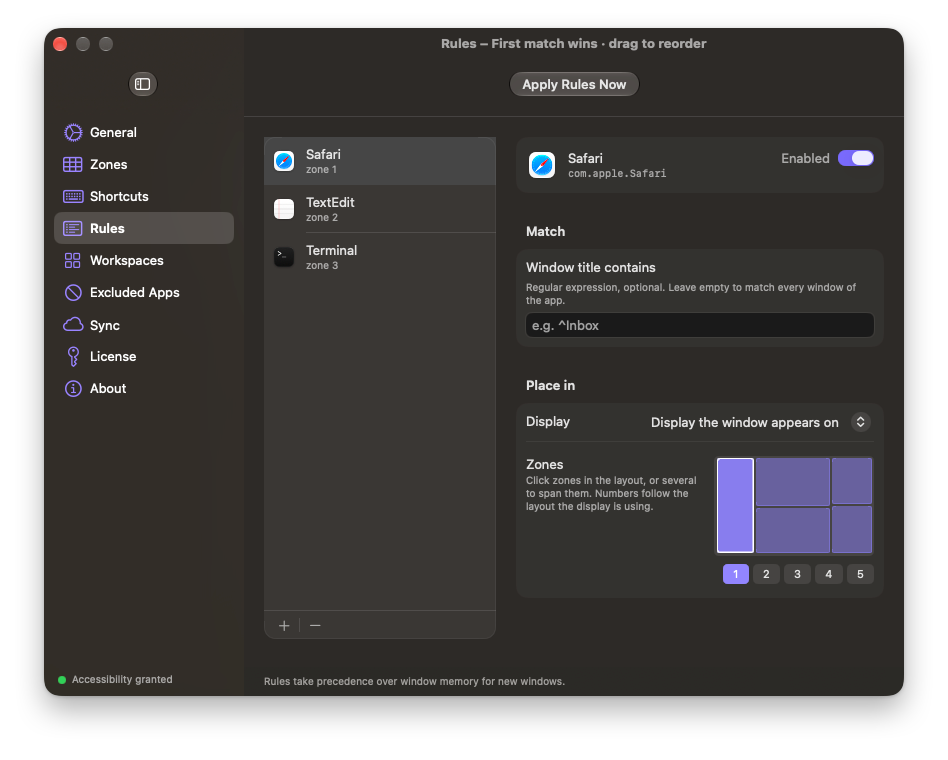
Réglages › Règles avec une règle sélectionnée et son sélecteur de zone · settings-rules.png · settings-rules-dark.png 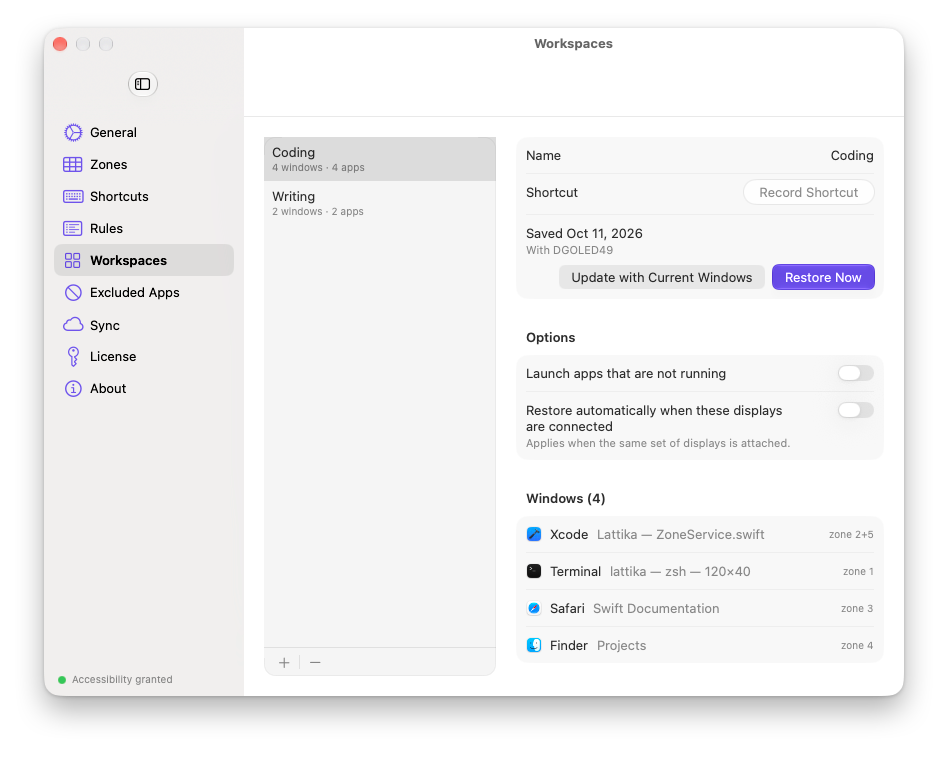
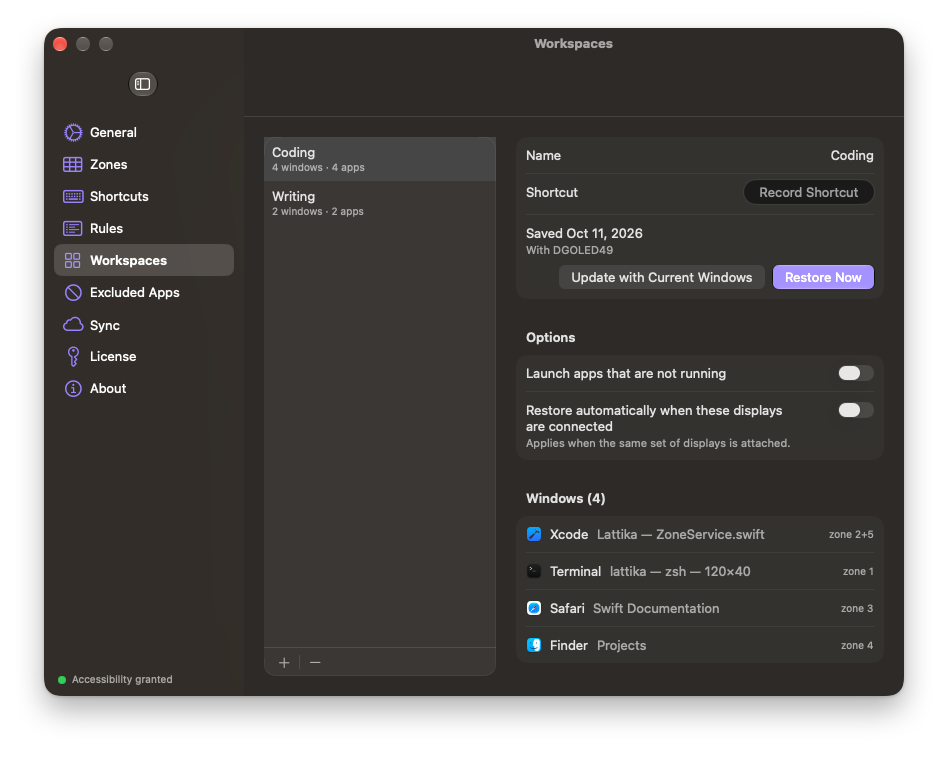
Réglages › Espaces de travail avec deux espaces de travail enregistrés et les fenêtres de l’un d’eux · settings-workspaces.png · settings-workspaces-dark.png 
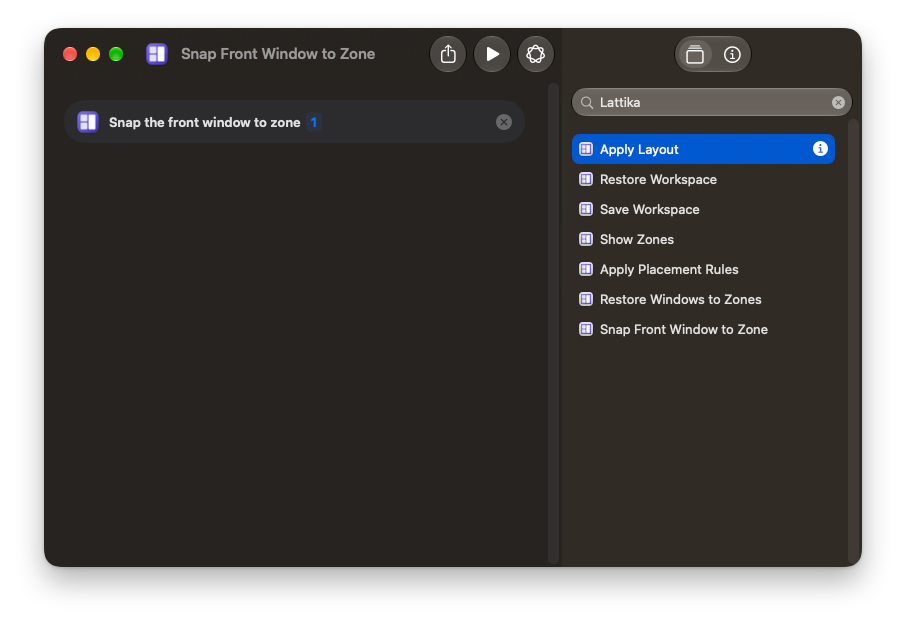
L’app Raccourcis avec les actions de Lattika listées et l’une d’elles dans un raccourci · shortcuts-app-actions.png · shortcuts-app-actions-dark.png 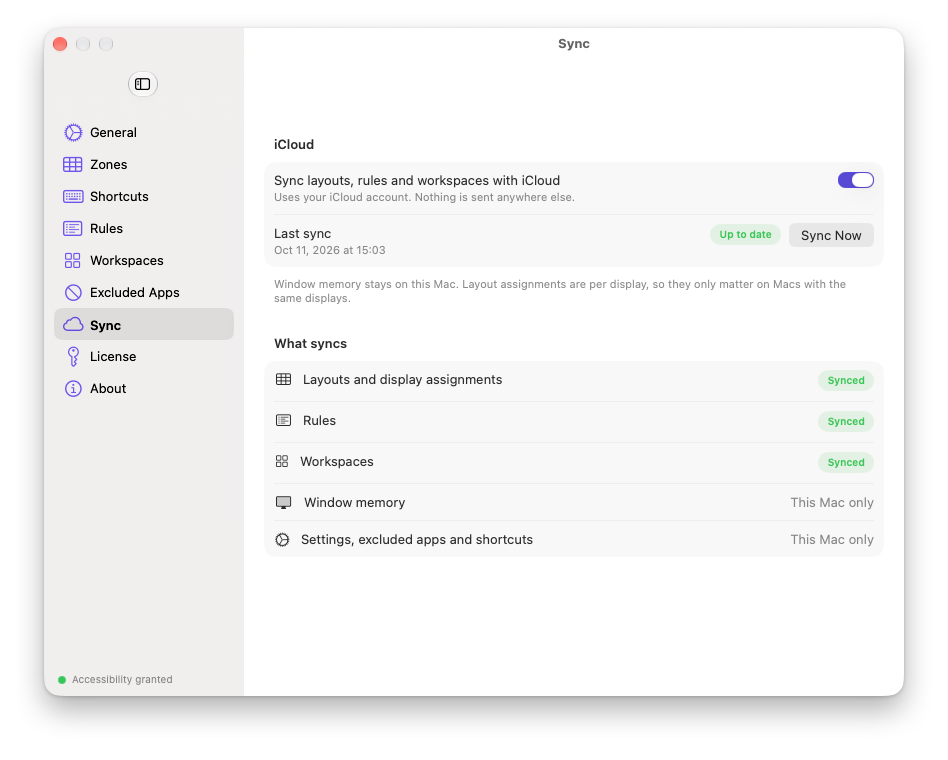
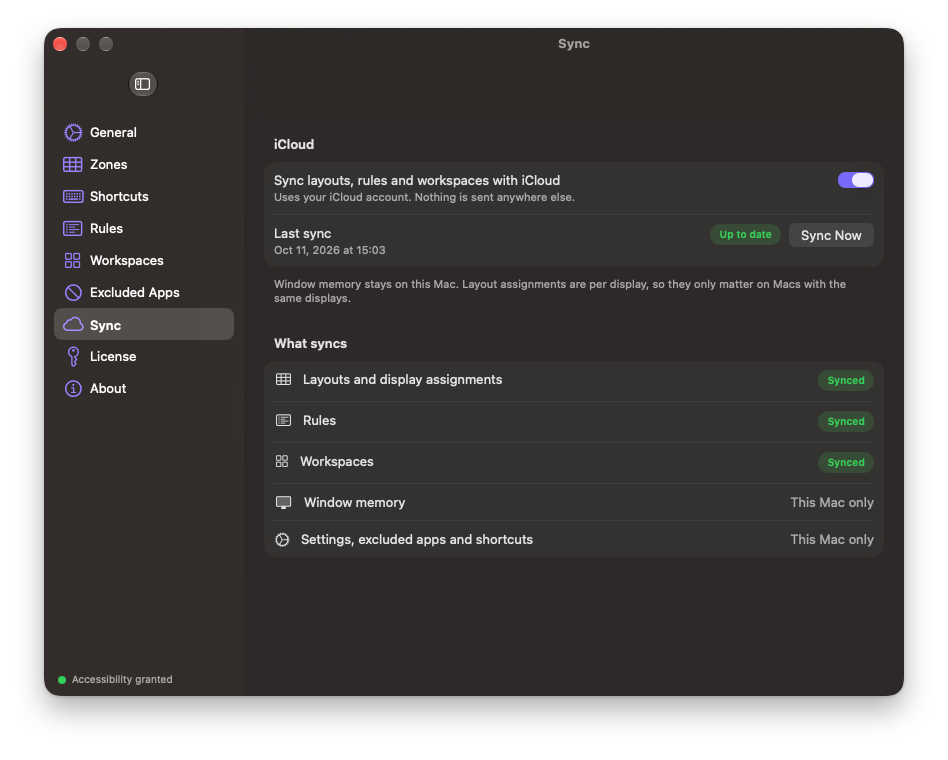
Réglages › Synchronisation avec la synchronisation activée et l’état À jour · settings-sync.png · settings-sync-dark.png 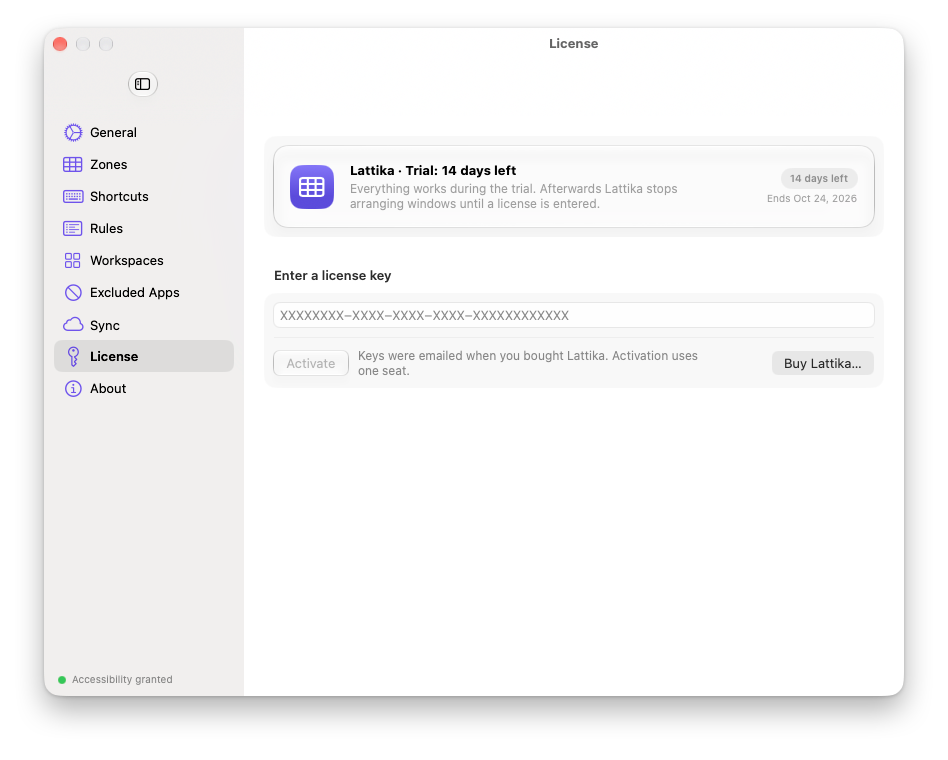
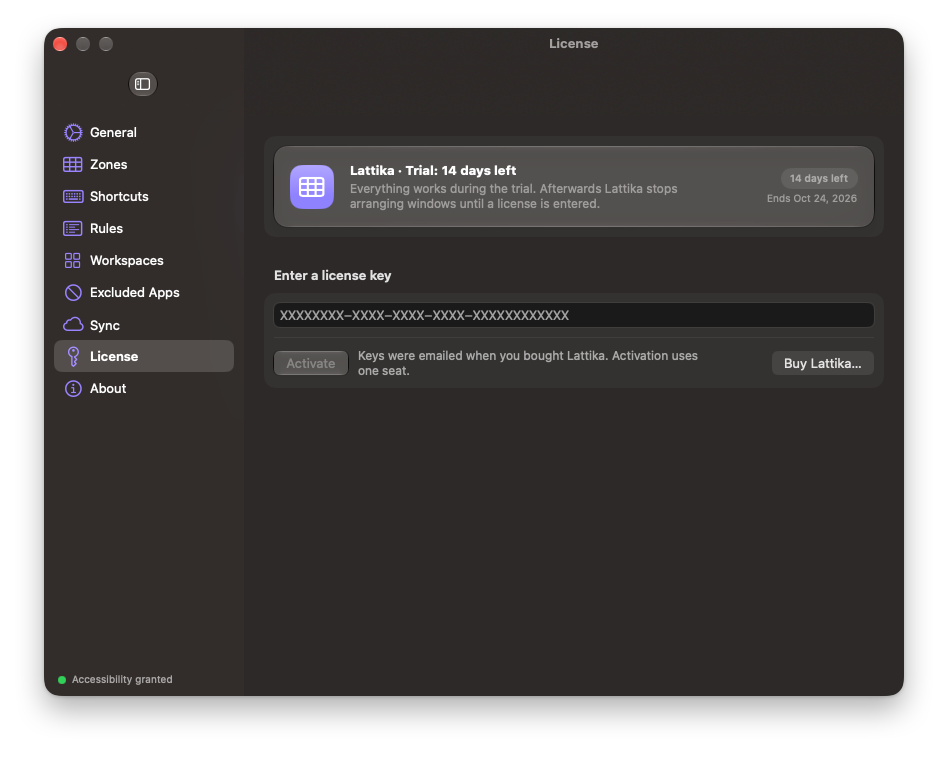
Réglages › Licence pendant la période d’essai · settings-license.png · settings-license-dark.png
Tarif
Lattika est vendue directement, et non sur le Mac App Store, avec Lemon Squeezy comme marchand officiel.
- Prix
- $14.99 en achat unique. Prix de lancement de $9.99 pendant les trois premières semaines suivant la sortie.
- Licence
- Une personne, jusqu’à trois Mac. Toutes les fonctionnalités, sans abonnement, mises à jour de la version 1 incluses.
- Essai
- 14 jours, toutes les fonctionnalités, sans compte.
- Remboursements
- Remboursement intégral dans les 14 jours suivant l’achat, sans aucune question.
Configuration requise
- macOS
- 15 Sequoia ou ultérieur
- Matériel
- Mac avec puce Apple et Mac Intel.
- Autorisations
- Accessibilité, pour déplacer et redimensionner les fenêtres des autres apps. Rien d’autre.
- Distribution
- Téléchargement direct, signée avec un Developer ID Apple et notarisée par Apple. Les mises à jour sont intégrées.
- Télécharger
- lattika.com/download
Fiche technique
- Nom
- Lattika, avec un L majuscule
- Catégorie
- Productivité, gestion des fenêtres
- Développeur
- Nicolas Ortiz, développeur indépendant, États-Unis · indiesoftware.com.ar
- Site web
- lattika.com
- Aide
- lattika.com/help
Contact
Exemplaires de test, questions et demandes d’interview : support@lattika.com. Nous répondons à chaque e-mail, généralement sous deux jours ouvrés.