 Lattika
Des zones pour vos fenêtres, sur macOS 15 et ultérieur
Chaque fenêtre à sa place.
Lattika divise votre écran en zones que vous dessinez. Maintenez la touche Maj en faisant glisser une fenêtre et déposez-la dans l’une d’elles. Conçue pour les écrans ultralarges et les installations à plusieurs écrans.
Essai complet de 14 jours · Achat unique · Signée et notarisée par Apple
Fonctionnalités
Des dispositions à la mesure de votre écran.
Partez d’un modèle ou d’un préréglage conçu pour votre écran, puis ajustez-le jusqu’à ce qu’il corresponde à votre façon de travailler.
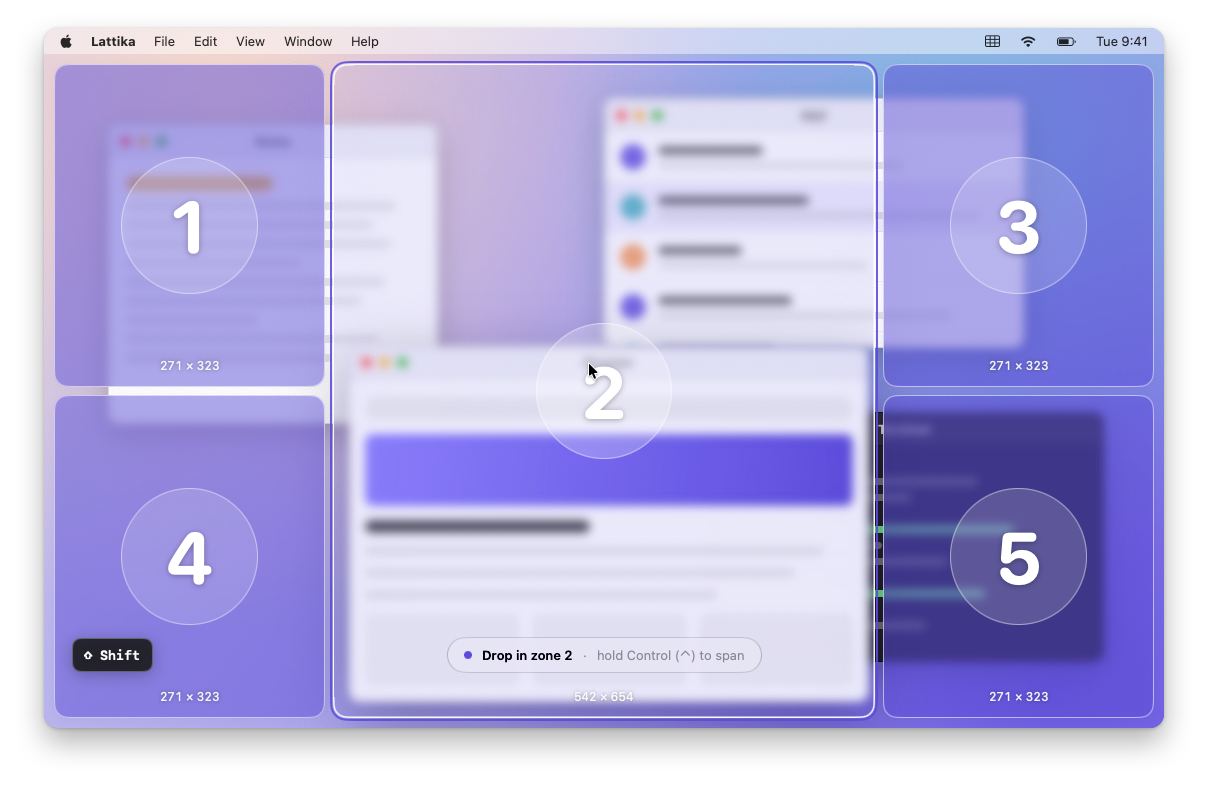
Glisser pour ancrer
Maintenez Maj enfoncée en déplaçant une fenêtre pour voir vos zones. Ajoutez Contrôle pour couvrir plusieurs zones à la fois.
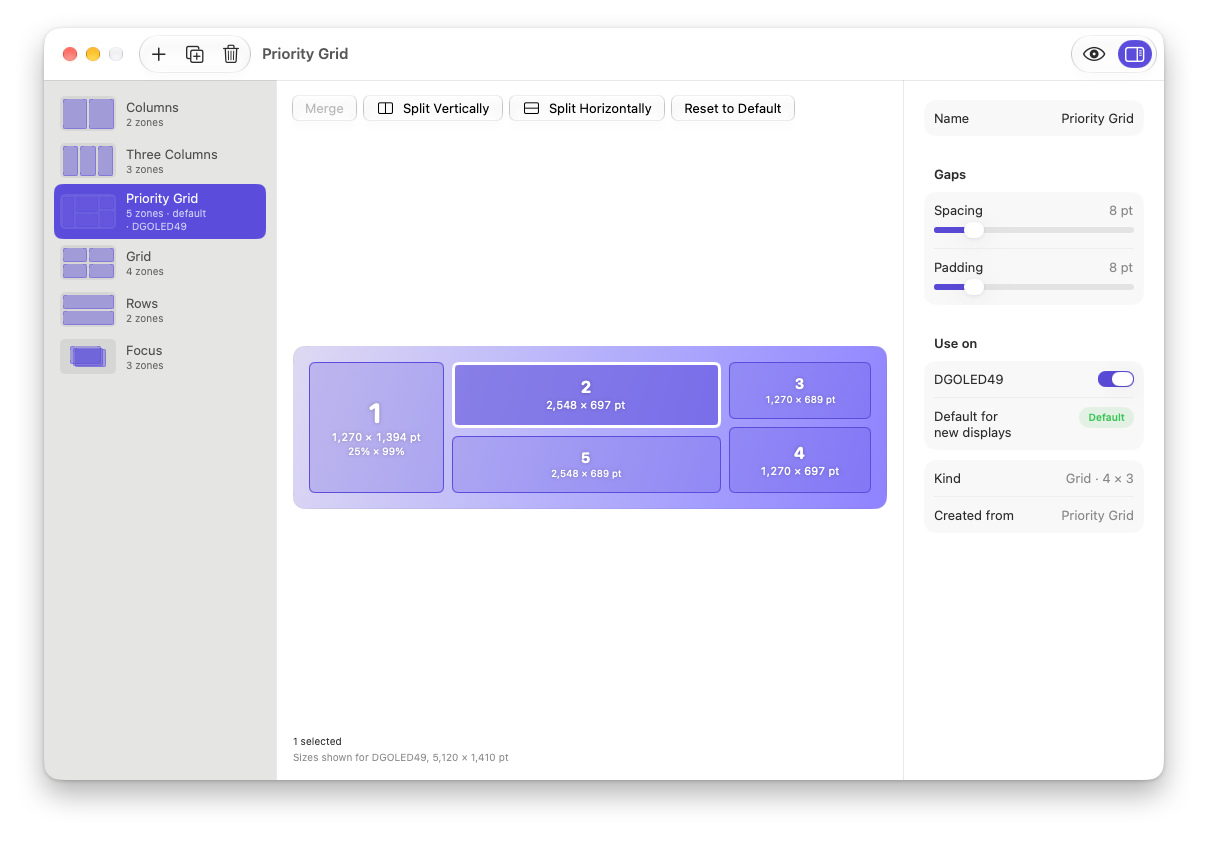
Éditeur de dispositions
Divisez, fusionnez et redimensionnez des zones sur une grille, ou dessinez des zones de forme libre sur un canevas. Une zone peut couvrir plusieurs lignes ou colonnes.
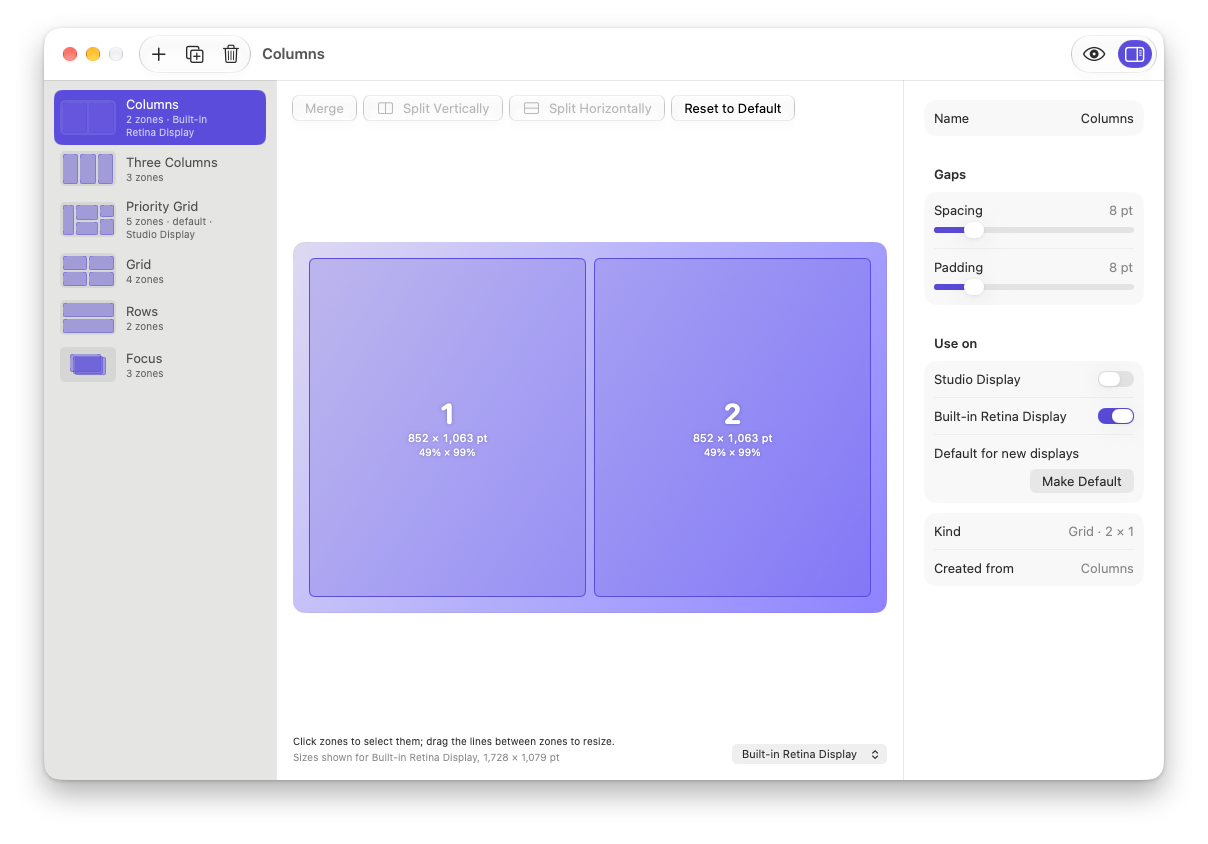
Préréglages par écran
Des dispositions prêtes à l’emploi pour les portables et les écrans standard, ultralarges et super ultralarges, proposées selon votre écran.

Dispositions par écran
Chaque écran garde sa propre disposition, et un portable en mémorise une autre lorsqu’il est branché à un écran.
Actions pour Raccourcis
Appliquez une disposition, ancrez la fenêtre au premier plan ou rétablissez un espace de travail depuis l’app Raccourcis et Spotlight.

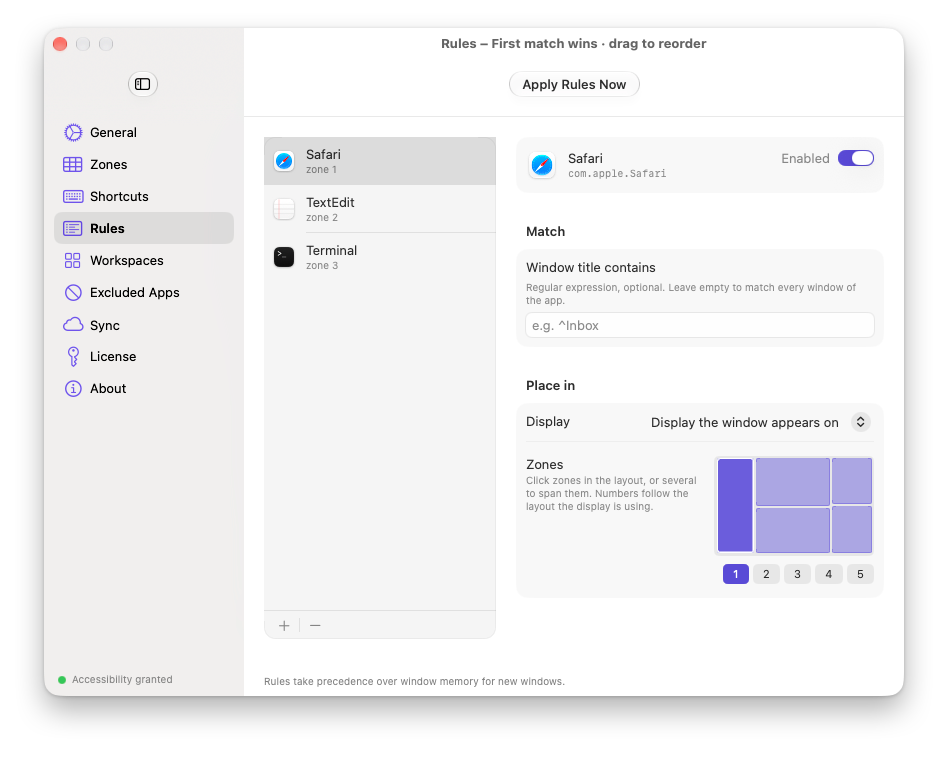
Règles par app
Envoyez automatiquement les fenêtres d’une app dans la zone de votre choix, éventuellement selon le titre de la fenêtre.
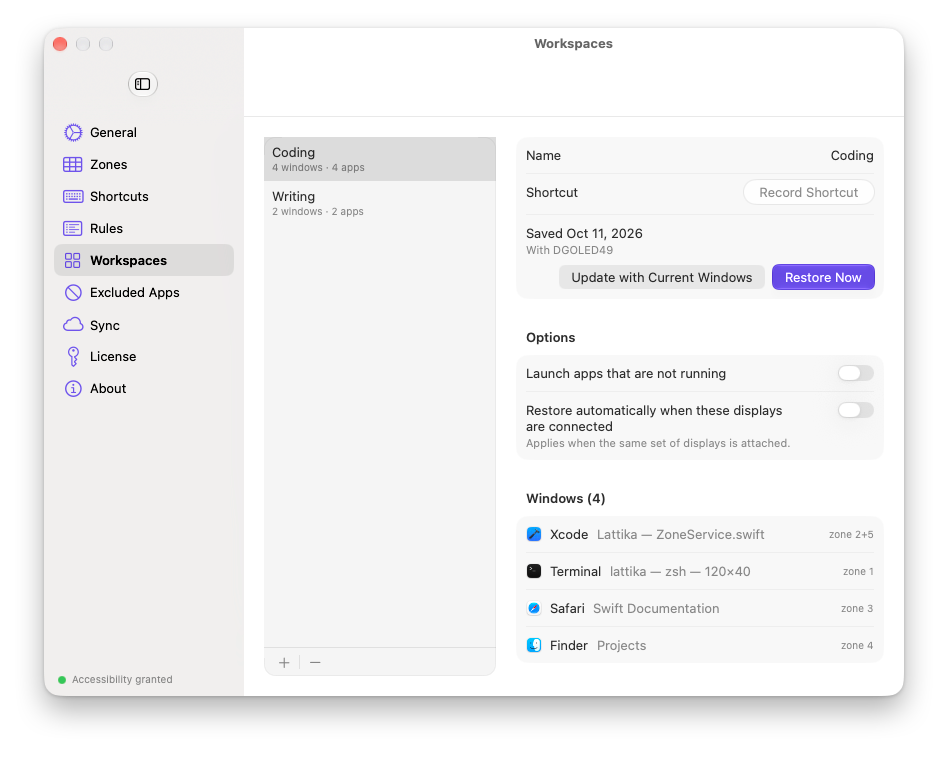
Espaces de travail
Enregistrez l’emplacement de chaque fenêtre et retrouvez tout l’agencement depuis le menu ou avec un raccourci.
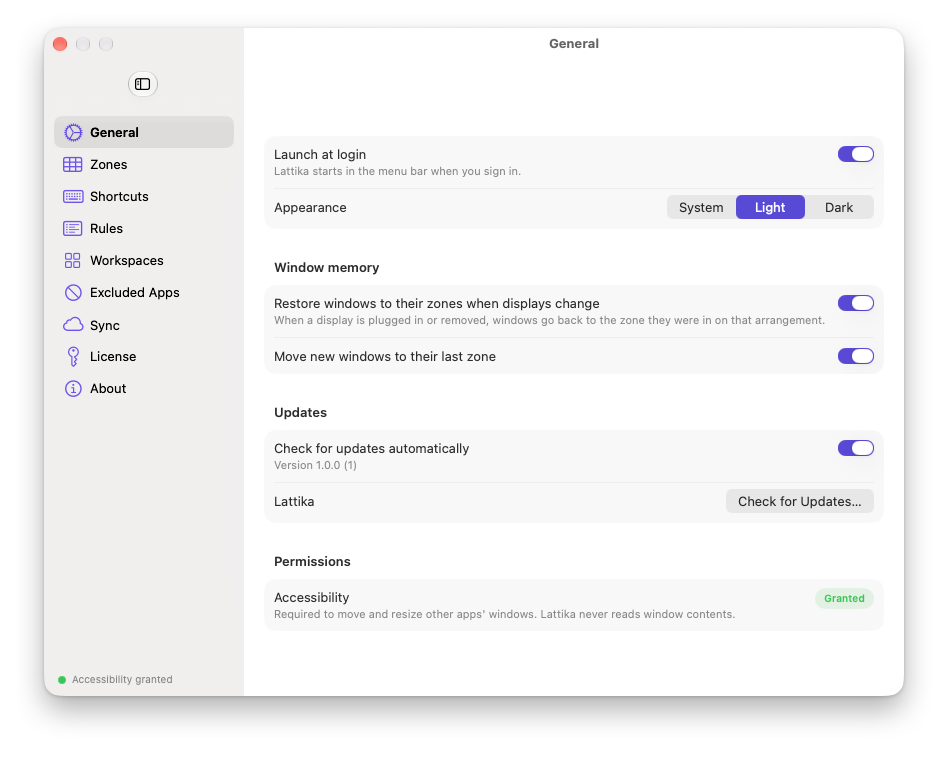
Mémoire des fenêtres
Les fenêtres retrouvent leur zone lorsqu’une app est relancée, ouvre une nouvelle fenêtre ou qu’un écran est reconnecté.
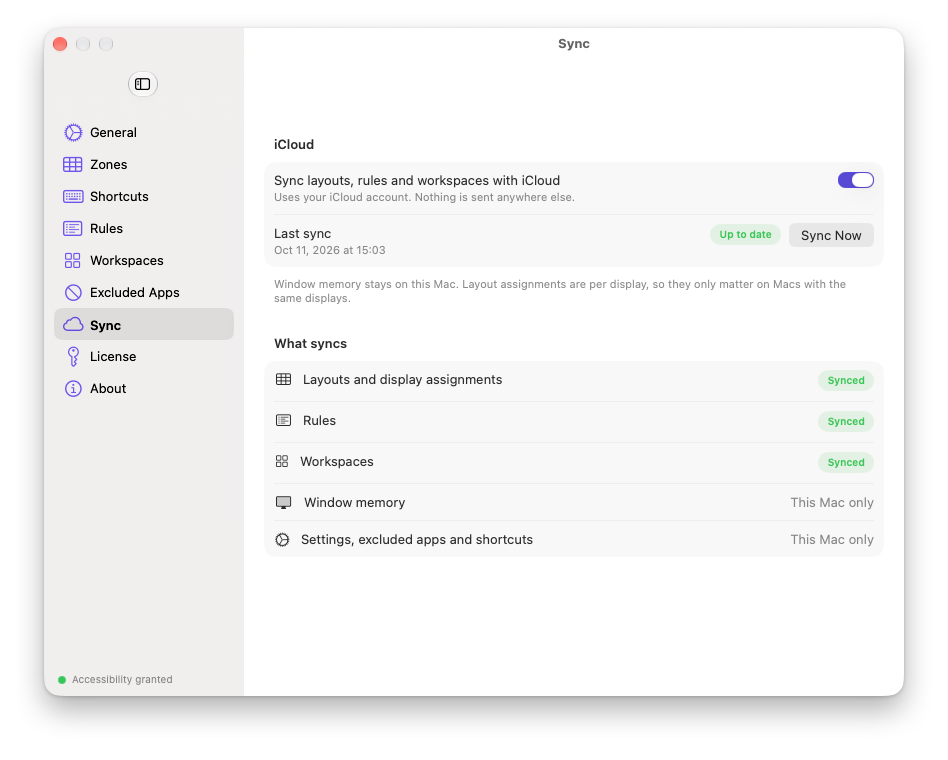
Synchronisation iCloud
Gardez si vous le souhaitez les mêmes dispositions, règles et espaces de travail sur tous vos Mac.
Captures d’écran
Voyez-le à l’œuvre.
Une app légère pour la barre des menus. Tout se trouve dans l’éditeur et dans une fenêtre de réglages que vous ouvrirez rarement.
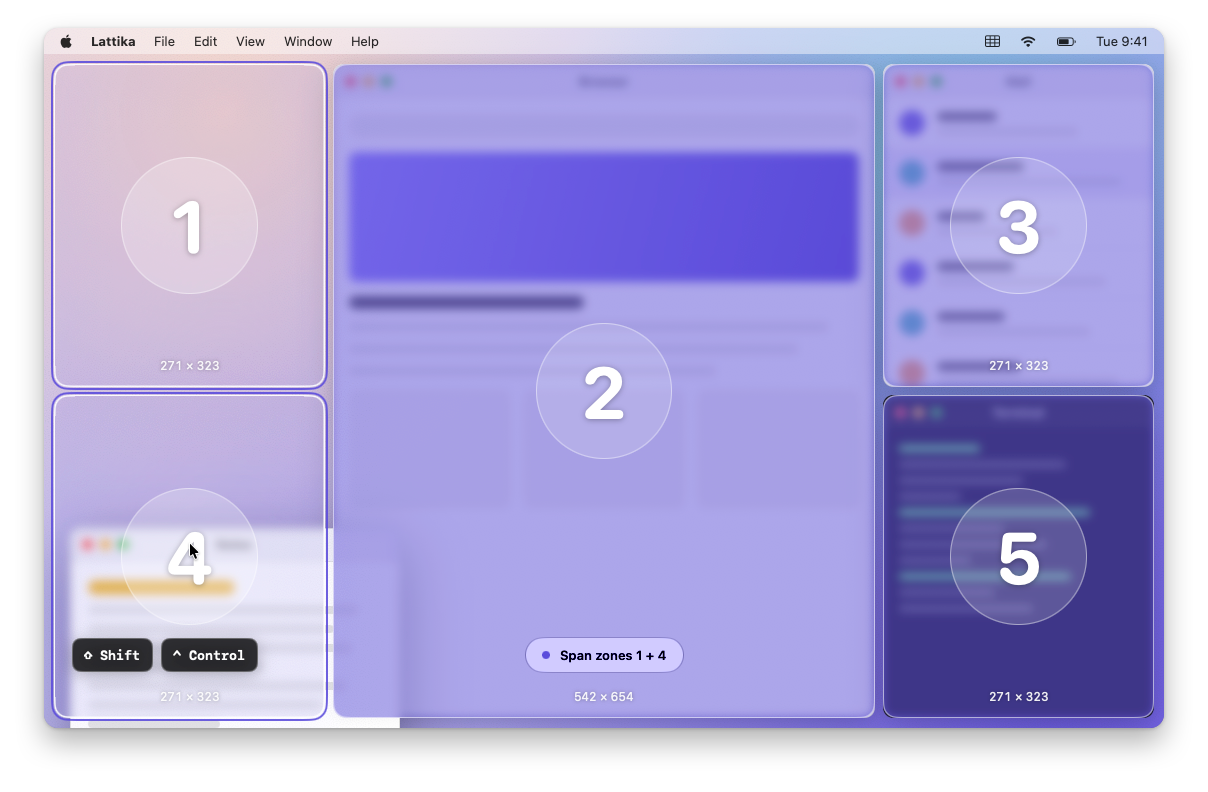
Maintenez Contrôle pendant le glissement pour étendre une fenêtre sur plusieurs zones. 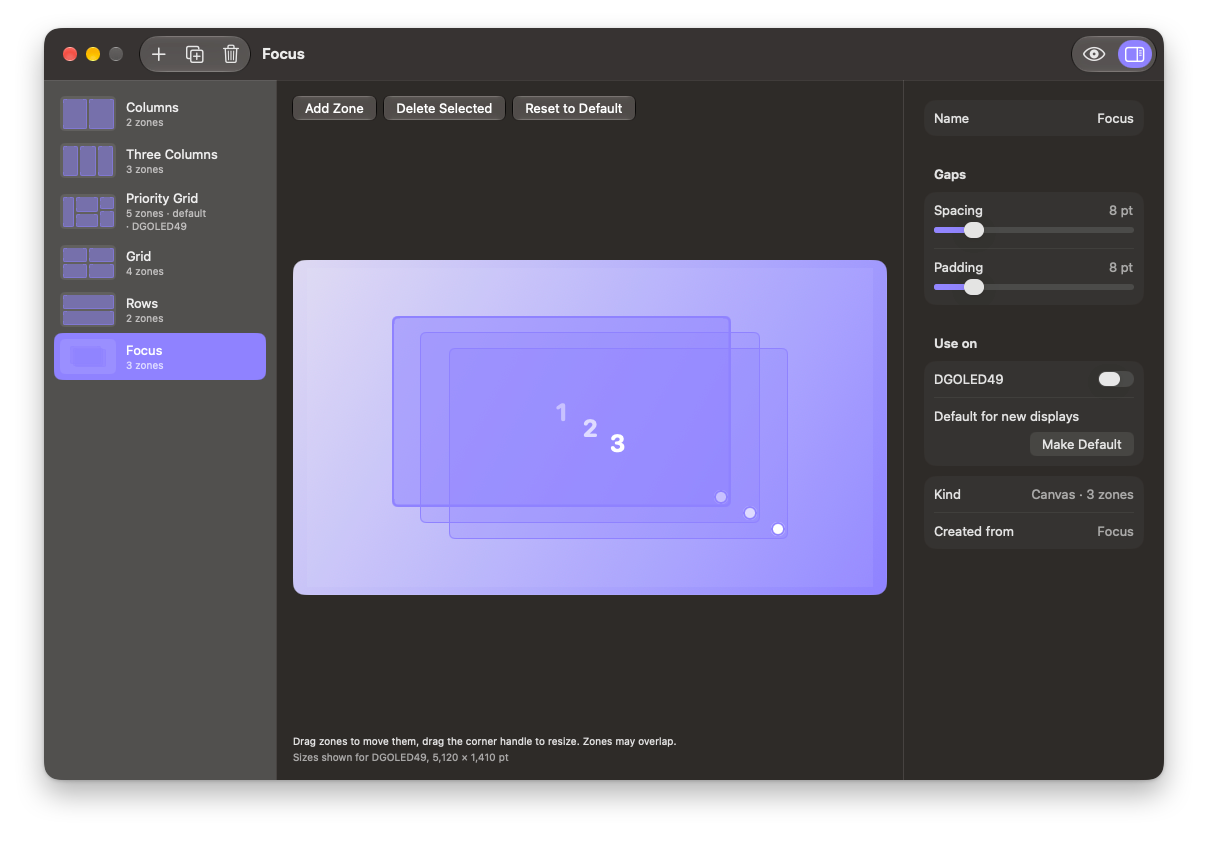
Dans les dispositions libres, les zones peuvent se chevaucher : une fenêtre principale, les autres derrière. 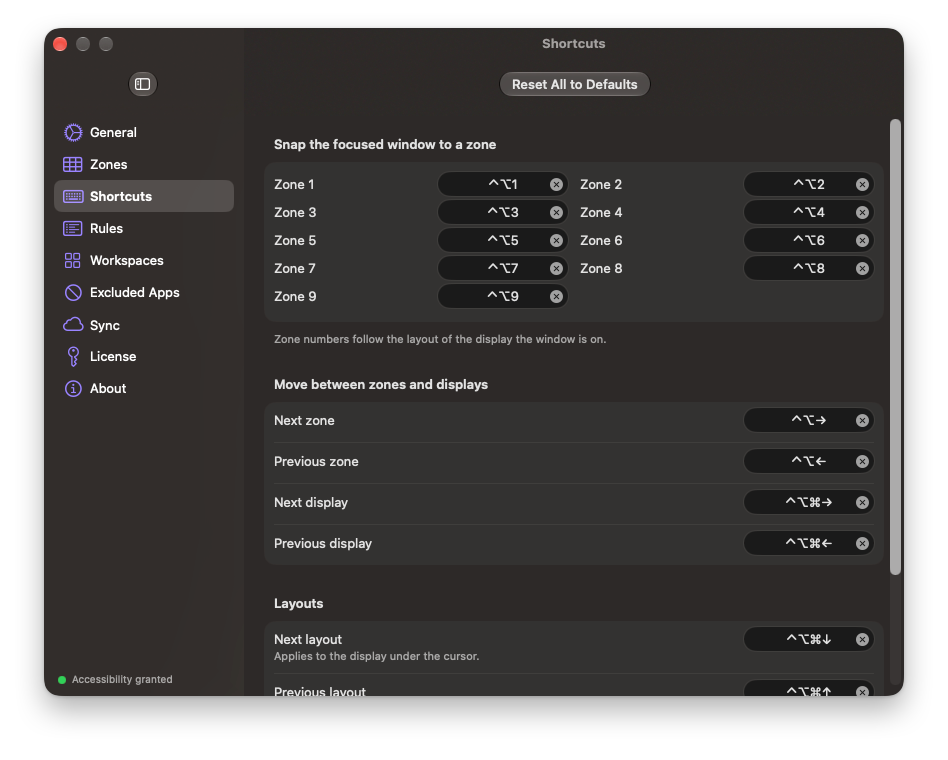
Chaque zone a son raccourci clavier, et tous sont modifiables. 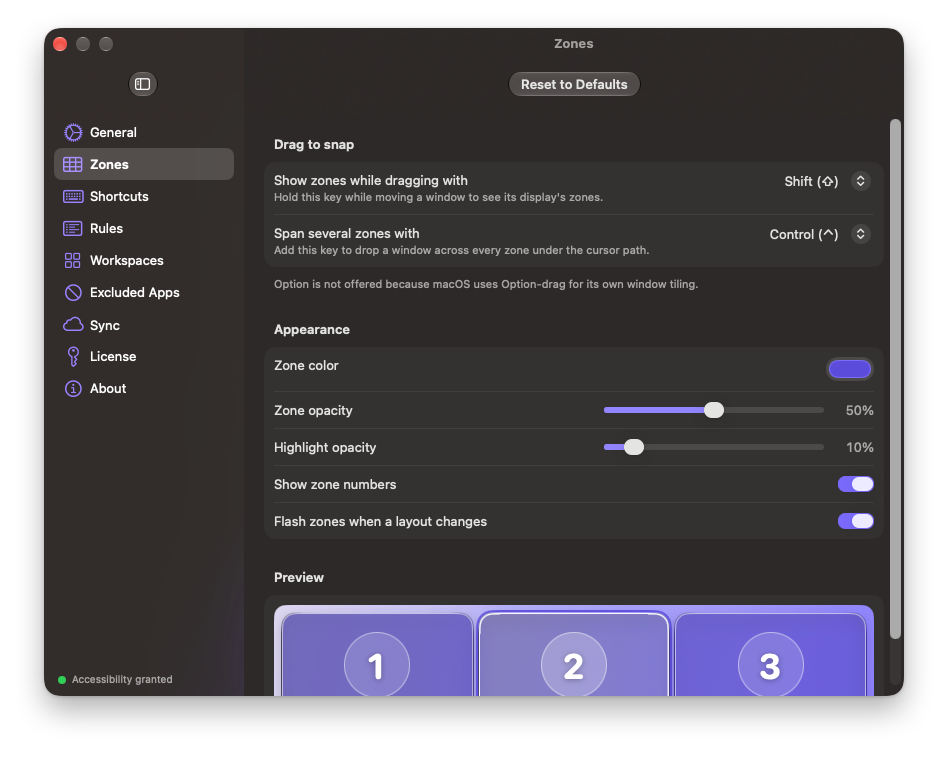
Choisissez les touches de glissement, la couleur des zones et leur intensité. 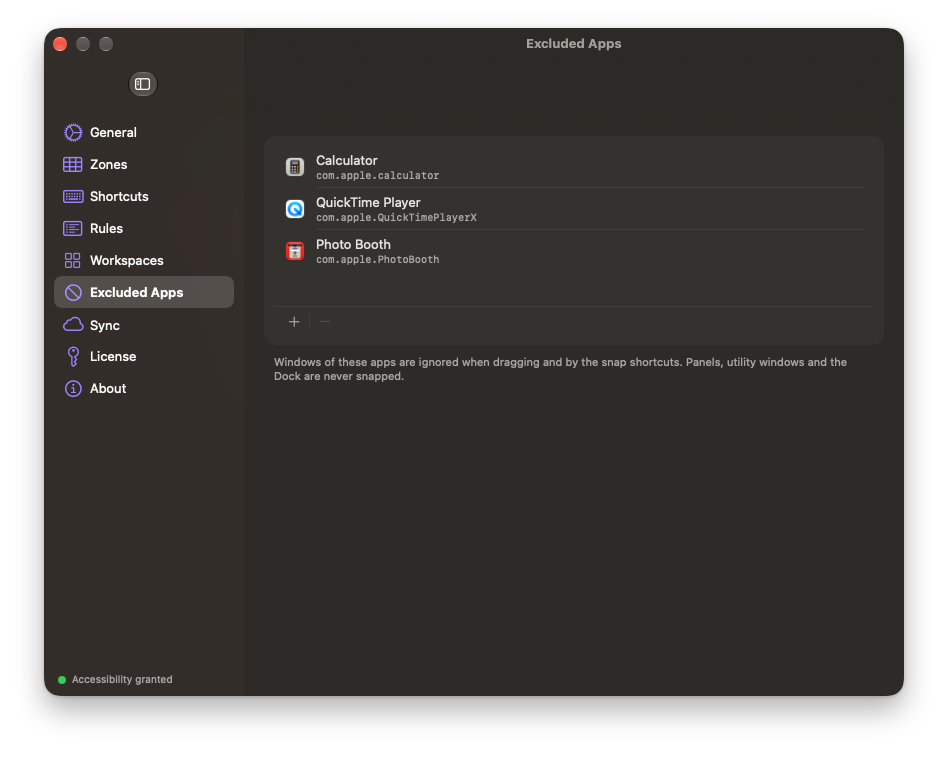
Excluez les apps dont les fenêtres ne doivent jamais être ancrées. 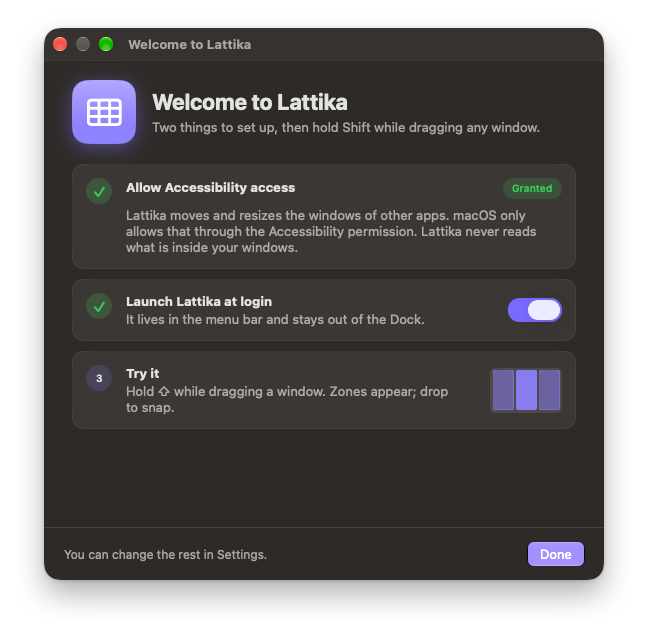
Un court accueil configure la seule autorisation dont Lattika a besoin. 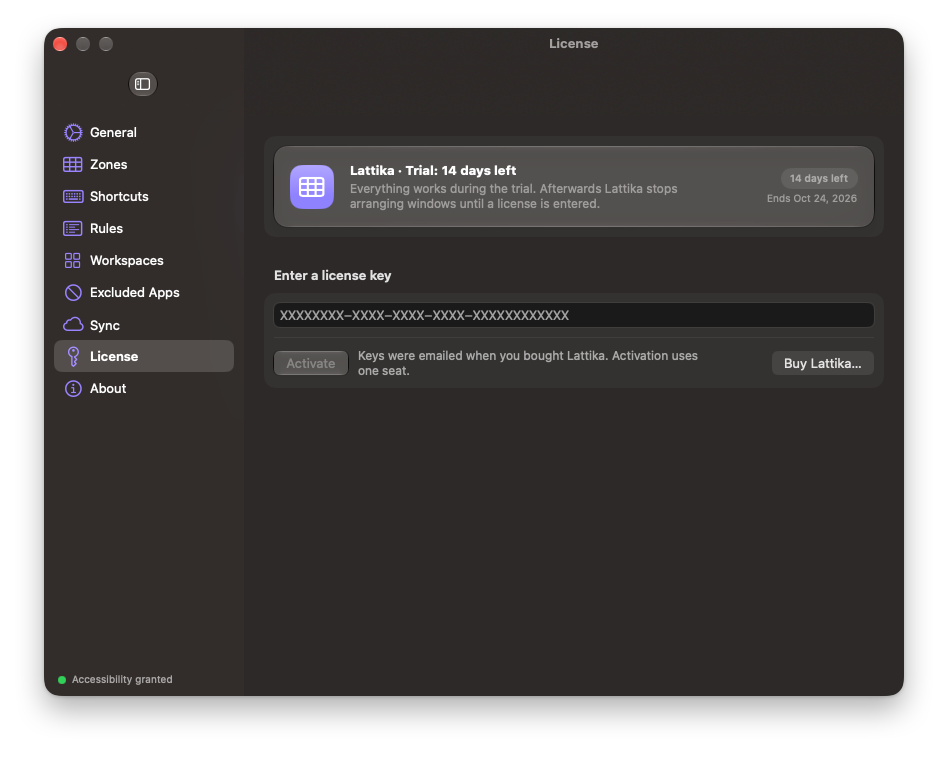
Un essai de 14 jours sans restriction, puis une licence à achat unique. 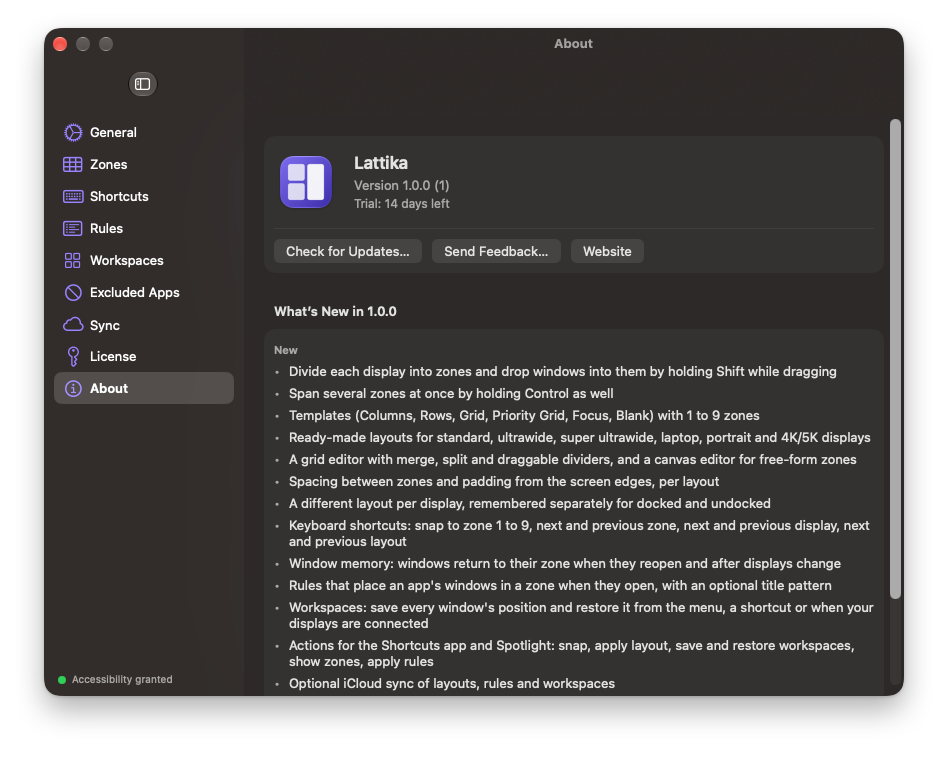
Notes de version, mises à jour et commentaires au même endroit. 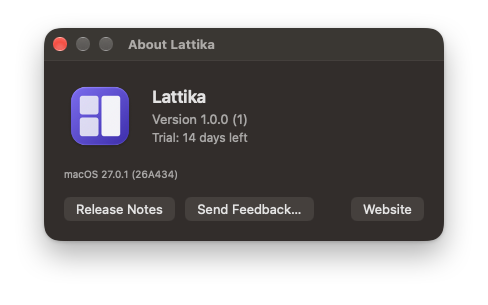
Version, essai et liens en un coup d’œil.
Clavier
Les mains sur le clavier.
Voici les raccourcis par défaut. Chacun peut être modifié dans Réglages, et aucun n’empiète sur les touches d’organisation des fenêtres du système. Tous les raccourcis
- Déplacer la fenêtre vers les zones 1 à 9⌃ ⌥ 1
- Zone suivante ou précédente⌃ ⌥ →
- Déplacer la fenêtre vers l’écran suivant⌃ ⌥ ⌘ →
- Changer de disposition⌃ ⌥ ⌘ ↓
- Afficher les zones⌃ ⌥ Z
- Rétablir les fenêtres dans leurs zones⌃ ⌥ R
Télécharger et acheter
Essayez-la 14 jours. Gardez-la pour toujours.
L’essai comprend toutes les fonctionnalités. Ensuite, une licence à achat unique maintient l’ancrage actif. Pas d’abonnement, pas de compte.
Essai gratuit
Télécharger Lattika
macOS 15 Sequoia ou ultérieur
Puce Apple et Intel
- Toutes les fonctionnalités pendant 14 jours
- Signée avec un Developer ID Apple et notarisée
- Glissez dans Applications, autorisez l’accessibilité, c’est tout
Aucun compte nécessaire. Comment l’installer · Nouveautés
Licence
Prix de lancement pendant les trois premières semaines
Payez une fois. Utilisez-la aussi longtemps que vous voulez. Mises à jour de la version 1 incluses.
- Une personne, jusqu’à trois Mac
- Toutes les fonctionnalités, sans abonnement
- Clé de licence par e-mail juste après le paiement
- Fonctionne hors ligne ; vérification environ une fois par semaine
- Garantie de remboursement de 14 jours
Paiement sécurisé par Lemon Squeezy. Vous avez déjà une clé ? Saisissez-la dans Réglages › Licence.
Elle ne vous convient pas ? Écrivez-nous dans les 14 jours suivant l’achat pour un remboursement intégral, sans justification. Les conditions détaillent la licence et les remboursements.
FAQ
Vos questions, nos réponses.
Plus d’informations dans le guide d’utilisation. Autre chose ? Écrivez à support@lattika.com.
Pourquoi Lattika demande-t-elle l’accès à l’accessibilité ?
macOS ne permet à une app de déplacer et de redimensionner les fenêtres d’autres apps que par l’autorisation d’accessibilité. Lattika s’en sert pour cela et rien d’autre. Elle ne lit ni le contenu des fenêtres ni les frappes au clavier.
L’installation est-elle sûre ?
Lattika est signée avec un Developer ID Apple et notarisée par Apple : avant de l’ouvrir, macOS vérifie qu’elle n’a pas été modifiée et qu’elle a été analysée à la recherche de logiciels malveillants.
Pourquoi n’est-elle pas sur le Mac App Store ?
Les apps de l’App Store doivent fonctionner en sandbox, et une app en sandbox ne peut pas utiliser l’autorisation d’accessibilité dont la gestion des fenêtres a besoin. Lattika est donc vendue en direct, avec des mises à jour intégrées.
Est-ce compatible avec l’organisation des fenêtres de macOS ?
Oui. Lattika utilise par défaut le glissement avec Maj, qui n’empiète ni sur l’organisation par les bords propre au système ni sur le glissement avec Option. Vous pouvez changer la touche dans Réglages.
Comment fonctionnent l’essai et la licence ?
L’essai de 14 jours commence au premier lancement et comprend toutes les fonctionnalités. Lorsqu’il se termine, l’ancrage est suspendu jusqu’à la saisie d’une clé de licence ; vos dispositions et vos règles sont conservées. La clé est vérifiée environ une fois par semaine et continue de fonctionner hors ligne pendant deux semaines entre deux vérifications. En savoir plus sur les licences
Plusieurs écrans sont-ils pris en charge ?
Oui. Chaque écran garde sa propre disposition, les fenêtres peuvent passer d’un écran à l’autre avec un raccourci, et un portable mémorise une autre disposition lorsqu’il est branché à un écran.
Quelles données Lattika collecte-t-elle ?
D’elle-même, aucune. Les dispositions et les règles restent sur votre Mac, ou dans votre propre compte iCloud si vous activez la synchronisation. Vos commentaires ne nous parviennent que lorsque vous les rédigez et cliquez sur Envoyer. Consultez la page de confidentialité.