 Lattika
功能
贴合你屏幕的布局。
从模板或为你的显示器准备的预设开始,再调整到适合你的工作方式为止。
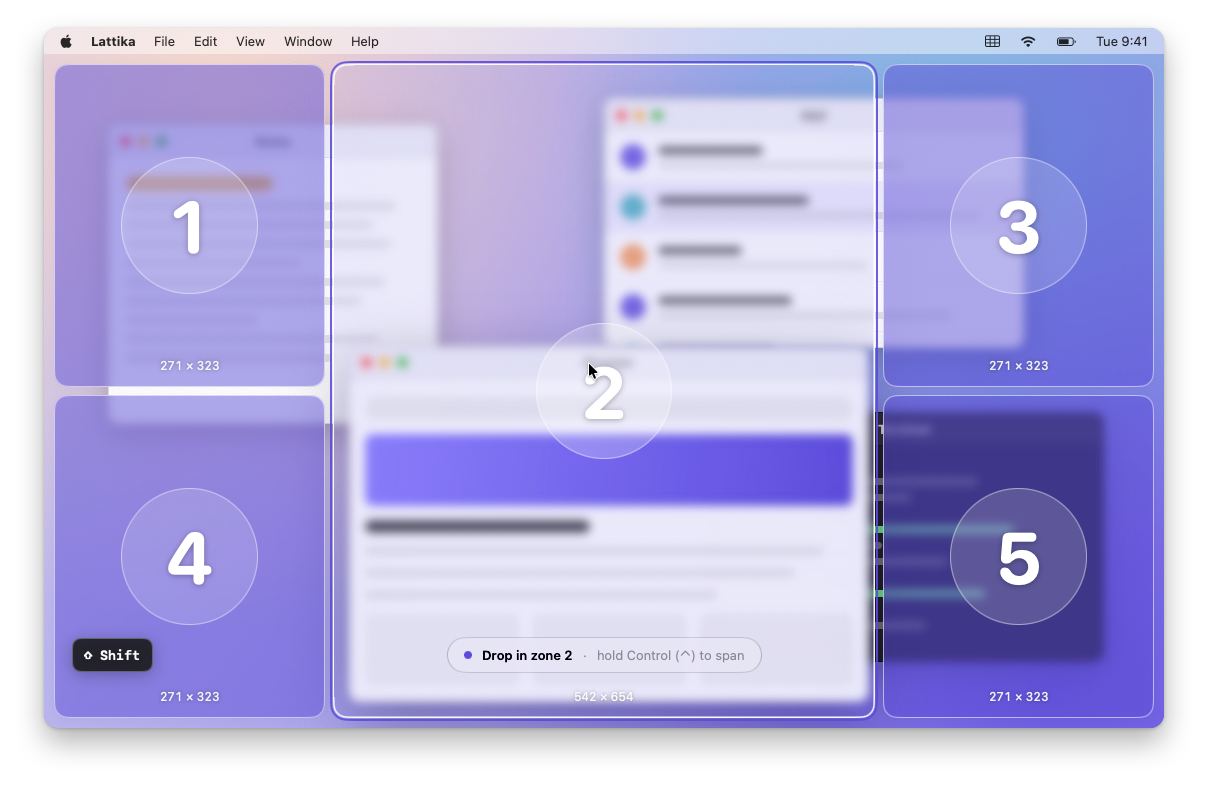
拖移贴靠
移动窗口时按住 Shift 即可看到你的区域。再按住 Control 可一次跨越多个区域。
布局编辑器
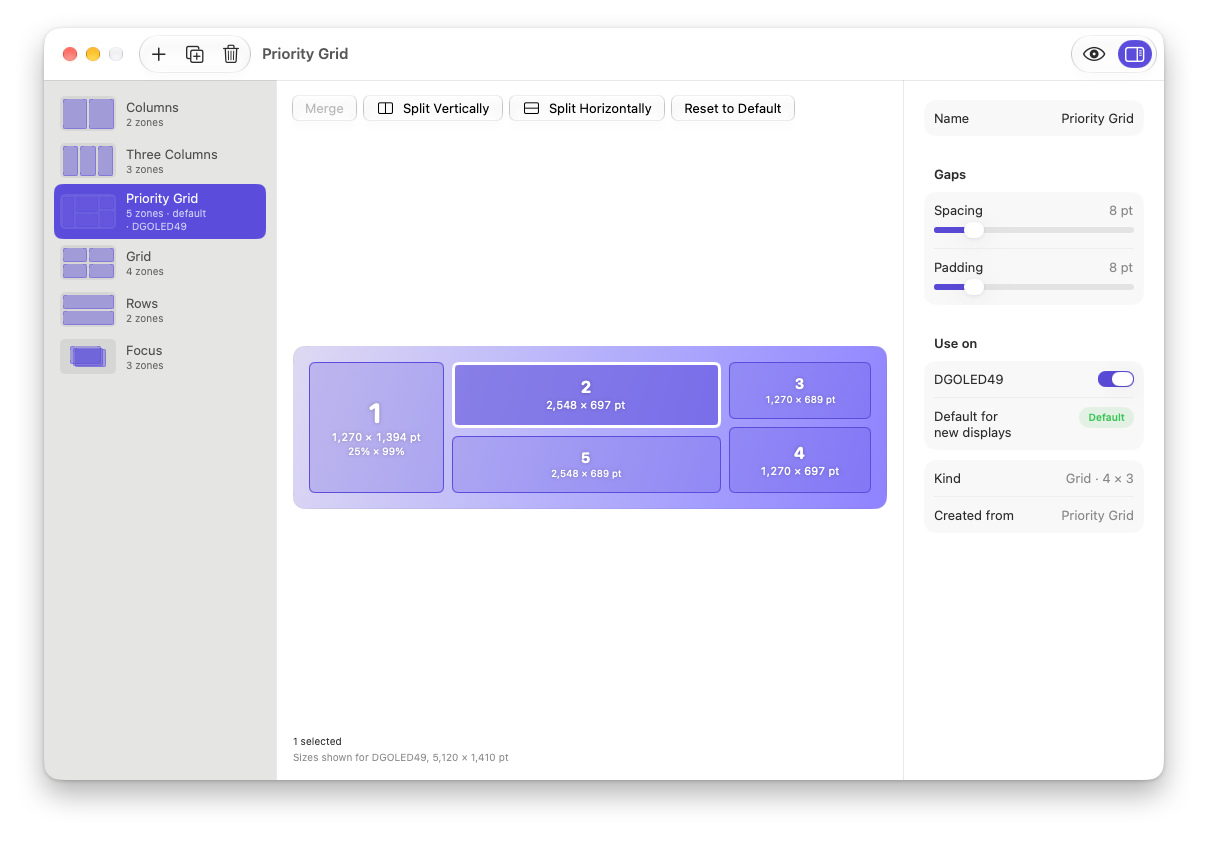
在网格上拆分、合并区域并调整大小,或在画布上自由绘制区域。区域可以跨越多行或多列。
按显示器提供预设
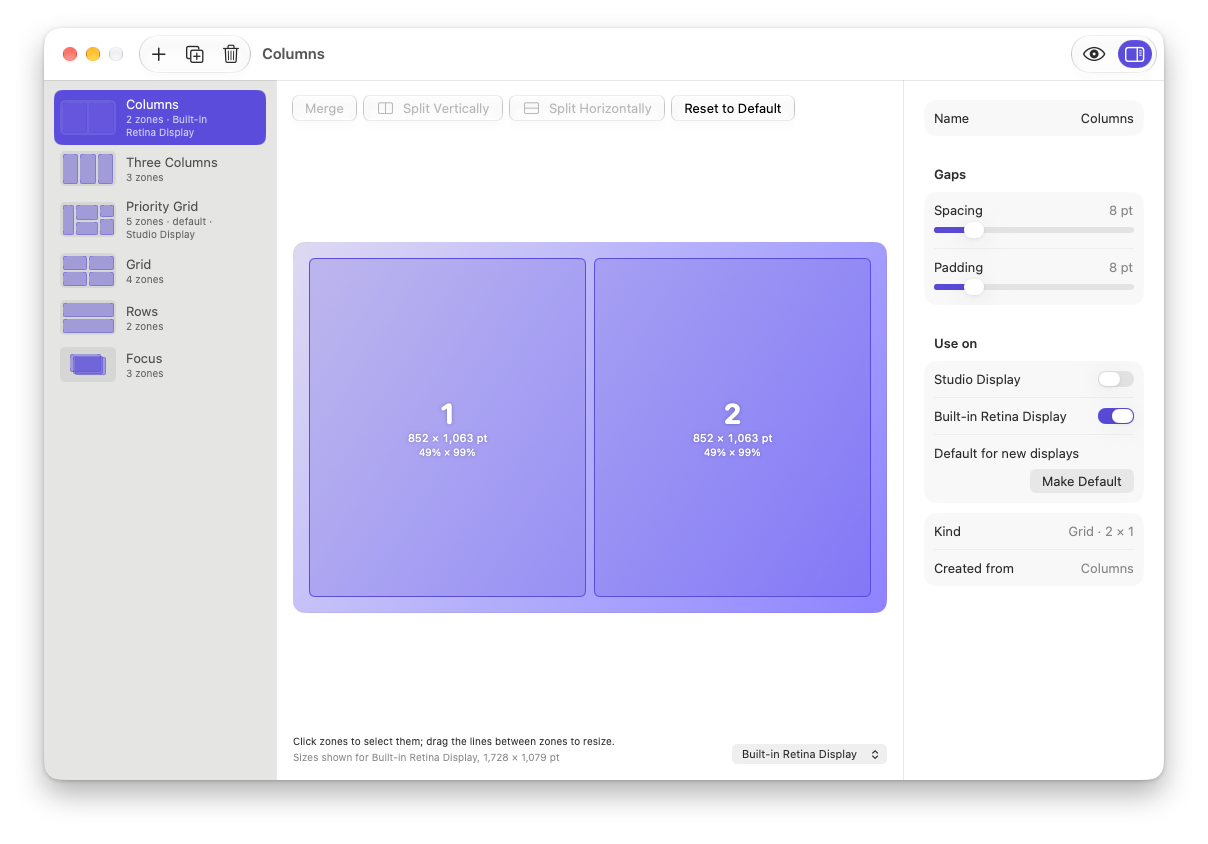
为笔记本电脑以及标准、超宽和超级超宽显示器准备的现成布局,并根据你的显示器给出建议。

按显示器设置布局
每台显示器保留各自的布局,笔记本电脑在外接显示器时会记住另一套布局。
快捷指令操作
通过“快捷指令”App 和“聚焦”应用布局、贴靠最前面的窗口或恢复工作区。

App 规则
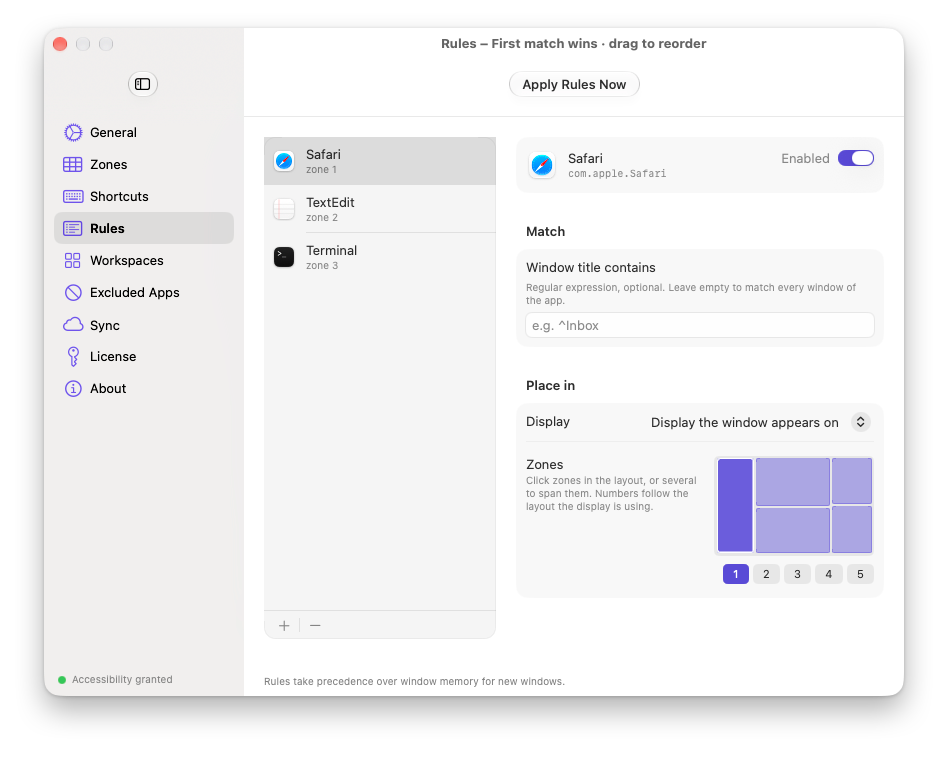
自动将 App 的窗口送到选定的区域,还可按窗口标题匹配。
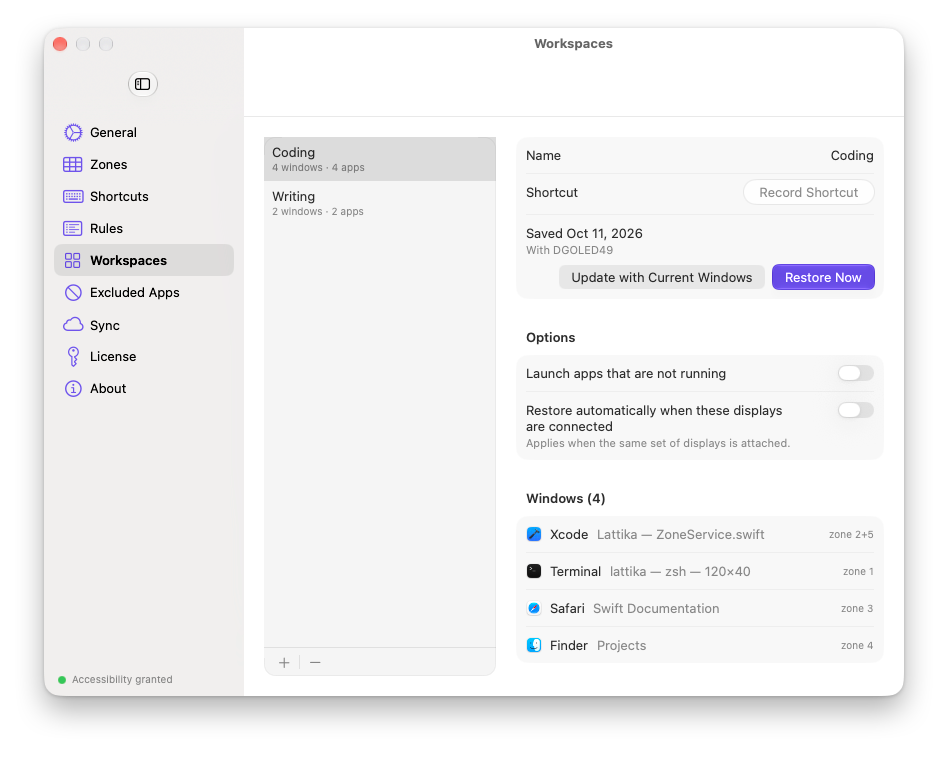
工作区
存储每个窗口的位置,并通过菜单或快捷键恢复整个排列。
窗口记忆
App 重新启动、打开新窗口或显示器重新连接时,窗口会回到各自的区域。
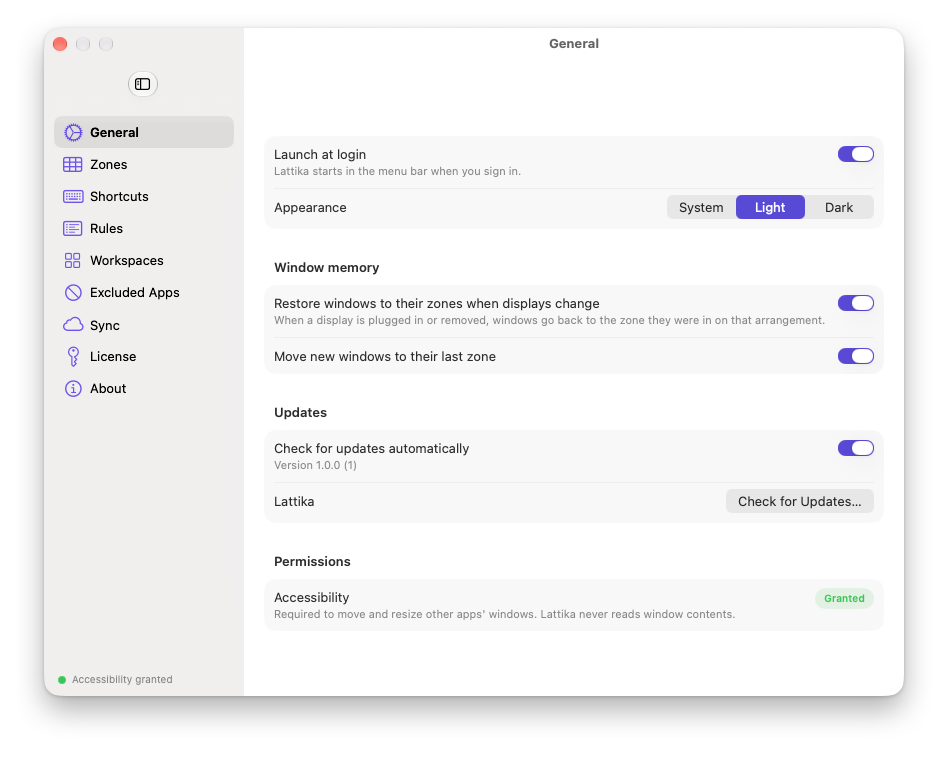
iCloud 同步
可选择让布局、规则和工作区在你的所有 Mac 上保持一致。
截图
看看实际效果。
一款轻巧的菜单栏 App。一切都在编辑器和一个很少需要打开的设置窗口里。
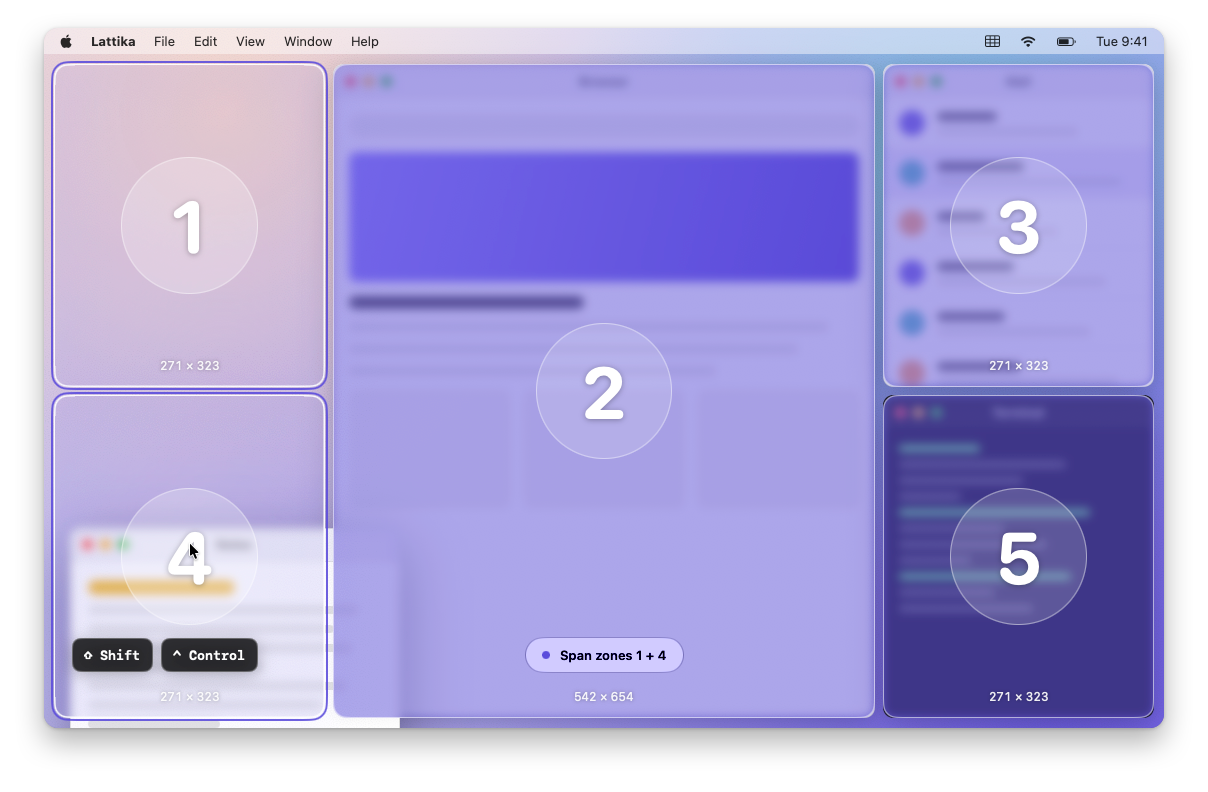
拖移时按住 Control 键,可让一个窗口跨越多个区域。 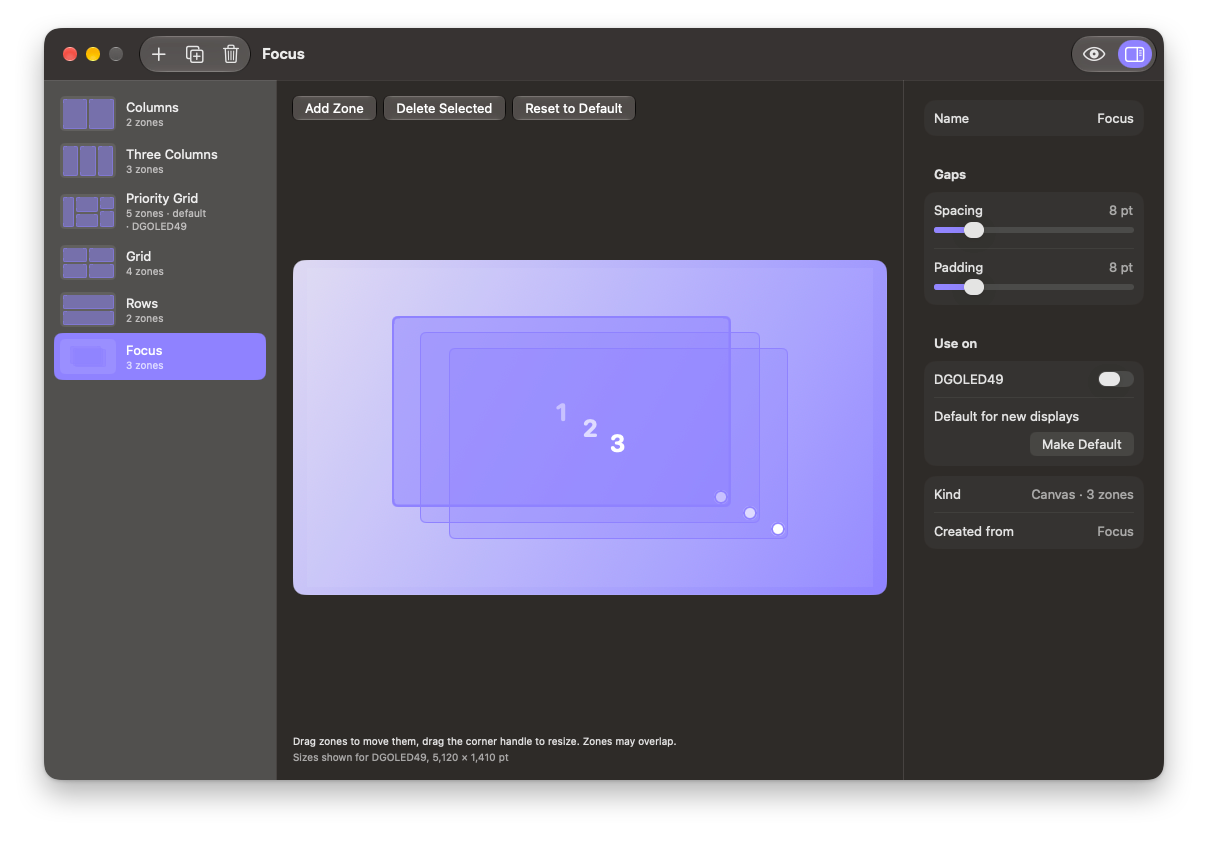
画布布局允许区域重叠:一个主窗口,其余窗口叠在后面。 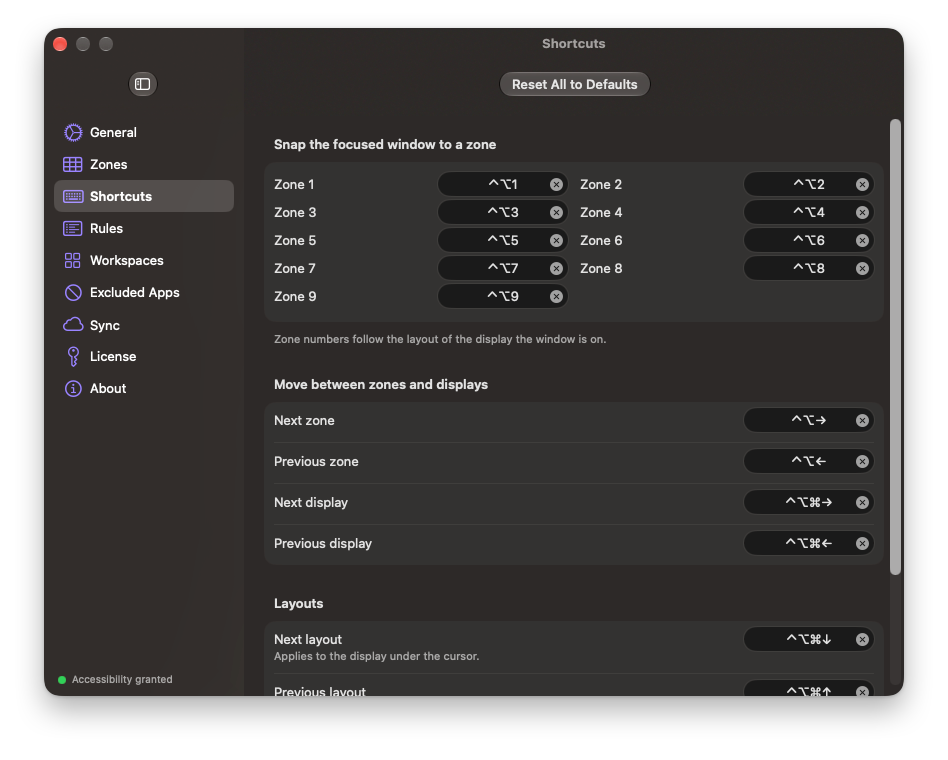
每个区域都有键盘快捷键,而且都可以更改。 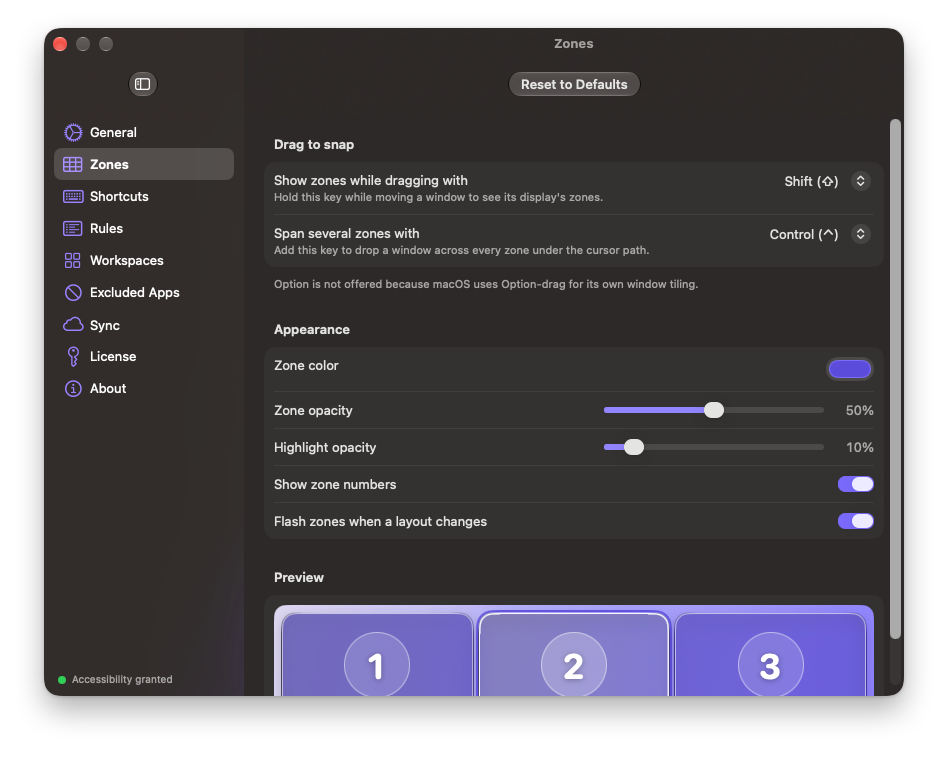
选择拖移时使用的按键、区域颜色以及区域显示的浓淡。 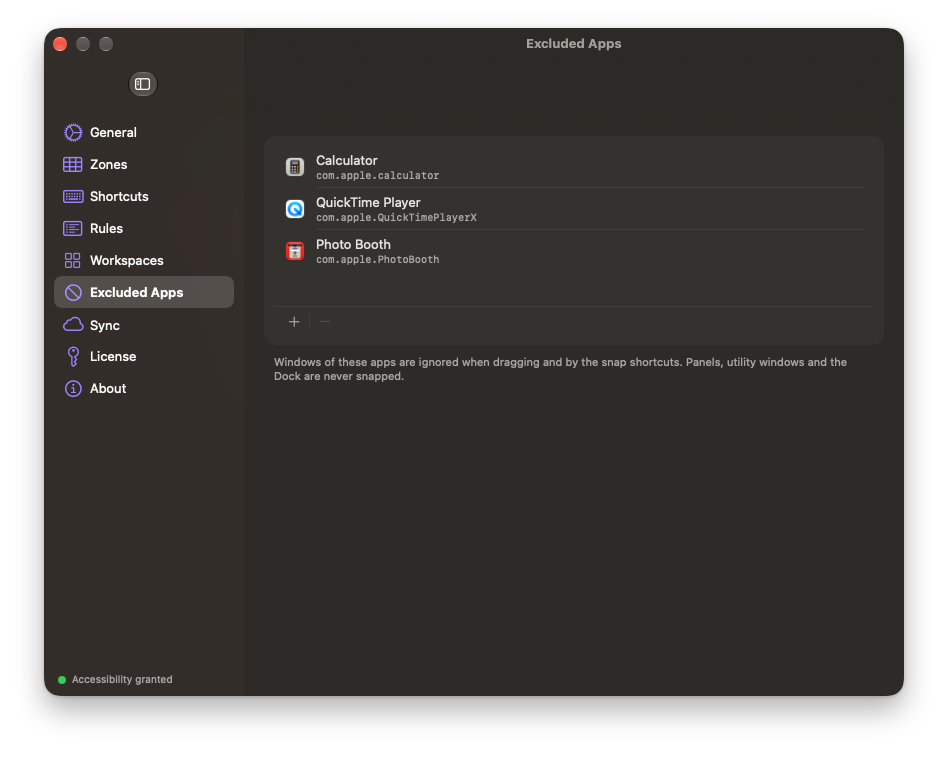
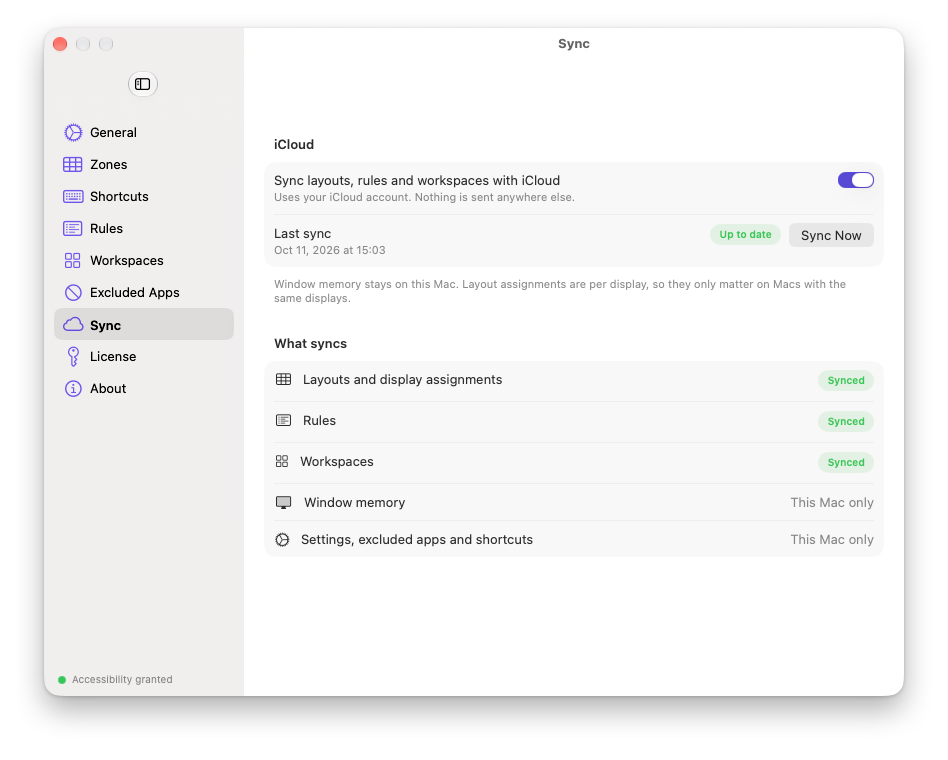
排除那些窗口永远不应被吸附的 App。 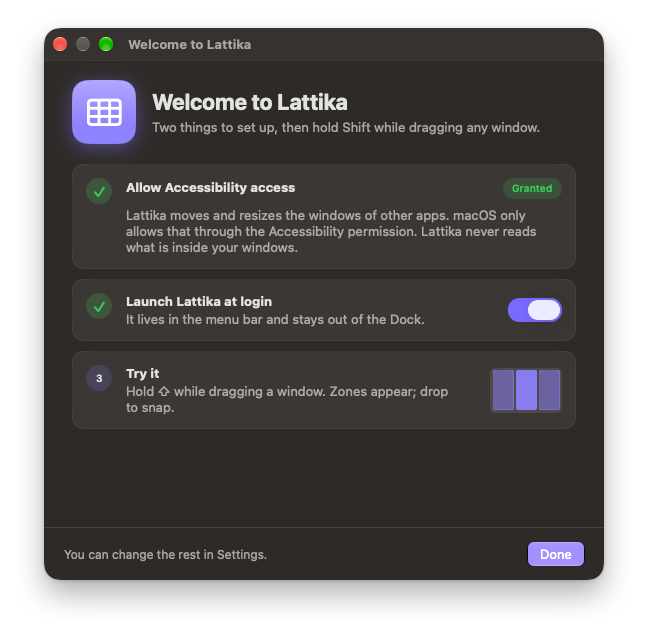
简短的欢迎窗口会帮你设置 Lattika 唯一需要的权限。 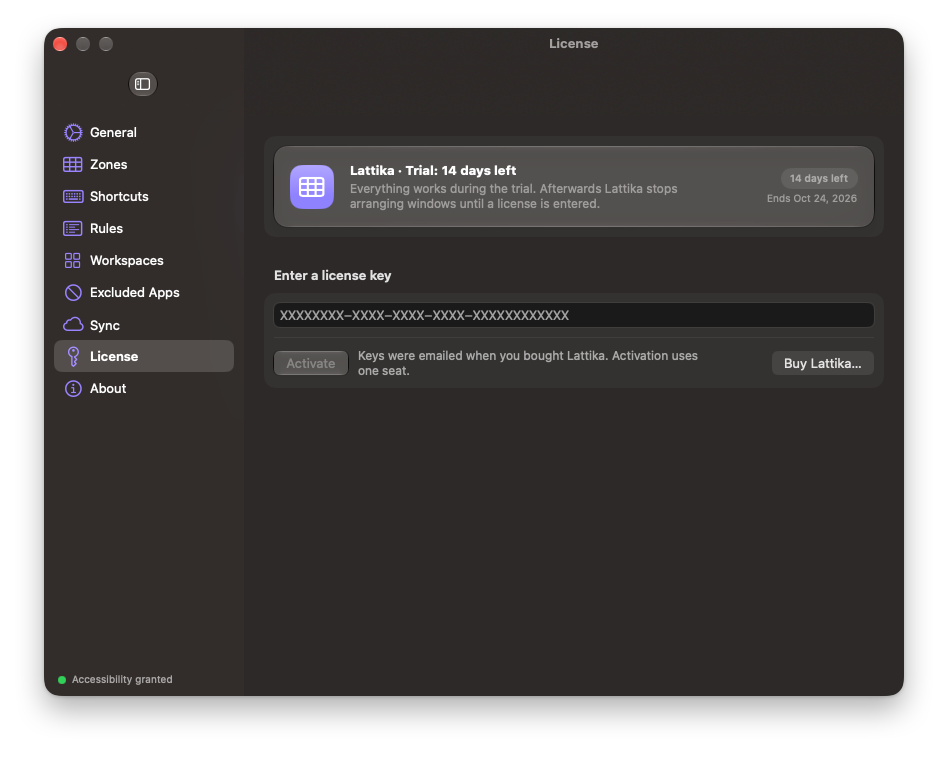
14 天完整试用,之后一次性购买许可。 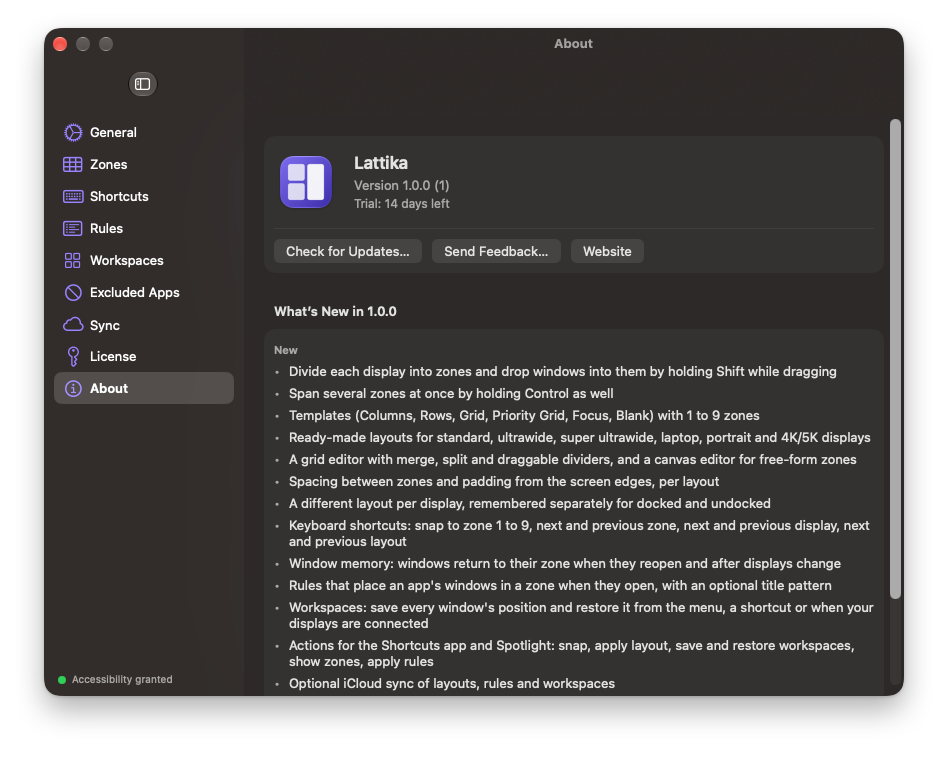
发布说明、更新和反馈集中在一处。 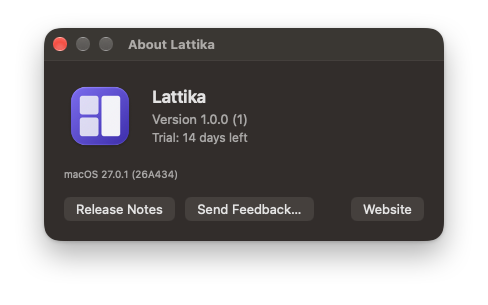
版本、试用和链接一目了然。
- 将窗口移到区域 1 至 9⌃ ⌥ 1
- 下一个或上一个区域⌃ ⌥ →
- 将窗口移到下一台显示器⌃ ⌥ ⌘ →
- 切换布局⌃ ⌥ ⌘ ↓
- 显示区域⌃ ⌥ Z
- 将窗口恢复到各自的区域⌃ ⌥ R
下载与购买
试用 14 天,永久拥有。
试用版包含全部功能。试用结束后,一次性购买的许可证可让贴靠继续工作。无需订阅,无需账户。
免费试用
下载 Lattika
macOS 15 Sequoia 或更高版本
Apple 芯片和 Intel
- 全部功能,试用 14 天
- 已使用 Apple Developer ID 签名并公证
- 拖到“应用程序”,授予辅助功能权限,即可使用
许可证
上市前三周的首发价
一次付费,想用多久就用多久。包含版本 1 的所有更新。
- 一人使用,最多三台 Mac
- 全部功能,无需订阅
- 付款后立即通过电子邮件发送许可证密钥
- 可离线使用;大约每周联网检查一次
- 14 天退款保证
由 Lemon Squeezy 提供安全结账。已有密钥?请在“设置 › 许可证”中输入。
不适合你?购买后 14 天内给我们发邮件即可全额退款,无需说明理由。许可证和退款的详情见条款。
Lattika 为什么需要辅助功能访问权限?
macOS 只允许 App 通过辅助功能权限来移动其他 App 的窗口并调整其大小。Lattika 仅将该权限用于此目的,不会读取窗口内容或键盘输入。
安装安全吗?
Lattika 使用 Apple Developer ID 签名并经过 Apple 公证,因此 macOS 会在打开前验证它未被篡改,并已通过恶意软件扫描。
为什么不在 Mac App Store 上架?
App Store 中的 App 必须采用沙盒,而沙盒 App 无法使用窗口管理所需的辅助功能权限。因此 Lattika 采用直接销售,并内置更新功能。
能与 macOS 的窗口平铺一起使用吗?
可以。Lattika 默认使用按住 Shift 拖移,不会与系统自带的屏幕边缘平铺或按住 Option 拖移冲突。你可以在“设置”中更改修饰键。
试用和许可证是如何运作的?
14 天试用从首次启动时开始,包含全部功能。试用结束后,贴靠会暂停,直到你输入许可证密钥;你的布局和规则会保留。密钥大约每周检查一次,两次检查之间可离线使用两周。进一步了解许可证
支持多台显示器吗?
支持。每台显示器保留各自的布局,可用快捷键在显示器之间移动窗口,笔记本电脑在外接显示器时会记住另一套布局。
Lattika 会收集哪些数据?
Lattika 自身不收集任何数据。布局和规则保存在你的 Mac 上;如果打开同步,则保存在你自己的 iCloud 账户中。只有在你写下反馈并点按“发送”时,反馈才会传给我们。请参阅隐私页面。