 Lattika
Zonas de ventanas para macOS 15 y posteriores
Cada ventana en su sitio.
Lattika divide tu pantalla en zonas que diseñas tú. Mantén pulsada Mayúsculas mientras arrastras una ventana y suéltala en una de ellas. Pensada para monitores ultrapanorámicos y para varias pantallas.
Prueba completa de 14 días · Pago único · Firmada y certificada por Apple
Por qué Lattika
Zonas que diseñas tú, no solo mitades y cuartos.
Las apps que ajustan ventanas a los bordes, como Magnet, y el mosaico integrado en macOS colocan una ventana en una mitad, un tercio o un cuarto de la pantalla. Lattika parte de un diseño que dibujas tú para cada pantalla.
Las zonas que quieras
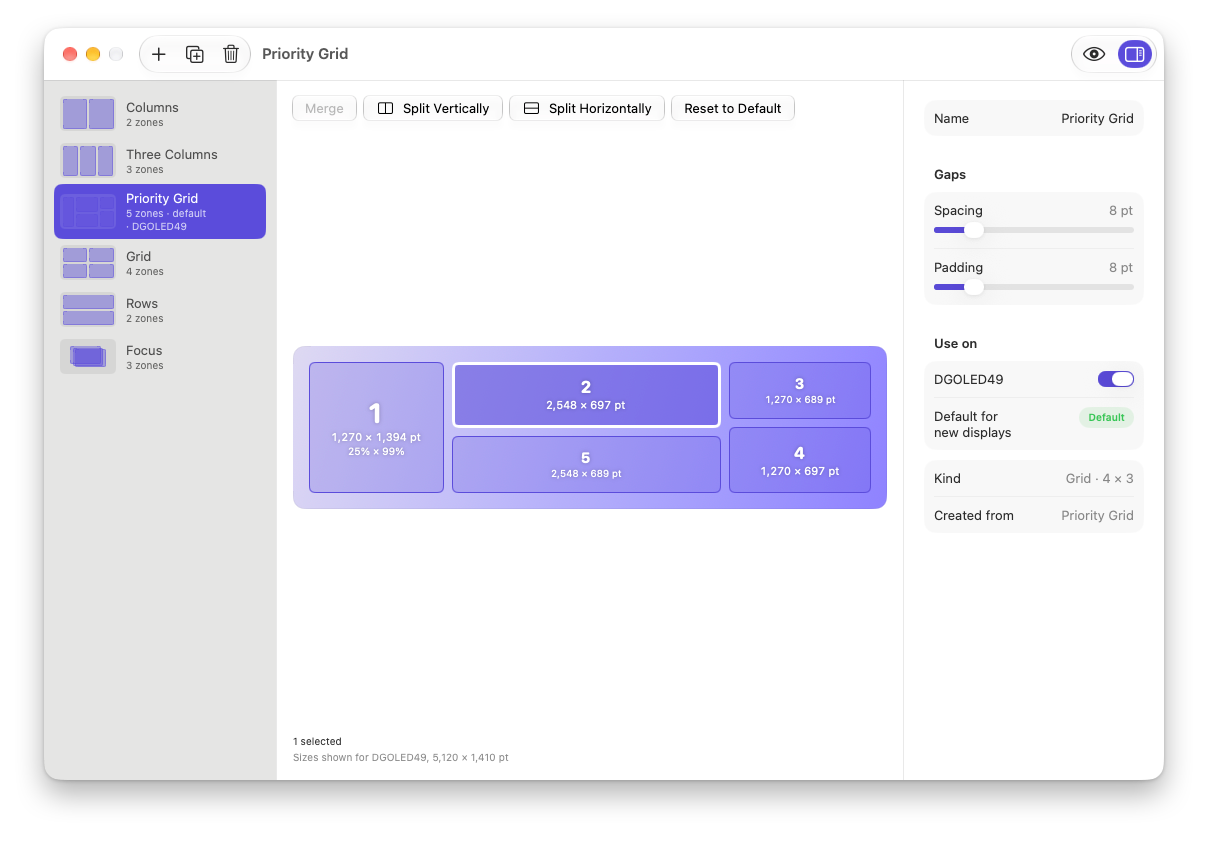
Dibuja tantas zonas como necesites, del tamaño que quieras y con la separación que elijas. En una pantalla ultrapanorámica eso significa columnas de verdad en lugar de dos mitades estiradas.
Suelta en cualquier punto de la zona
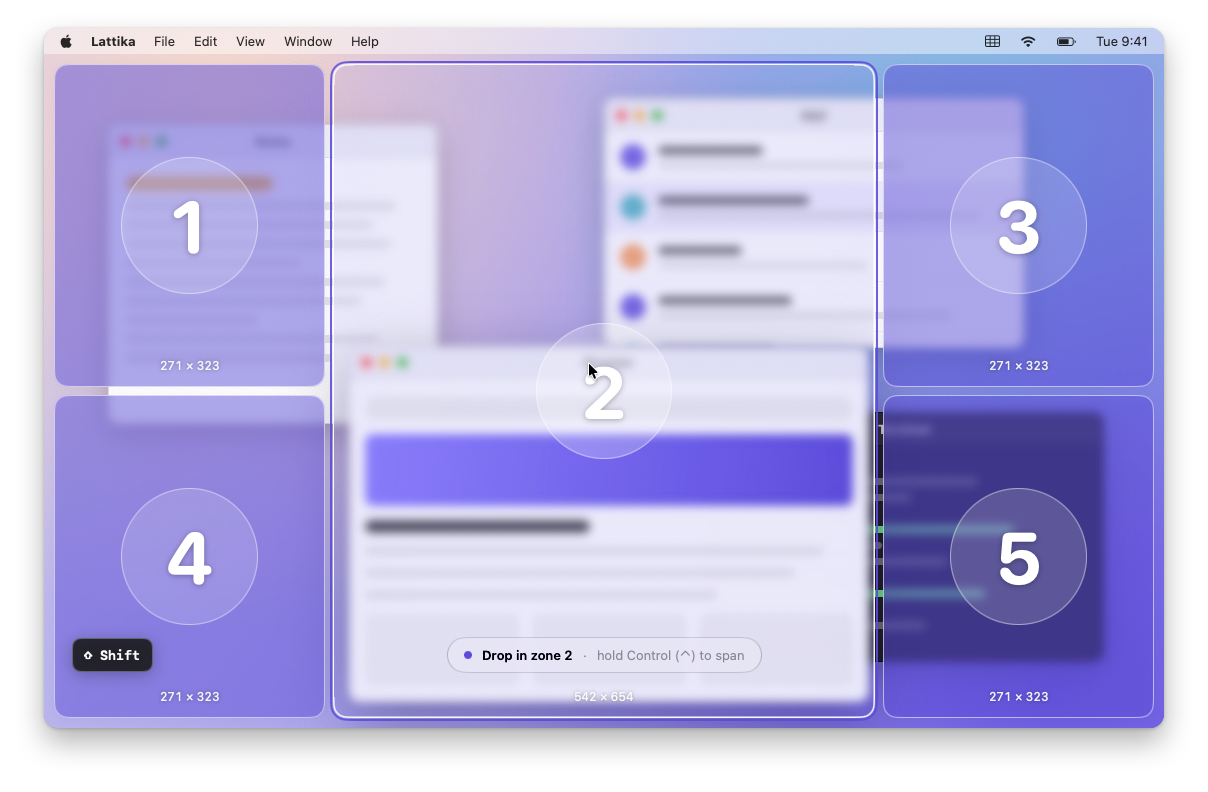
Mantén pulsada Mayúsculas y aparecen tus zonas; suelta la ventana dentro de una. No hay que apuntar a un borde ni a una esquina de la pantalla, y con una tecla más la ventana ocupa varias zonas.
Las ventanas vuelven solas a su sitio
Las reglas colocan las ventanas de una app al abrirse, la memoria de ventanas las devuelve a su zona y un espacio de trabajo restaura todo tu escritorio de una vez.
Un diseño para cada pantalla
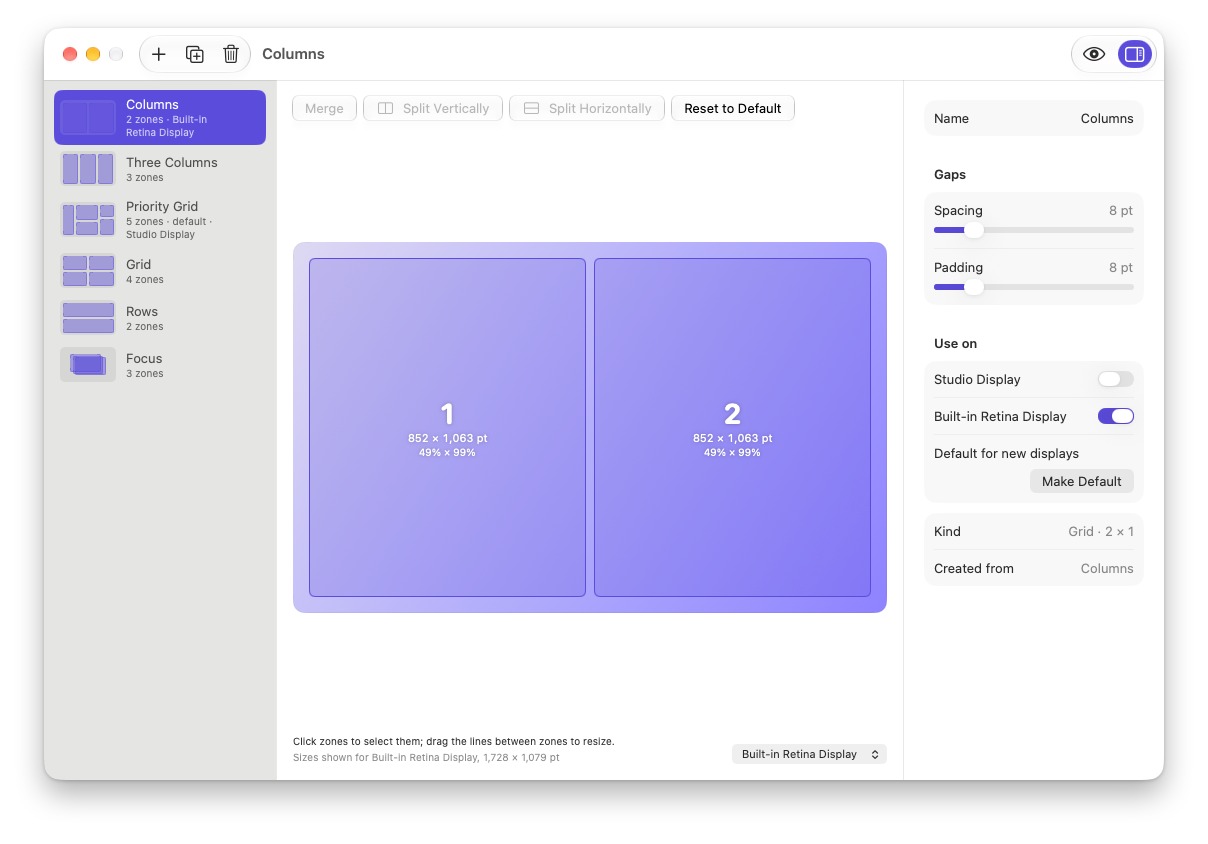
Cada pantalla tiene su propio diseño, y un portátil guarda otro distinto para cuando está conectado a un monitor.
¿Vienes de Moom? Moom es una caja de herramientas con acciones para mover y redimensionar, paletas y disposiciones de ventanas guardadas. Lattika hace una sola cosa: zonas que se quedan donde las dibujaste, con un editor visual para dibujarlas.
Magnet y Moom son productos de sus respectivos propietarios, descritos aquí según sus propios sitios web a octubre de 2026.
Funciones
Diseños a la medida de tu pantalla.
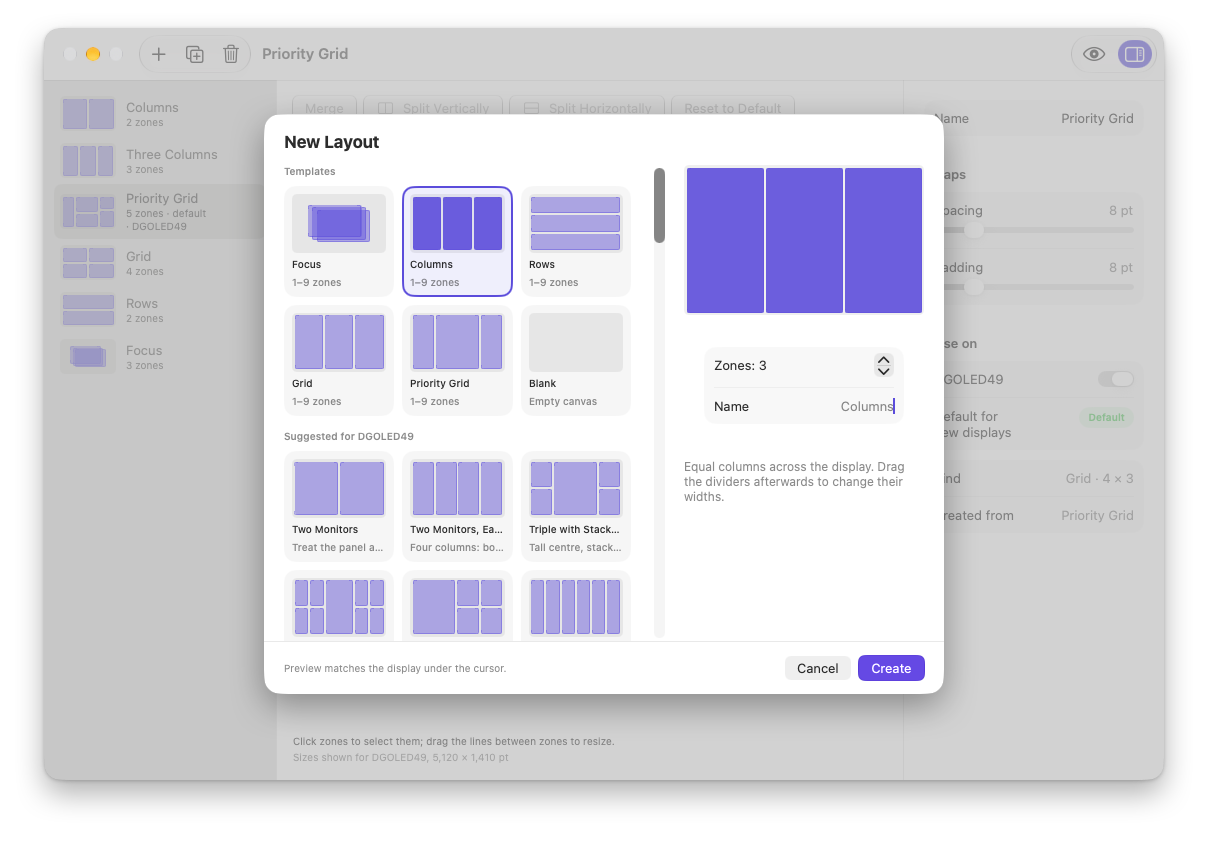
Empieza con una plantilla o un ajuste predefinido para tu pantalla y dale forma hasta que encaje con tu manera de trabajar.
Arrastra para acoplar
Mantén pulsada Mayús mientras mueves una ventana para ver tus zonas. Añade Control para abarcar varias zonas a la vez.
Editor de diseños
Divide, combina y redimensiona zonas en una cuadrícula, o dibuja zonas de forma libre en un lienzo. Las zonas pueden abarcar varias filas o columnas.
Ajustes predefinidos por pantalla
Diseños listos para portátiles y monitores estándar, ultrapanorámicos y superultrapanorámicos, sugeridos según la pantalla que tengas.
Diseños por pantalla
Cada pantalla conserva su propio diseño, y un portátil recuerda otro distinto cuando está conectado a un monitor.
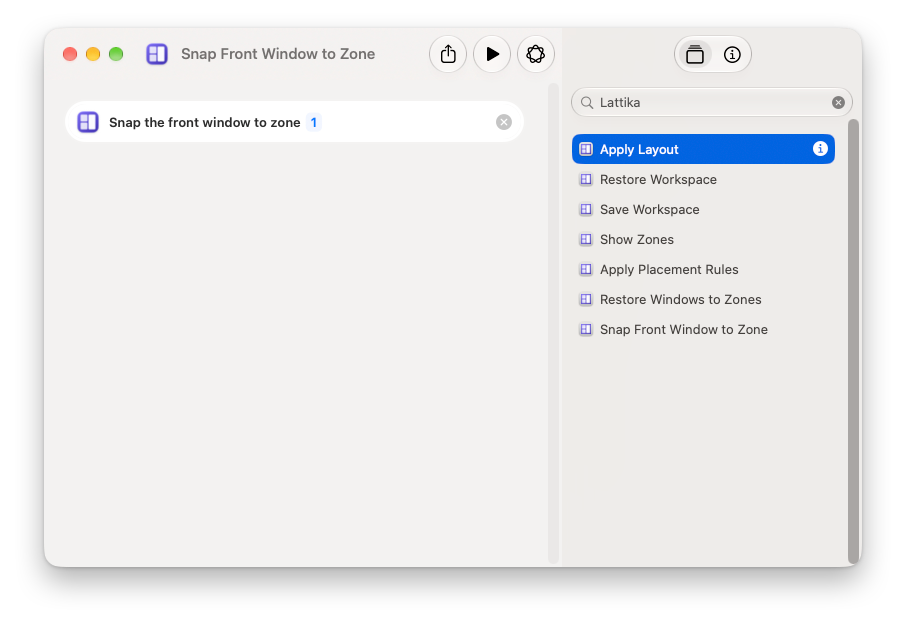
Acciones para Atajos
Aplica un diseño, acopla la ventana frontal o restaura un espacio de trabajo desde la app Atajos y desde Spotlight.
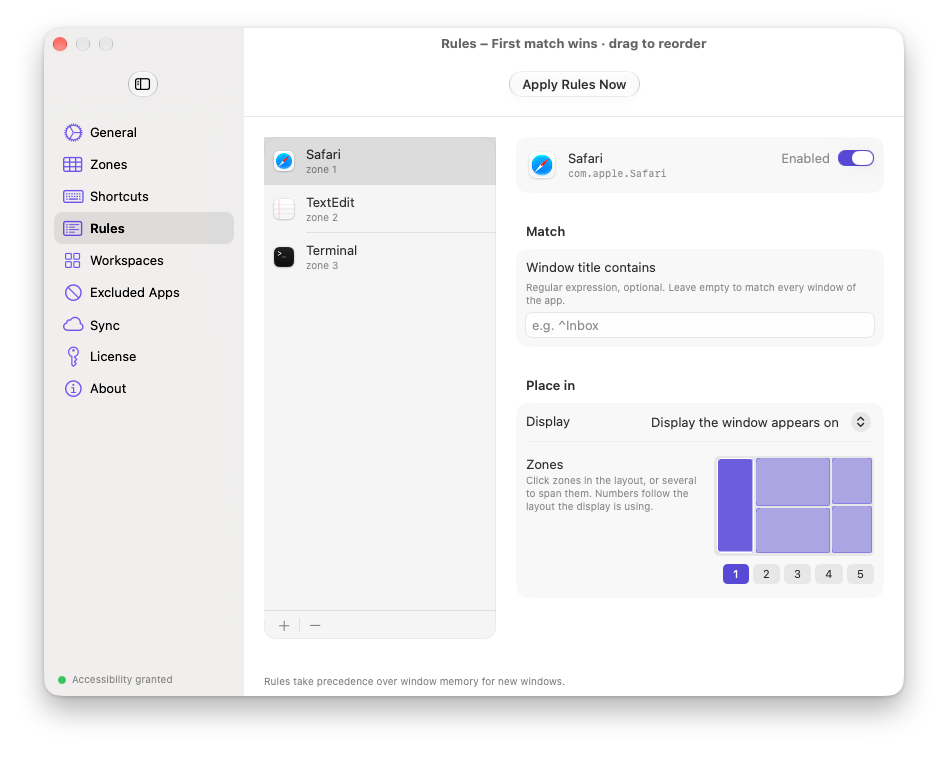
Reglas por app
Envía automáticamente las ventanas de una app a la zona que elijas, opcionalmente según el título de la ventana.
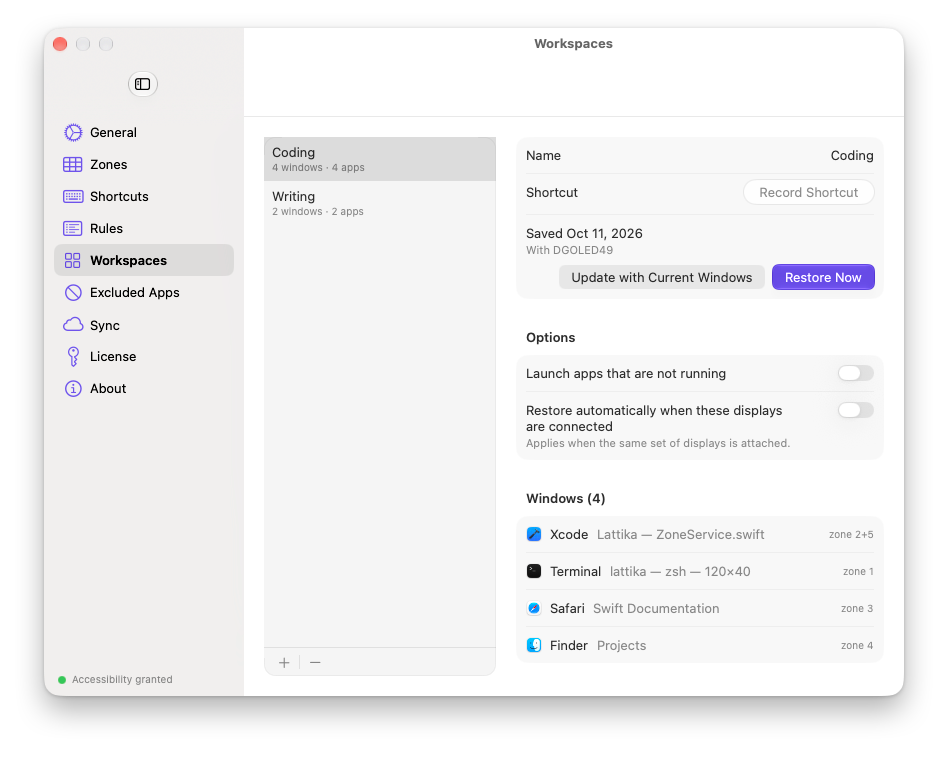
Espacios de trabajo
Guarda dónde está cada ventana y recupera toda la disposición desde el menú o con un atajo.
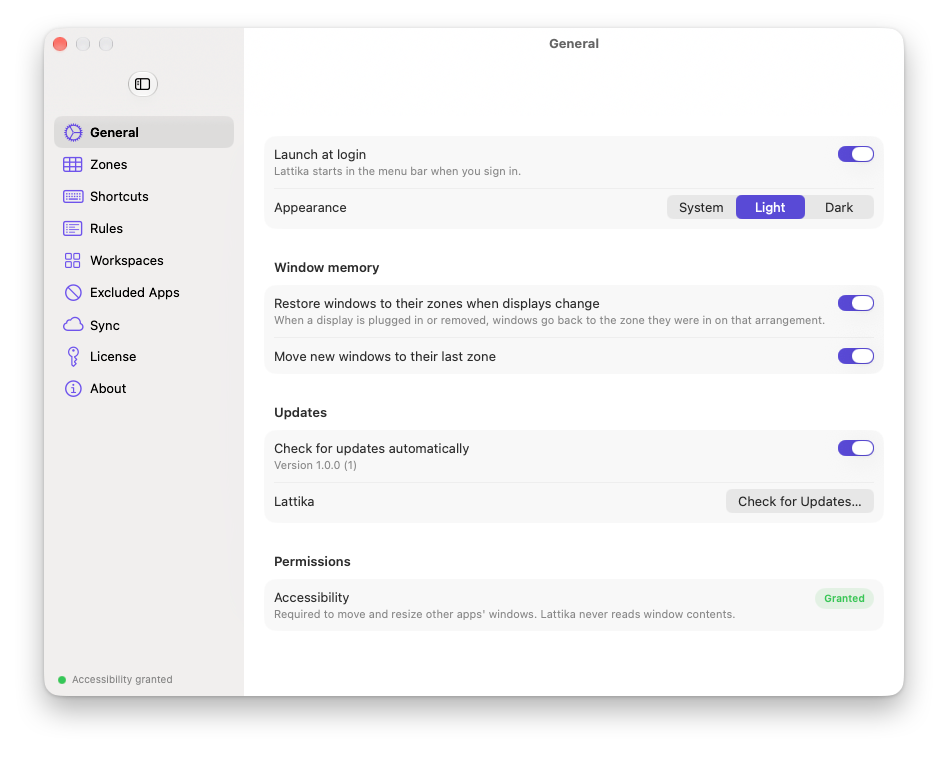
Memoria de ventanas
Las ventanas vuelven a su zona cuando una app se reinicia, abre una ventana nueva o se vuelve a conectar una pantalla.
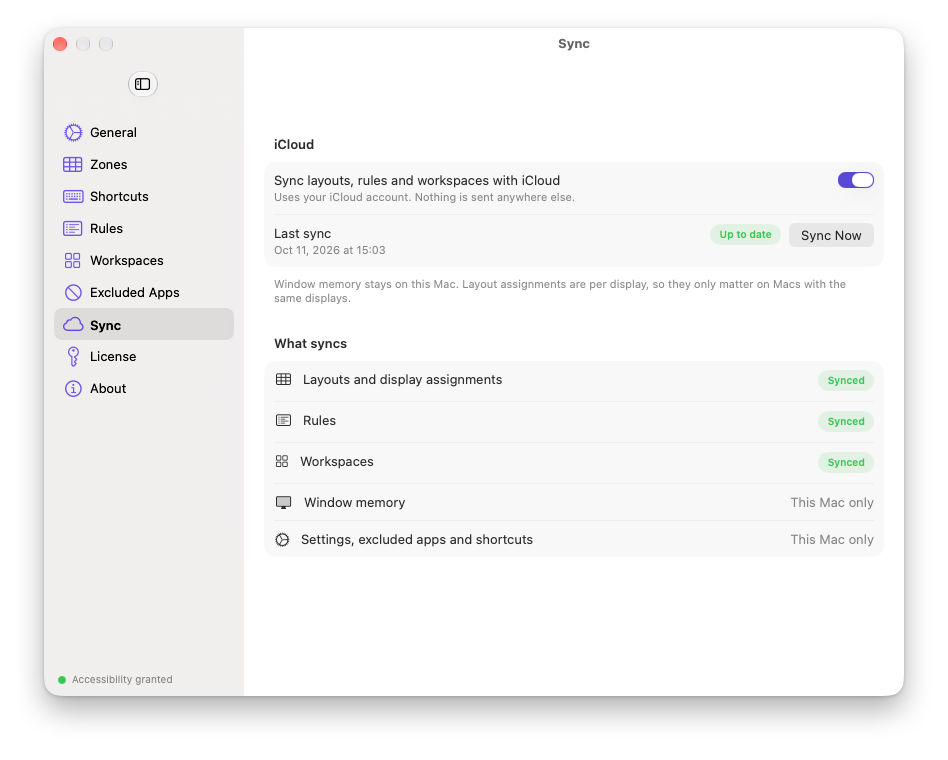
Sincronización con iCloud
Si quieres, mantén los mismos diseños, reglas y espacios de trabajo en todos tus Mac.
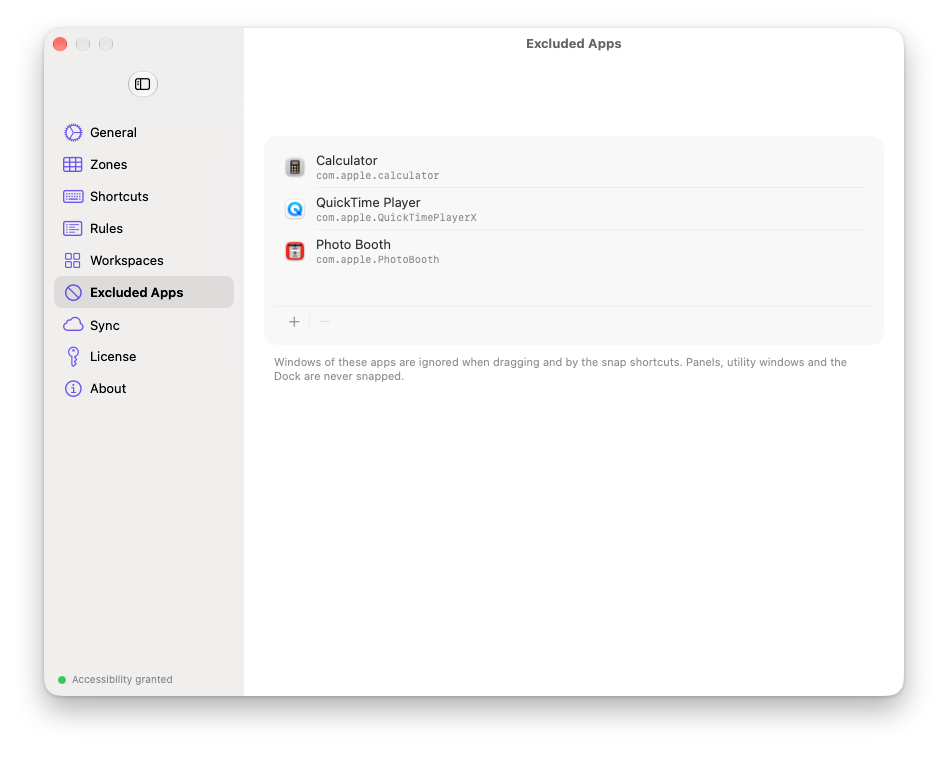
Apps excluidas
Deja algunas apps al margen: sus ventanas se ignoran al arrastrarlas y en los atajos para acoplar.
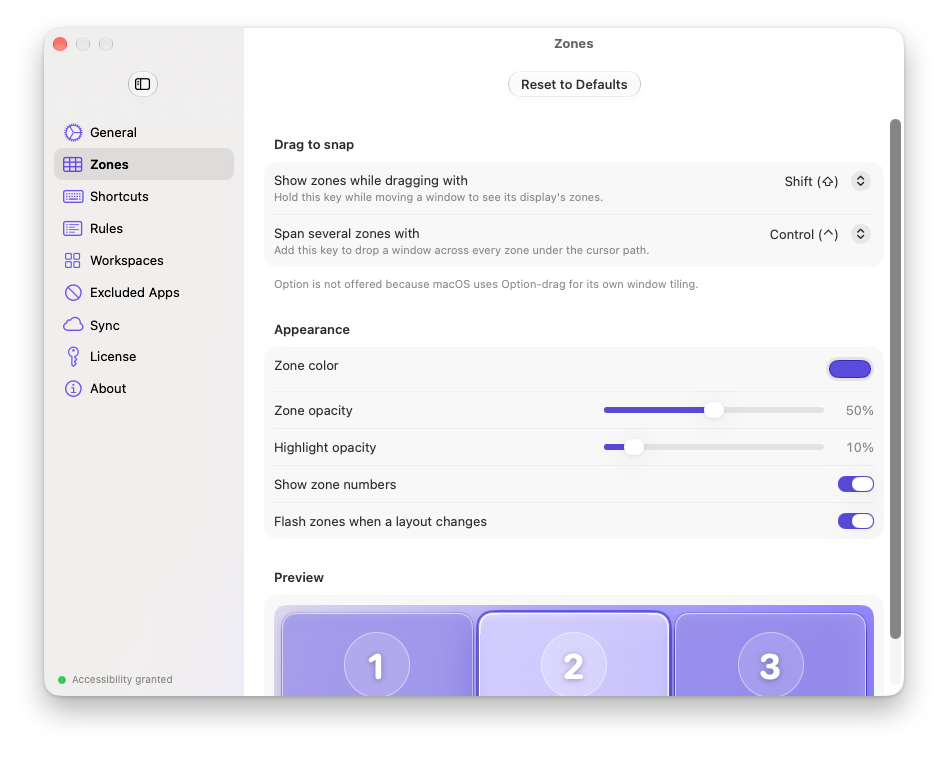
Hecho a tu medida
Elige las teclas que muestran y abarcan zonas, el color de las zonas y su opacidad. Las ventanas que no se pueden redimensionar quedan centradas en su zona.
Capturas
Míralo en acción.
Una app ligera para la barra de menús. Todo está en el editor y en una ventana de Ajustes que rara vez tendrás que abrir.
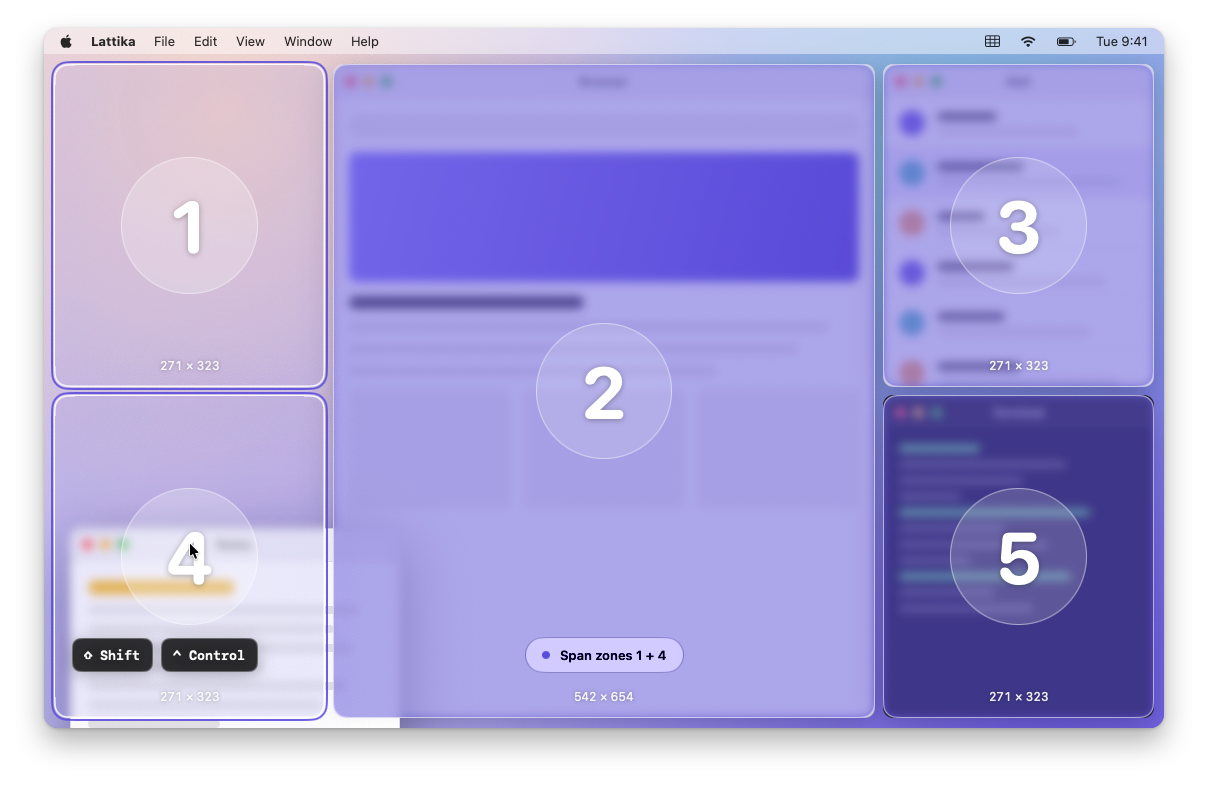
Mantén pulsada Control al arrastrar para extender una ventana por varias zonas. 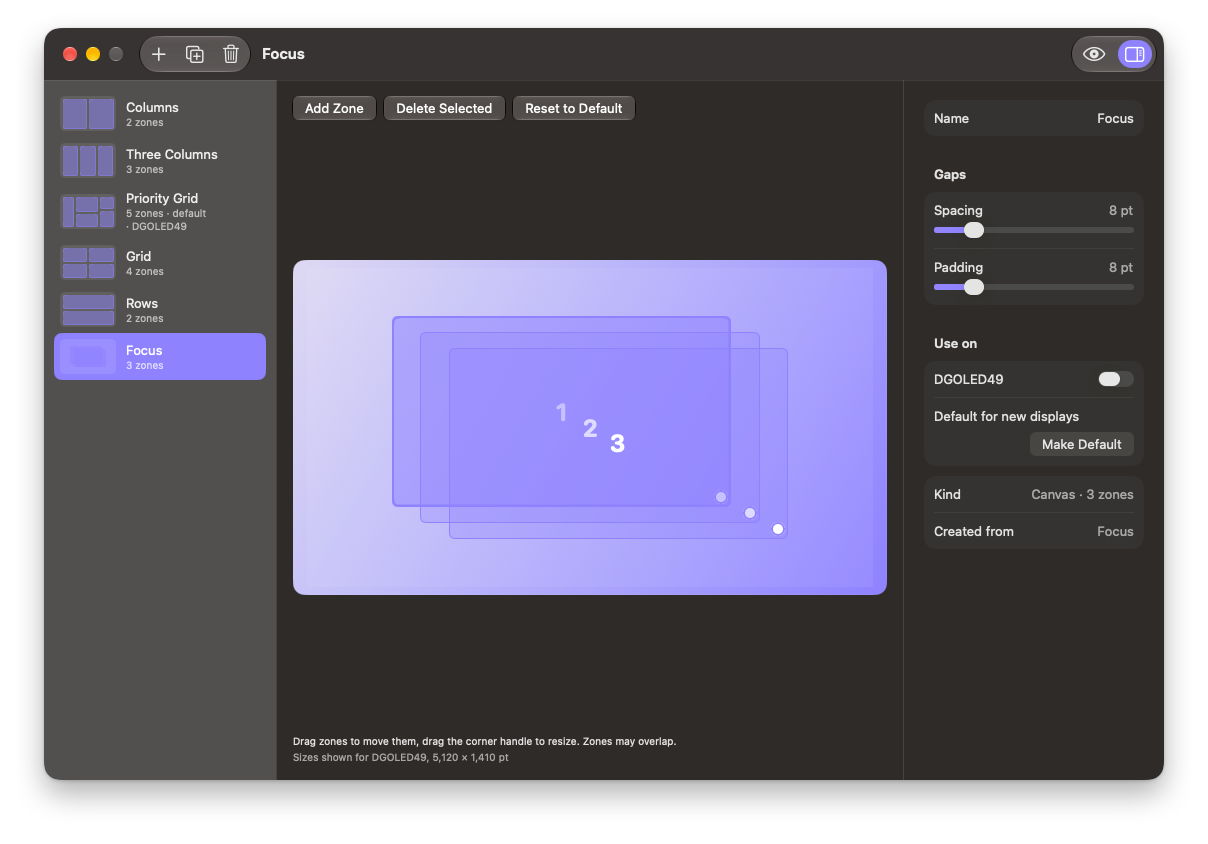
En los diseños de lienzo las zonas pueden superponerse: una ventana principal y las demás detrás. 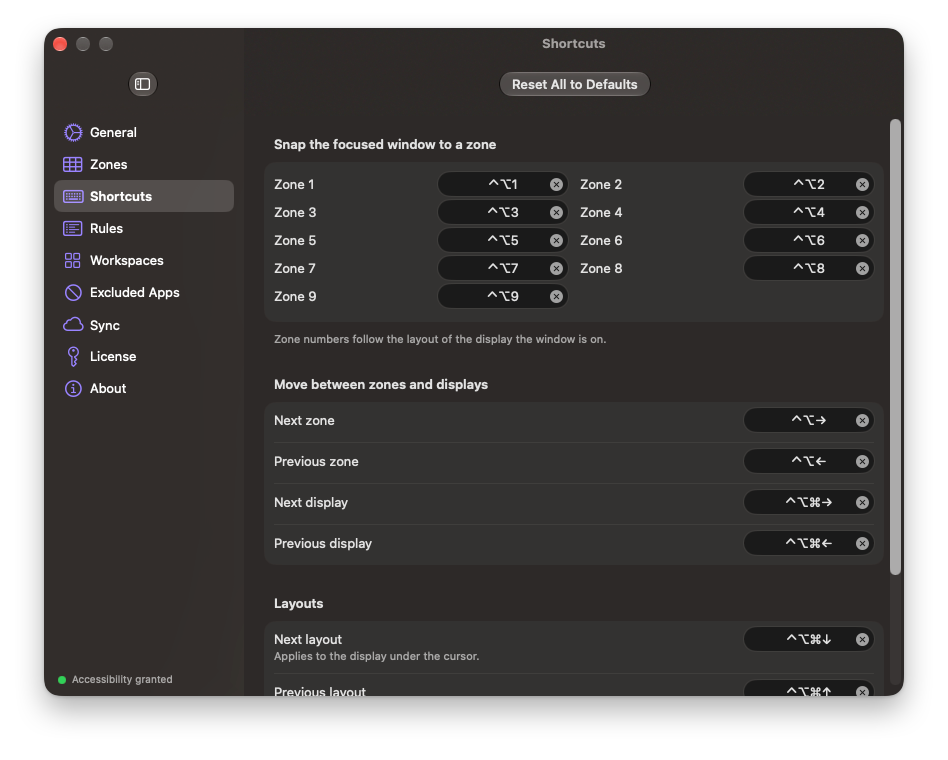
Cada zona tiene su atajo de teclado, y todos se pueden cambiar. 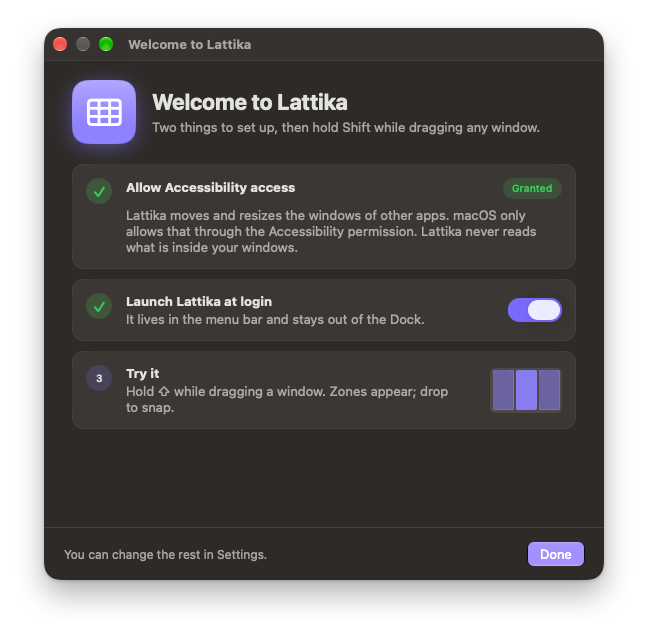
Una breve bienvenida configura el único permiso que Lattika necesita. 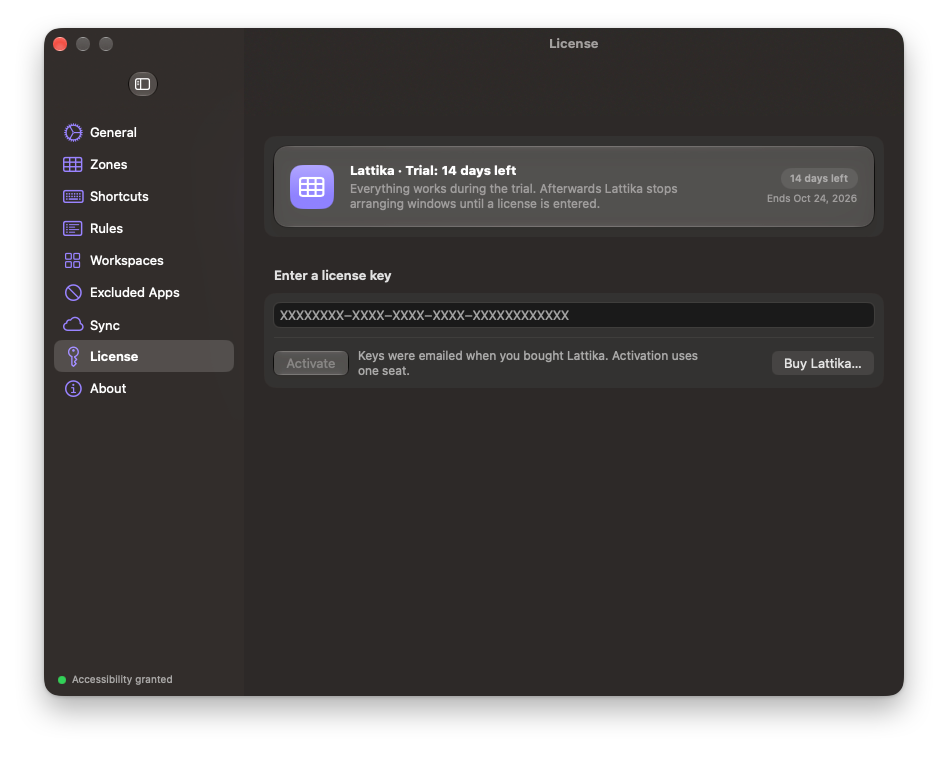
Una prueba de 14 días con todo desbloqueado y después una licencia de pago único. 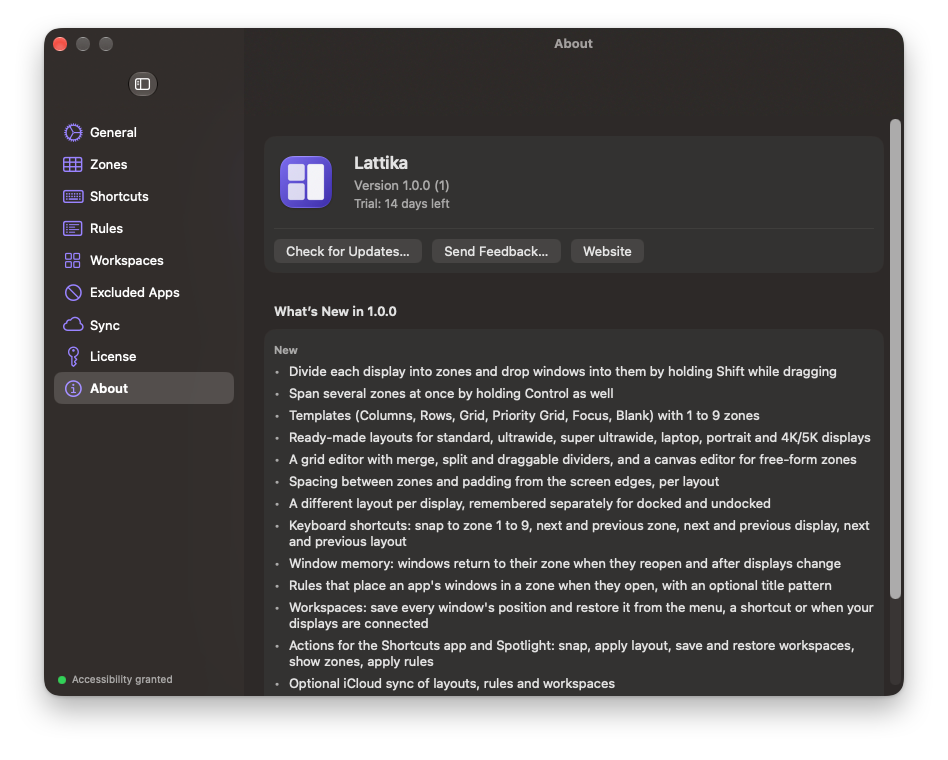
Notas de la versión, actualizaciones y comentarios en un solo lugar. 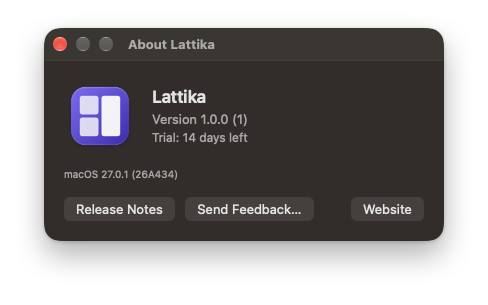
Versión, prueba y enlaces de un vistazo.
Teclado
Sin soltar el teclado.
Estos son los atajos por omisión. Todos se pueden cambiar en Ajustes y ninguno interfiere con las teclas de organización de ventanas del sistema. Todos los atajos
- Mover la ventana a las zonas 1 a 9⌃ ⌥ 1
- Zona siguiente o anterior⌃ ⌥ →
- Mover la ventana a la pantalla siguiente⌃ ⌥ ⌘ →
- Cambiar de diseño⌃ ⌥ ⌘ ↓
- Mostrar zonas⌃ ⌥ Z
- Restaurar las ventanas a sus zonas⌃ ⌥ R
Reseñas
Lo que dice la gente.
Descargar y comprar
Pruébala 14 días. Quédatela para siempre.
La prueba tiene todas las funciones. Cuando termina, una licencia de pago único mantiene activo el acoplamiento. Sin suscripción, sin cuenta.
Prueba gratuita
Descargar Lattika
macOS 15 Sequoia o posterior
Chip de Apple e Intel
- Todas las funciones durante 14 días
- Firmada con un Developer ID de Apple y certificada
- Arrástrala a Aplicaciones, permite Accesibilidad y listo
No hace falta cuenta. Cómo instalarla · Novedades
Licencia
Oferta de lanzamiento: 50 % de descuento hasta el 31 de diciembre
Paga una vez. Úsala todo el tiempo que quieras. Incluye las actualizaciones de la versión 1.
- Una persona, hasta tres Mac
- Todas las funciones, sin suscripción
- Clave de licencia por correo justo después del pago
- Funciona sin conexión; se comprueba más o menos una vez por semana
- Garantía de devolución de 14 días
Pago seguro con Lemon Squeezy. ¿Ya tienes una clave? Introdúcela en Ajustes › Licencia.
¿No es para ti? Escríbenos en los 14 días siguientes a la compra y te devolvemos el importe completo, sin preguntas. Los términos explican los detalles de la licencia y los reembolsos.
Preguntas
Preguntas y respuestas.
Hay más en el manual de uso. ¿Algo más? Escribe a support@indiesoftware.com.ar.
¿Por qué pide Lattika acceso de Accesibilidad?
macOS solo permite que una app mueva y redimensione las ventanas de otras apps mediante el permiso de Accesibilidad. Lattika lo usa para eso y para nada más. No lee el contenido de las ventanas ni las pulsaciones de teclas.
¿Es segura de instalar?
Lattika está firmada con un Developer ID de Apple y certificada por Apple, así que macOS comprueba antes de abrirla que no ha sido alterada y que se ha analizado en busca de software malicioso.
¿Por qué no está en el Mac App Store?
Las apps del App Store deben usar el sandbox, y las apps con sandbox no pueden usar el permiso de Accesibilidad que necesita la gestión de ventanas. Por eso Lattika se vende directamente, con actualizaciones integradas.
¿En qué se diferencia Lattika de Magnet o Moom?
Magnet ajusta las ventanas a áreas predefinidas (mitades, tercios, cuartos) cuando las arrastras a un borde de la pantalla. Moom ofrece muchas acciones para mover y redimensionar, y disposiciones de ventanas guardadas. Lattika gira en torno a zonas que dibujas tú para cada pantalla y que se muestran al arrastrar con Mayúsculas, además de reglas, memoria de ventanas y espacios de trabajo que recolocan las ventanas sin que hagas nada.
¿Funciona con la organización de ventanas de macOS?
Sí. Lattika usa por omisión arrastrar con Mayúsculas, que no se solapa con el ajuste a los bordes del propio sistema ni con arrastrar con Opción. Puedes cambiar la tecla en Ajustes.
¿Cómo funcionan la prueba y la licencia?
La prueba de 14 días empieza en el primer arranque e incluye todas las funciones. Cuando termina, el acoplamiento se detiene hasta que introduzcas una clave de licencia; tus diseños y reglas se conservan. La clave se comprueba más o menos una vez por semana y sigue funcionando sin conexión durante dos semanas entre comprobaciones. Más sobre las licencias
¿Admite varias pantallas?
Sí. Cada pantalla conserva su propio diseño, las ventanas se pueden mover entre pantallas con un atajo y un portátil recuerda un diseño distinto cuando está conectado a un monitor.
¿Qué datos recopila Lattika?
Por sí sola, nada. Los diseños y las reglas se quedan en tu Mac, o en tu propia cuenta de iCloud si activas la sincronización. Los comentarios solo nos llegan cuando los escribes y pulsas Enviar. Consulta la página de privacidad.