 Lattika
Capítulo 1 de 13
Primeros pasos
Lattika vive en la barra de menús. Te permite dividir cada pantalla en zonas y colocar las ventanas en ellas. Este capítulo te lleva desde la descarga hasta tu primera ventana acoplada.
Instalación
- Descarga la imagen de disco desde https://lattika.com/download.
- Abre el archivo
.dmgy arrastra Lattika a la carpeta Aplicaciones. - Expulsa la imagen de disco y abre Lattika desde Aplicaciones.
La primera vez que la abres, macOS comprueba la descarga. Lattika está firmada con un Developer ID de Apple y certificada por Apple, así que la comprobación se supera. Si macOS te pregunta si quieres abrir una app descargada de internet, haz clic en Abrir.
Lattika necesita macOS 15 o posterior. Funciona en los Mac con chip de Apple y con Intel.
Primer inicio
Lattika no tiene icono en el Dock. Al iniciarse, aparece un icono de cuadrícula en la barra de menús y se abre una ventana de bienvenida con tres pasos.
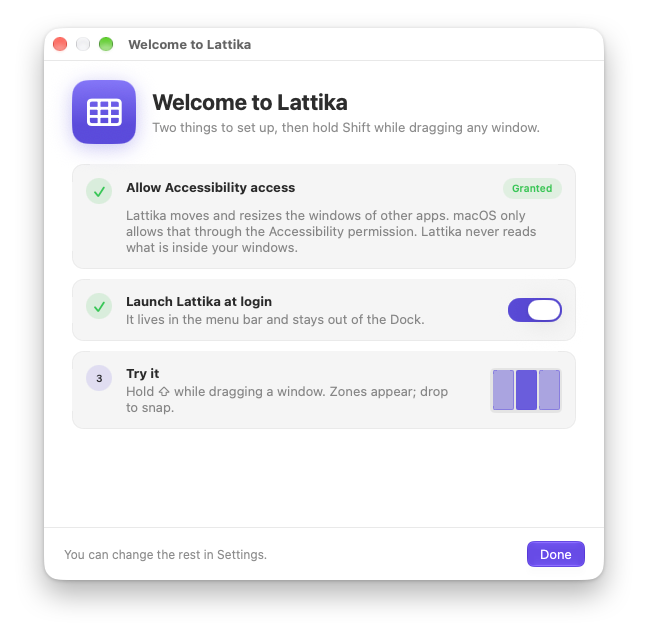
Paso 1: Permitir el acceso de Accesibilidad
Este paso es obligatorio. Lattika mueve y redimensiona las ventanas de otras apps, y macOS solo lo permite mediante el permiso de Accesibilidad. Lattika usa el permiso para eso y para nada más. Nunca lee lo que hay dentro de tus ventanas ni registra lo que escribes.
Dos botones te ayudan a concederlo:
- Solicitar acceso muestra el aviso de macOS que se ofrece a abrir Ajustes del Sistema.
- Abrir Ajustes del Sistema te lleva directamente al panel correcto.
El panel es Ajustes del Sistema › Privacidad y seguridad › Accesibilidad. Activa el interruptor que hay junto a Lattika. Puede que macOS te pida la contraseña o Touch ID.
No hace falta reiniciar Lattika. Lo comprueba una vez por segundo hasta que el permiso está concedido; entonces el paso se convierte en una marca de verificación y el botón Hecho queda disponible.
Paso 2: Abrir al iniciar sesión
Actívalo si quieres que Lattika se abra cada vez que inicies sesión. Puedes cambiarlo más adelante en Ajustes › General.
Paso 3: Pruébalo
Mantén pulsada Mayúsculas y arrastra cualquier ventana. Aparecen las zonas en la pantalla. Suelta la ventana en una de ellas. El capítulo 2 lo explica con detalle.
Haz clic en Hecho para cerrar la ventana de bienvenida. Puedes volver a abrirla desde el menú si alguna vez falta el permiso.
Mientras falta el permiso
Lattika sigue funcionando, pero no puede tocar otras ventanas. Hasta que concedas el permiso:
- El menú empieza con Permitir acceso de Accesibilidad…, que abre la ventana de bienvenida.
- Arrastrar con Mayúsculas no muestra nada. Los atajos de teclado no hacen nada. La memoria de ventanas, las reglas y los espacios de trabajo no mueven ventanas.
- El editor de diseños y Ajustes funcionan con normalidad, así que puedes ir preparando tus diseños.
- La ventana de Ajustes muestra un punto rojo y Accesibilidad no concedida al final de la barra lateral. En Ajustes › General › Permisos hay un botón Abrir Ajustes del Sistema.
El icono de la barra de menús
Haz clic en el icono de cuadrícula para abrir el menú. De arriba abajo contiene:
- Una fila por pantalla, encabezada por el nombre de la pantalla y su diseño actual, con una miniatura de cada diseño. Haz clic en una miniatura para cambiar esa pantalla a ese diseño.
- Acoplar ventana activa, un submenú con una entrada por cada zona del diseño actual.
- Mostrar zonas, que muestra las zonas de todas las pantallas durante un segundo más o menos.
- Restaurar ventanas en sus zonas, que devuelve a su sitio las ventanas recordadas (capítulo 6).
- Espacios de trabajo, con los que has guardado y Guardar ventanas actuales… (capítulo 8).
- Editar diseños…, que abre el editor de diseños (capítulo 4).
- Durante el periodo de prueba, una línea que indica cuántos días quedan.
- Ajustes… y Salir de Lattika.
Lattika aparece en el Dock y en el selector de apps (Comando + Tabulador) solo mientras tiene abierta alguna ventana propia, por ejemplo Ajustes o el editor. Cuando cierras la última, vuelve a ser solo un ítem de la barra de menús.
El periodo de prueba
El primer inicio da comienzo a un periodo de prueba de 14 días con todas las funciones. El menú muestra cuántos días quedan. Cuando termina, Lattika deja de mover ventanas hasta que introduces una clave de licencia. Tus diseños, reglas y espacios de trabajo se conservan, y el editor y Ajustes siguen funcionando. Reinstalar la app no reinicia el periodo de prueba. El capítulo 11 explica cómo comprar e introducir una clave.
Actualizaciones
Lattika busca las actualizaciones por su cuenta. En Ajustes › General › Actualizaciones hay un botón Buscar actualizaciones… y un interruptor para la búsqueda automática; el mismo botón está en el menú de la barra de menús. Cuando hay una actualización, su ventana detalla las novedades.
Lattika nunca te interrumpe con una actualización. Cuando una búsqueda automática encuentra una, aparece un punto en el icono de la barra de menús y el menú incorpora una línea como Lattika 1.1 está disponible; selecciónala cuando te venga bien.
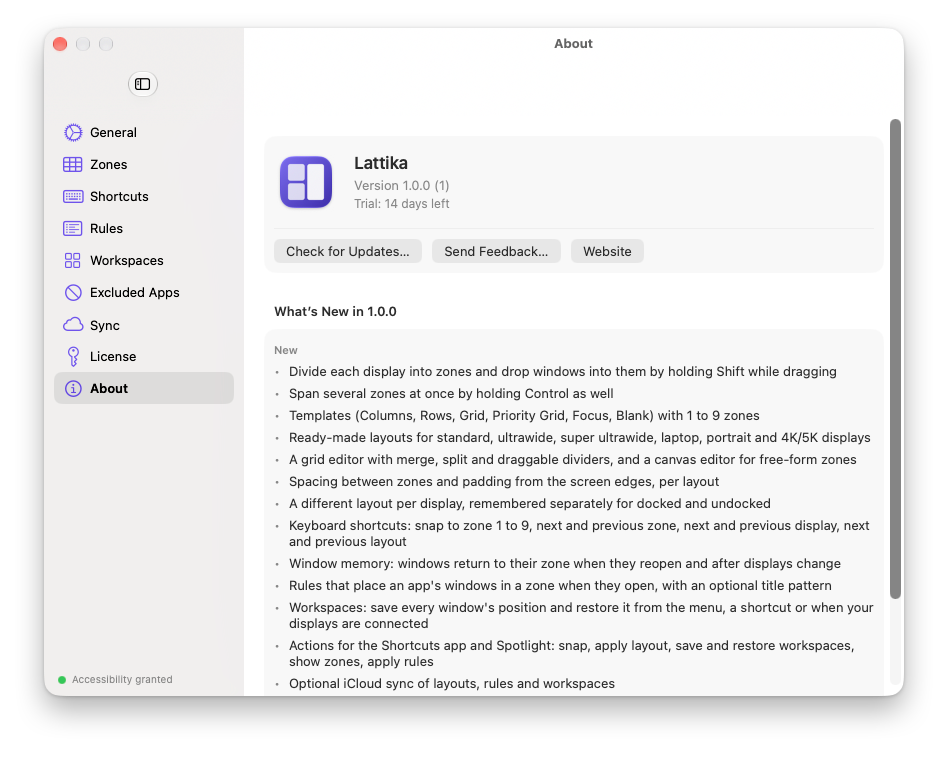
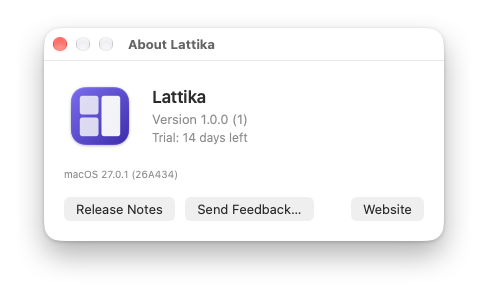
Ajustes › Acerca de muestra la versión que tienes, tu licencia y las notas de esa versión. Acerca de Lattika, en el menú, muestra lo mismo en una ventana pequeña.
Comentarios
Enviar comentarios…, en el menú, abre un formulario breve. Escribe qué funciona, qué falta o qué ha fallado, añade tu dirección de correo si quieres respuesta y pulsa Enviar. El formulario muestra qué acompaña a tu mensaje: las versiones de Lattika y de macOS. Si no se puede enviar, Enviar por correo pone el mismo texto en un mensaje para support@lattika.com.
Si has comprado una licencia, en Ajustes › Acerca de también está Escribir una reseña….
Si no funciona
- La app no se abre y macOS dice que está dañada. La descarga quedó incompleta. Elimínala, vacía la Papelera y vuelve a descargarla desde https://lattika.com/download.
- El interruptor de Ajustes del Sistema está activado, pero Lattika sigue diciendo «No concedido». A veces macOS conserva una entrada obsoleta, por ejemplo tras una actualización. En Ajustes del Sistema › Privacidad y seguridad › Accesibilidad, selecciona Lattika, quítala con el botón −, vuelve a añadirla con + (elige Lattika en Aplicaciones) y abre Lattika de nuevo. Consulta el capítulo 12.
- No hay ningún icono en la barra de menús. Puede que la barra de menús esté llena. Cierra algunas apps de la barra de menús o usa una pantalla más ancha. Si usas un organizador de la barra de menús, comprueba que no esté ocultando Lattika.
- La ventana de bienvenida no aparece. Haz clic en el icono de la barra de menús y elige Permitir acceso de Accesibilidad…, o haz doble clic en Lattika en Aplicaciones mientras ya está abierta.