 Lattika
macOS 15以降のためのウインドウゾーン
すべてのウインドウを、あるべき場所に。
Lattikaは、画面をあなたが設計したゾーンに分割します。Shiftキーを押しながらウインドウをドラッグし、ゾーンにドロップするだけ。ウルトラワイドやマルチディスプレイ環境のために作られました。
14日間のフル機能試用 · 買い切り · Appleによる署名と公証済み
機能
あなたの画面に合うレイアウト。
テンプレートや、お使いのディスプレイ用のプリセットから始めて、作業のしかたに合うまで調整できます。
ドラッグしてスナップ
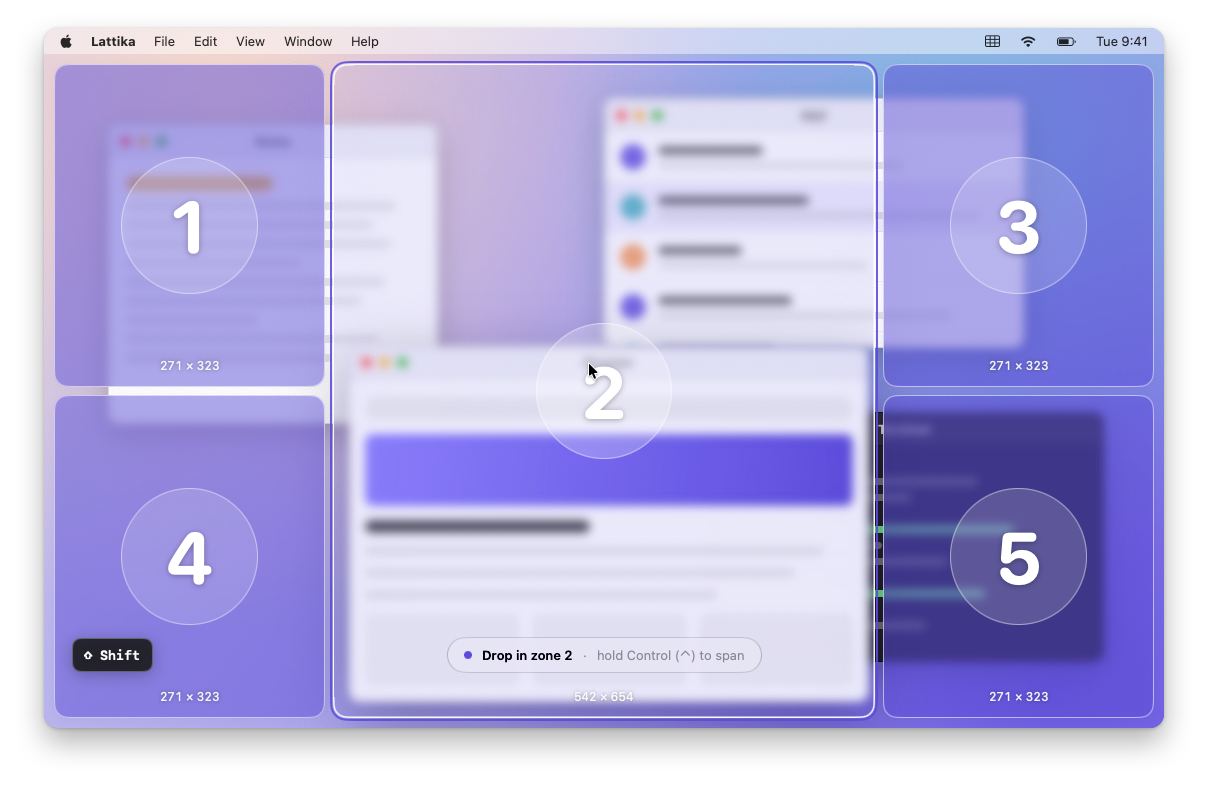
Shiftを押しながらウインドウを動かすとゾーンが表示されます。Controlも押すと、複数のゾーンにまたがって配置できます。
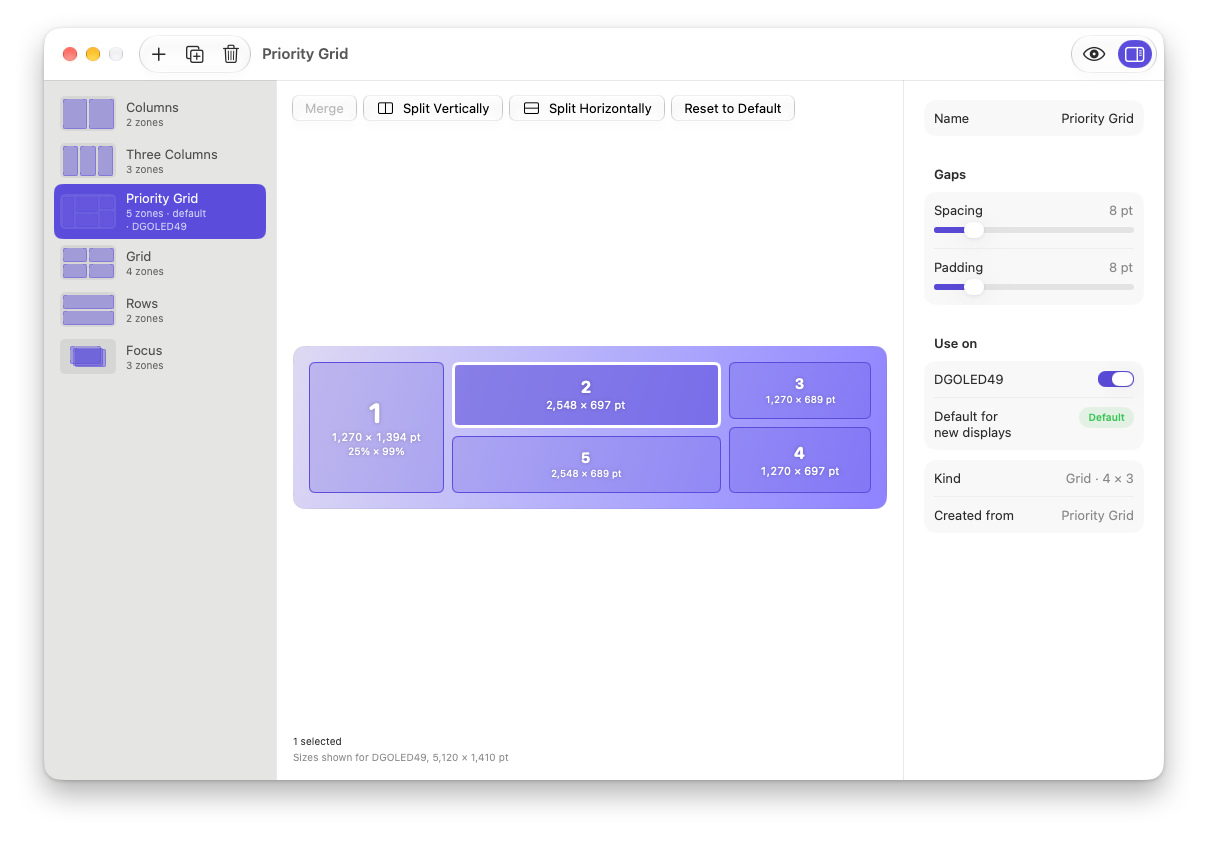
レイアウトエディタ
グリッド上でゾーンを分割、結合、サイズ変更するか、キャンバスに自由な形のゾーンを描けます。ゾーンは複数の行や列にまたがることができます。
ディスプレイ別のプリセット
ノートブック、標準、ウルトラワイド、スーパーウルトラワイドの各ディスプレイ向けの既製レイアウトを、お使いのディスプレイに合わせて提案します。

ディスプレイごとのレイアウト
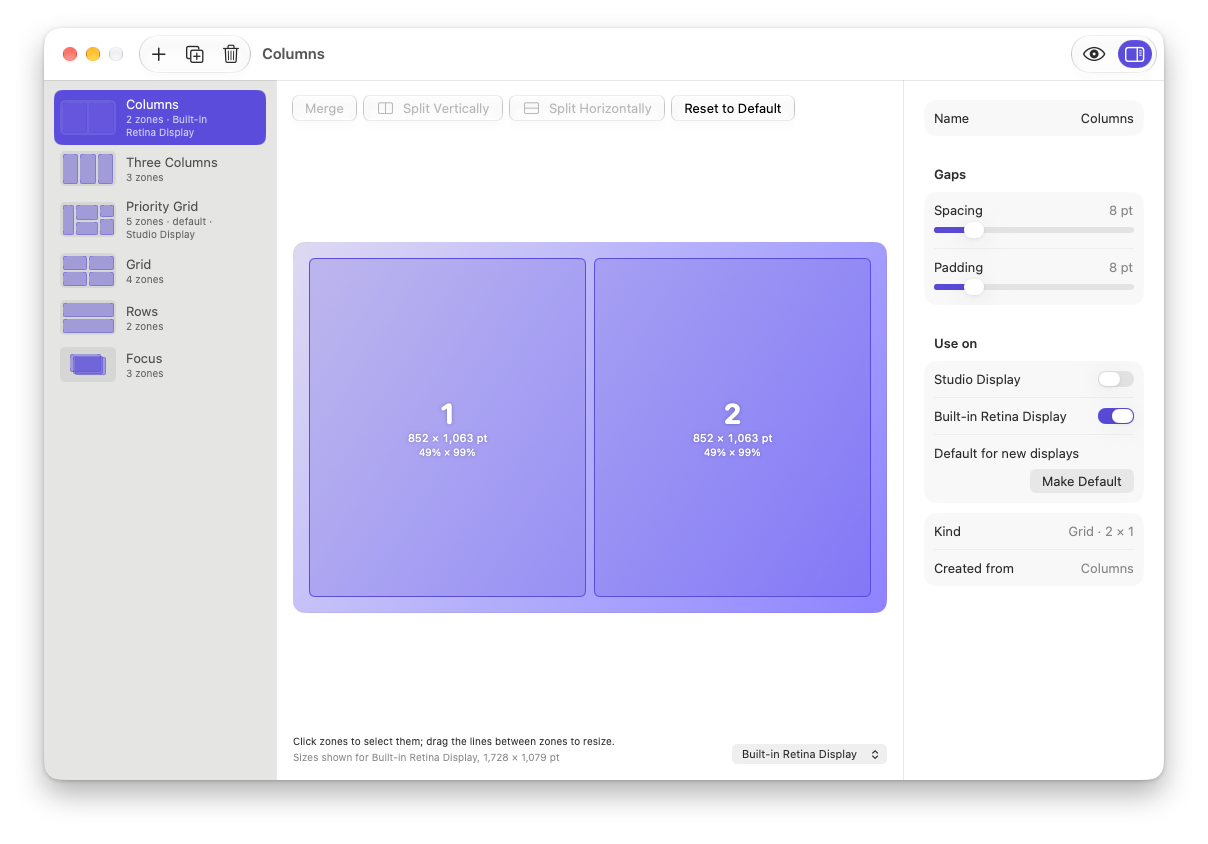
ディスプレイごとに専用のレイアウトを保持。ノートブックは外部ディスプレイ接続時用のレイアウトを別に記憶します。
ショートカットのアクション
ショートカットアプリやSpotlightから、レイアウトの適用、最前面のウインドウのスナップ、ワークスペースの復元ができます。

アプリごとのルール
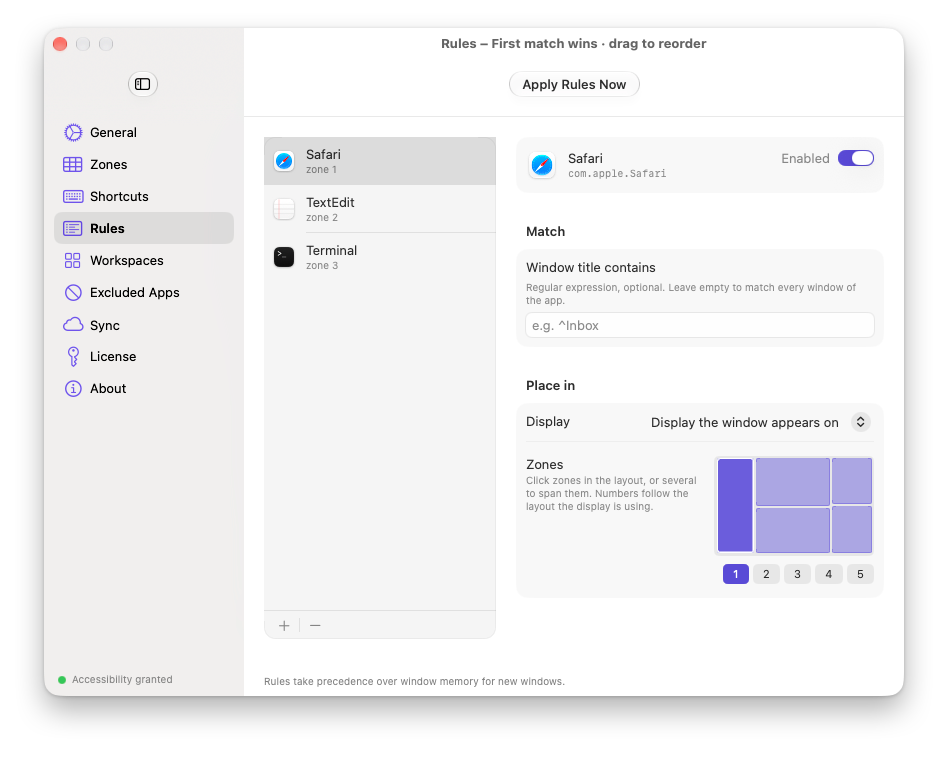
アプリのウインドウを、選んだゾーンへ自動的に配置。ウインドウのタイトルで絞り込むこともできます。
ワークスペース
すべてのウインドウの位置を保存し、メニューやショートカットから配置全体を呼び戻せます。
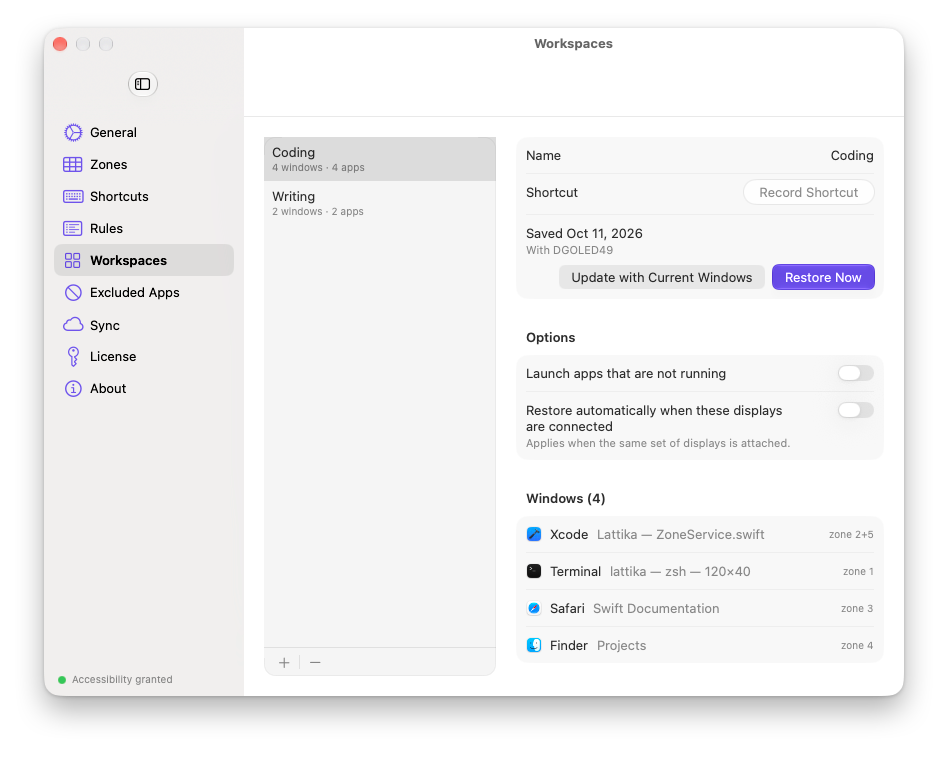
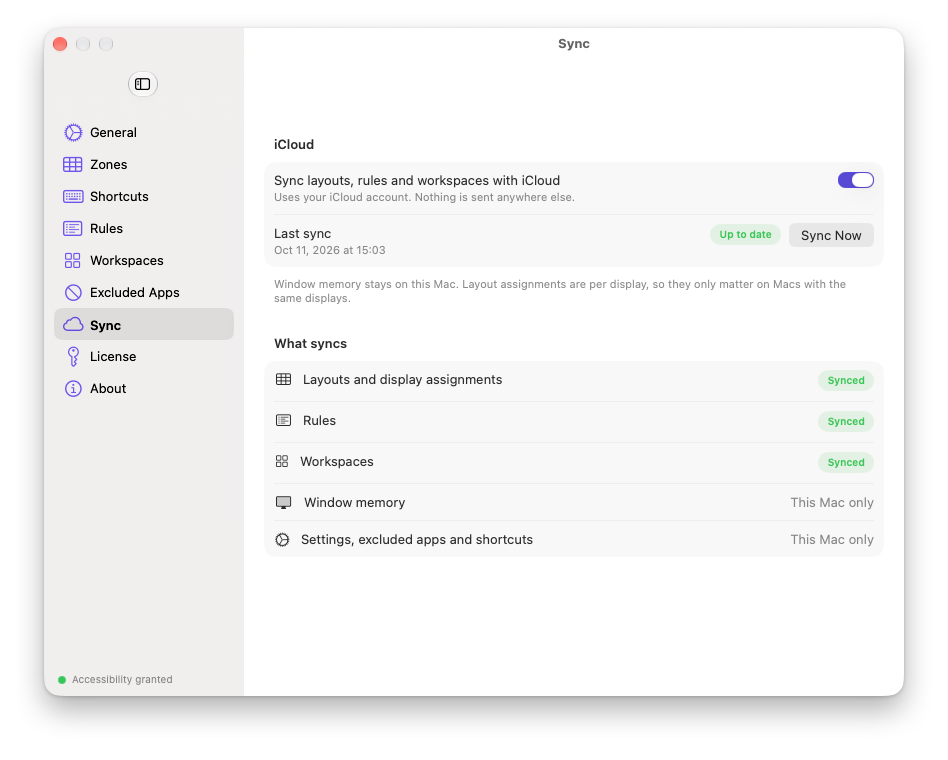
ウインドウメモリ
アプリの再起動時、新しいウインドウを開いたとき、ディスプレイを再接続したときに、ウインドウが元のゾーンに戻ります。
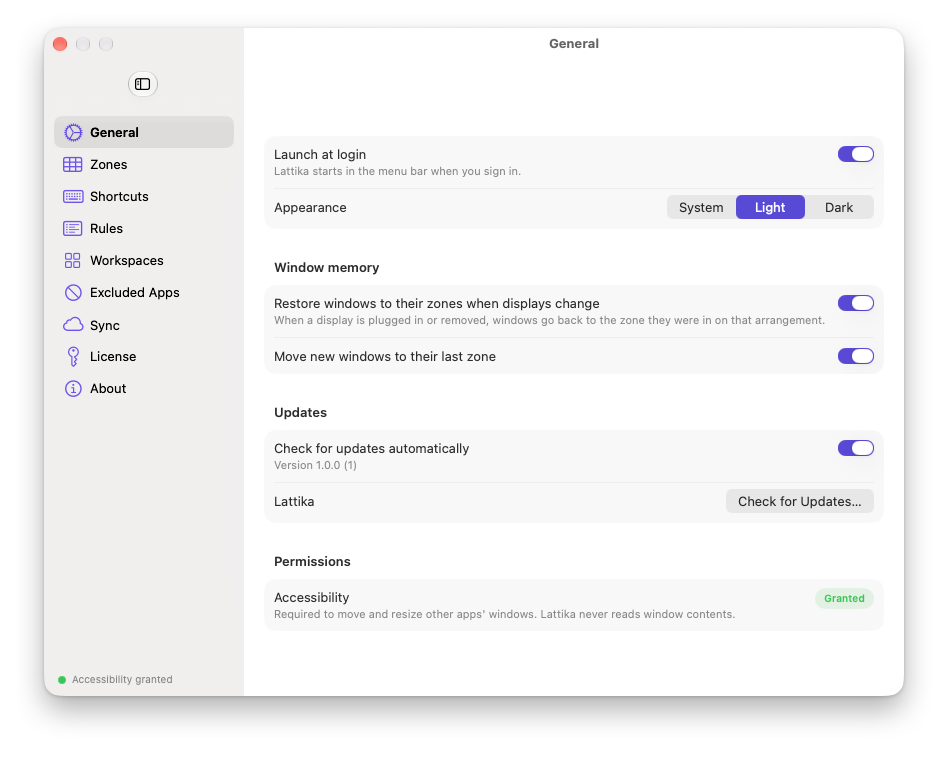
iCloud同期
必要に応じて、レイアウト、ルール、ワークスペースをすべてのMacで同じに保てます。
スクリーンショット
動作を見る。
メニューバーに常駐する軽いアプリ。すべてはエディタと、めったに開く必要のない設定ウインドウにあります。
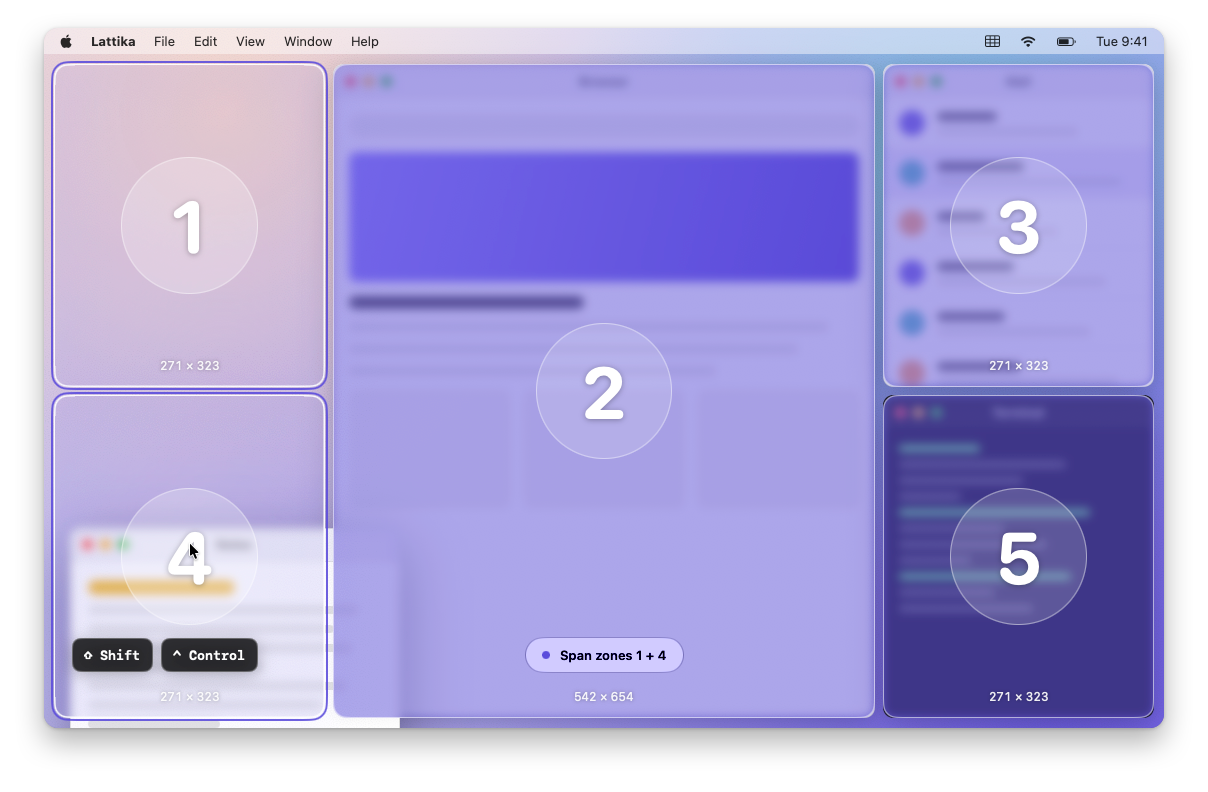
ドラッグ中に Control キーを押すと、1 つのウインドウを複数のゾーンにまたがって配置できます。 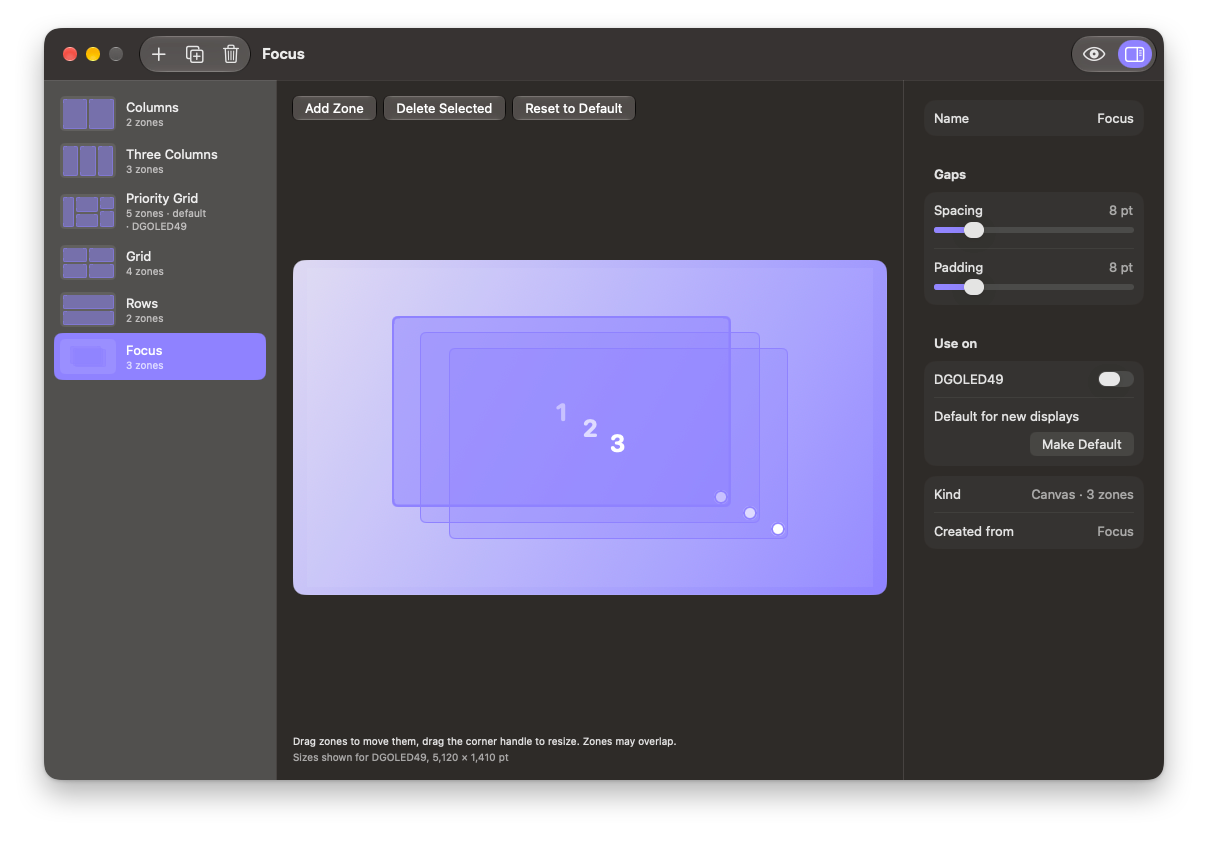
キャンバスレイアウトではゾーンを重ねられます。メインのウインドウの後ろにほかのウインドウを控えさせる配置に。 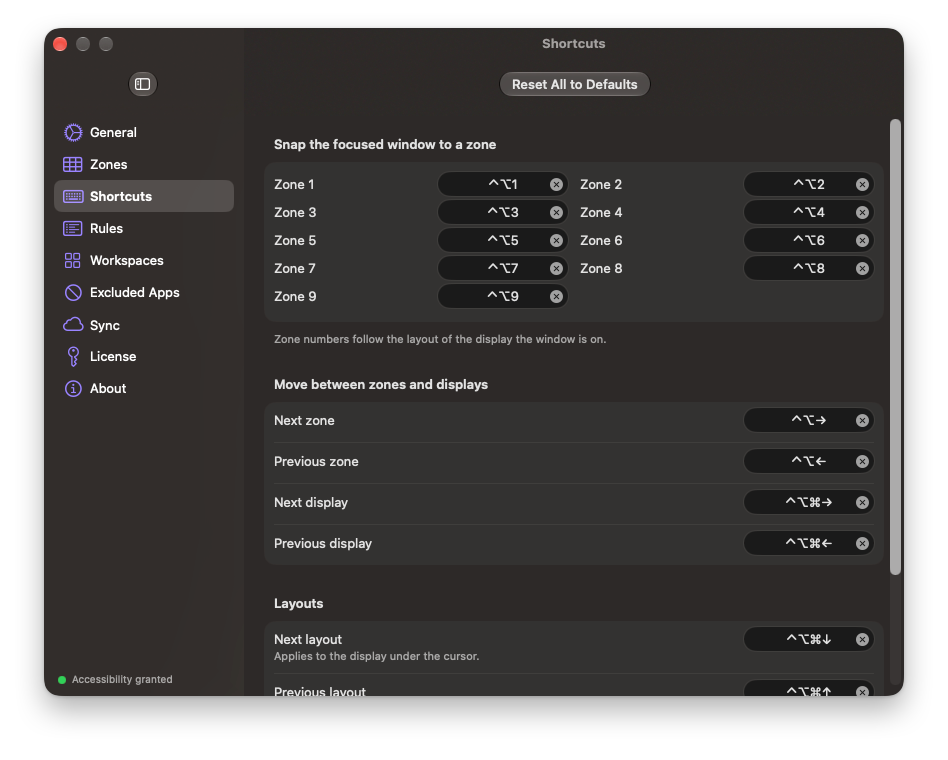
どのゾーンにもキーボードショートカットがあり、すべて変更できます。 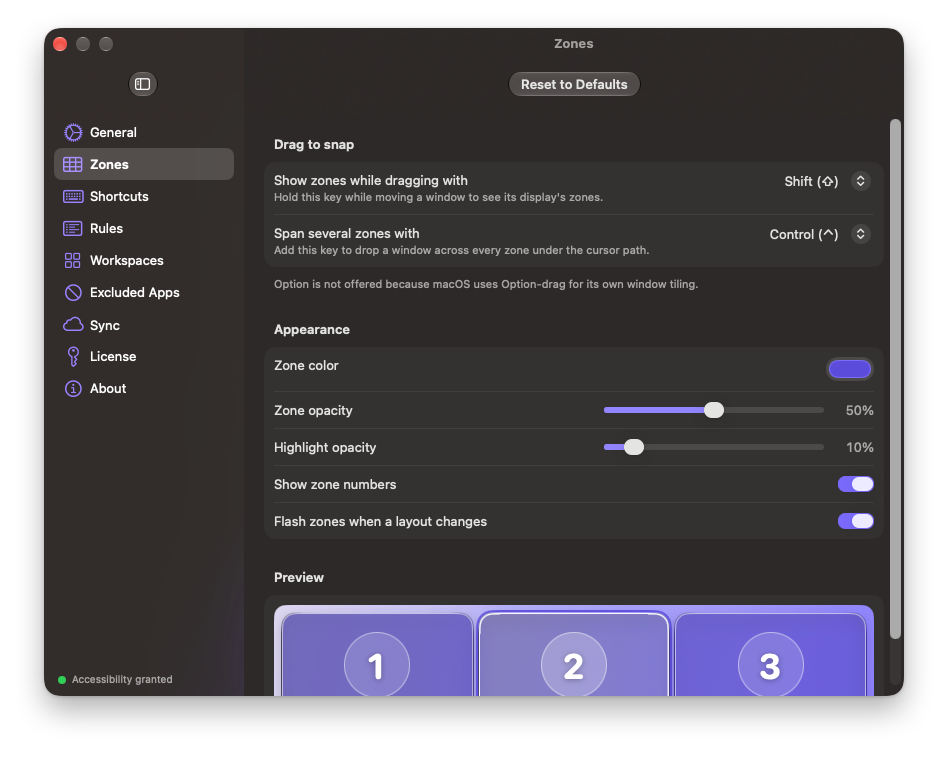
ドラッグに使うキー、ゾーンの色、ゾーンの濃さを選べます。 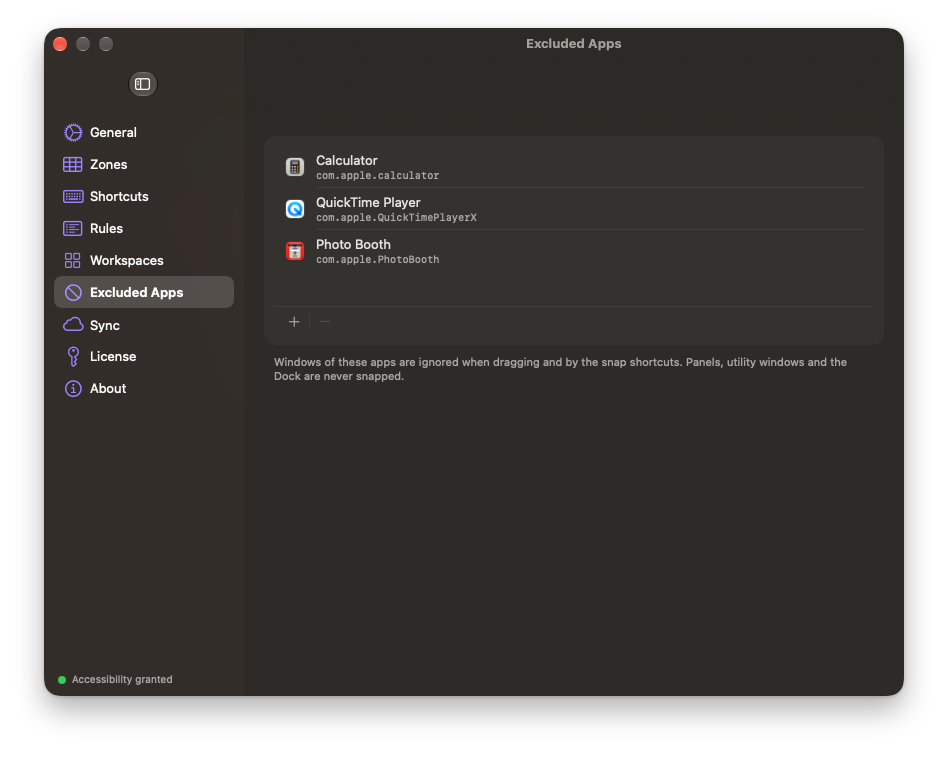
スナップさせたくないアプリは除外できます。 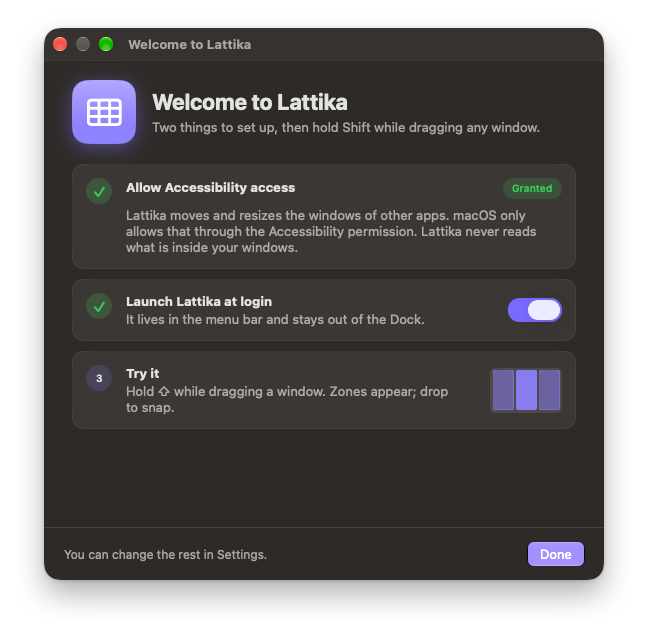
短いようこそ画面で、Lattika に必要な唯一の許可を設定します。 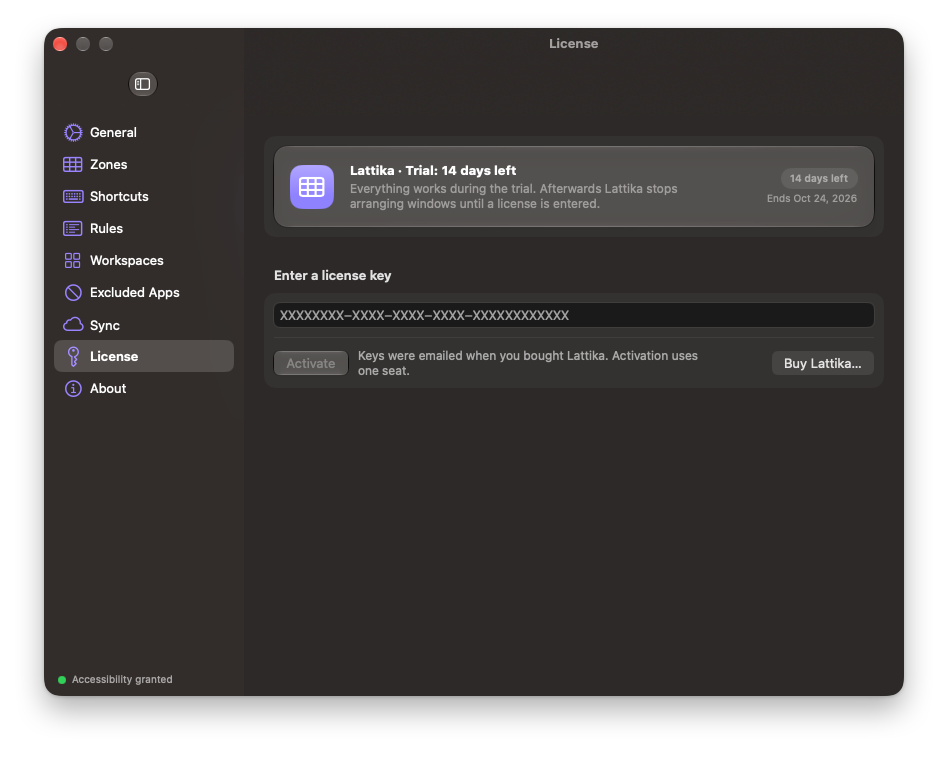
すべての機能を使える 14 日間の試用のあとは、買い切りのライセンス。 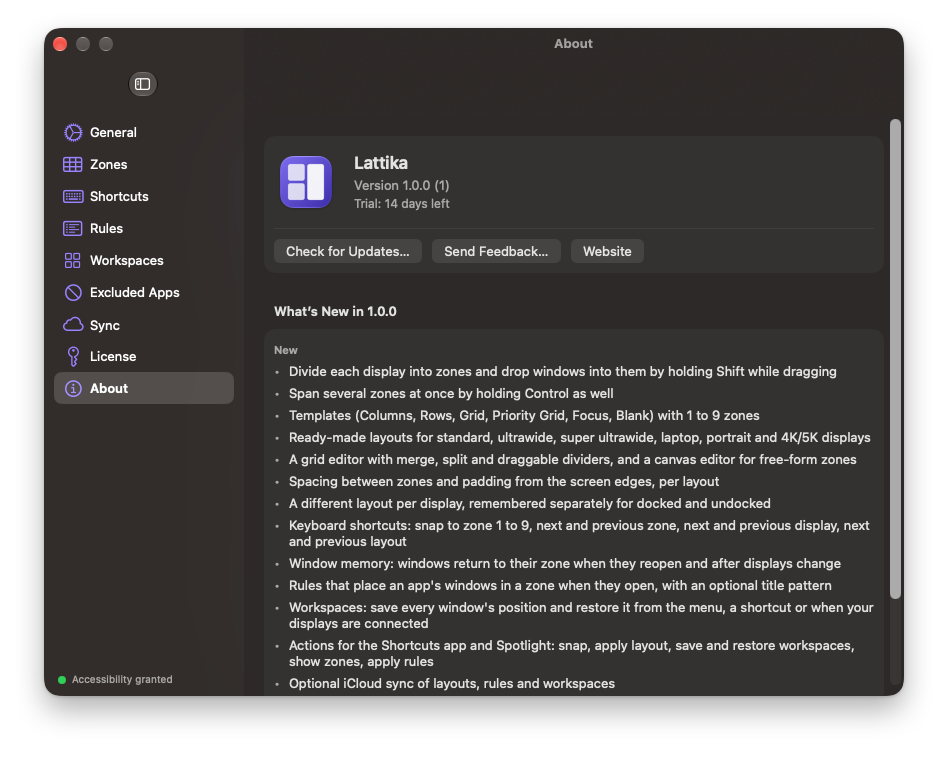
リリースノート、アップデート、フィードバックをひとつの場所に。 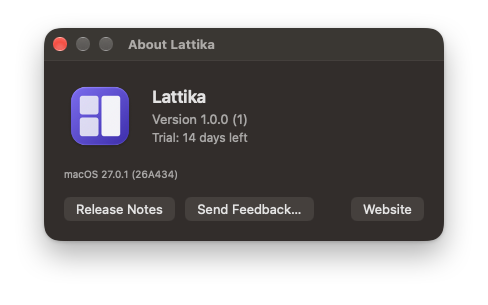
バージョン、試用期間、リンクをひと目で。
- ウインドウをゾーン1〜9へ移動⌃ ⌥ 1
- 次または前のゾーン⌃ ⌥ →
- ウインドウを次のディスプレイへ移動⌃ ⌥ ⌘ →
- レイアウトを切り替える⌃ ⌥ ⌘ ↓
- ゾーンを表示⌃ ⌥ Z
- ウインドウをゾーンに戻す⌃ ⌥ R
ダウンロードと購入
14日間お試しください。その後はずっとあなたのものに。
試用版ではすべての機能を使えます。終了後は、買い切りのライセンスでスナップを使い続けられます。サブスクリプションもアカウントも不要です。
無料試用
Lattikaをダウンロード
macOS 15 Sequoia以降
AppleシリコンとIntelに対応
- すべての機能を14日間
- AppleのDeveloper IDで署名、公証済み
- 「アプリケーション」にドラッグし、アクセシビリティを許可すれば完了
ライセンス
発売から3週間限定の特別価格
支払いは一度だけ。好きなだけ使えます。バージョン1のアップデートが含まれます。
- 1人、最大3台のMac
- すべての機能、サブスクリプションなし
- 購入後すぐにライセンスキーをメールで送付
- オフラインでも動作。確認は週に1回ほど
- 14日間の返金保証
Lemon Squeezyによる安全な決済。キーをお持ちの場合は、「設定」›「ライセンス」に入力してください。
合わなかった場合は、購入から14日以内にメールでご連絡いただければ、理由を問わず全額返金します。ライセンスと返金の詳細は利用規約をご覧ください。
なぜLattikaはアクセシビリティへのアクセスを求めるのですか?
macOSでは、アプリがほかのアプリのウインドウを移動したりサイズ変更したりするには、アクセシビリティの権限が必要です。Lattikaはそのためだけにこの権限を使います。ウインドウの内容やキー入力を読み取ることはありません。
インストールしても安全ですか?
LattikaはAppleのDeveloper IDで署名され、Appleの公証を受けています。macOSは開く前に、改ざんされていないことと、マルウェアの検査済みであることを確認します。
なぜMac App Storeにないのですか?
App Storeのアプリはサンドボックス化が必須で、サンドボックス化されたアプリはウインドウ管理に必要なアクセシビリティの権限を使えません。そのためLattikaは直接販売し、アップデート機能を内蔵しています。
macOSのウインドウタイル表示と併用できますか?
はい。LattikaはデフォルトでShiftキーを押しながらのドラッグを使うため、システムの画面端でのタイル表示やOptionキーを押しながらのドラッグとは重なりません。修飾キーは「設定」で変更できます。
試用とライセンスの仕組みは?
14日間の試用は初回起動時に始まり、すべての機能を使えます。終了すると、ライセンスキーを入力するまでスナップが停止します。レイアウトとルールは保持されます。キーは週に1回ほど確認され、確認と確認の間は2週間までオフラインで使えます。ライセンスについて詳しく
複数のディスプレイに対応していますか?
はい。ディスプレイごとに専用のレイアウトを保持し、ショートカットでウインドウをディスプレイ間で移動できます。ノートブックは外部ディスプレイ接続時用のレイアウトを別に記憶します。
Lattikaはどんなデータを収集しますか?
Lattikaが自動的に収集するデータはありません。レイアウトとルールはMacに、同期をオンにした場合はご自身のiCloudアカウントに保存されます。フィードバックは、ご自身で書いて「送信」を押したときにだけ届きます。プライバシーのページをご覧ください。