 Lattika
Capítulo 5 de 13
Atajos de teclado
Todos los atajos son globales: funcionan sea cual sea la app que esté en primer plano. Los atajos por omisión usan Control + Opción (⌃⌥), una pareja que casi ninguna app ni función de macOS utiliza.
Atajos por omisión
| Atajo | Qué hace |
|---|---|
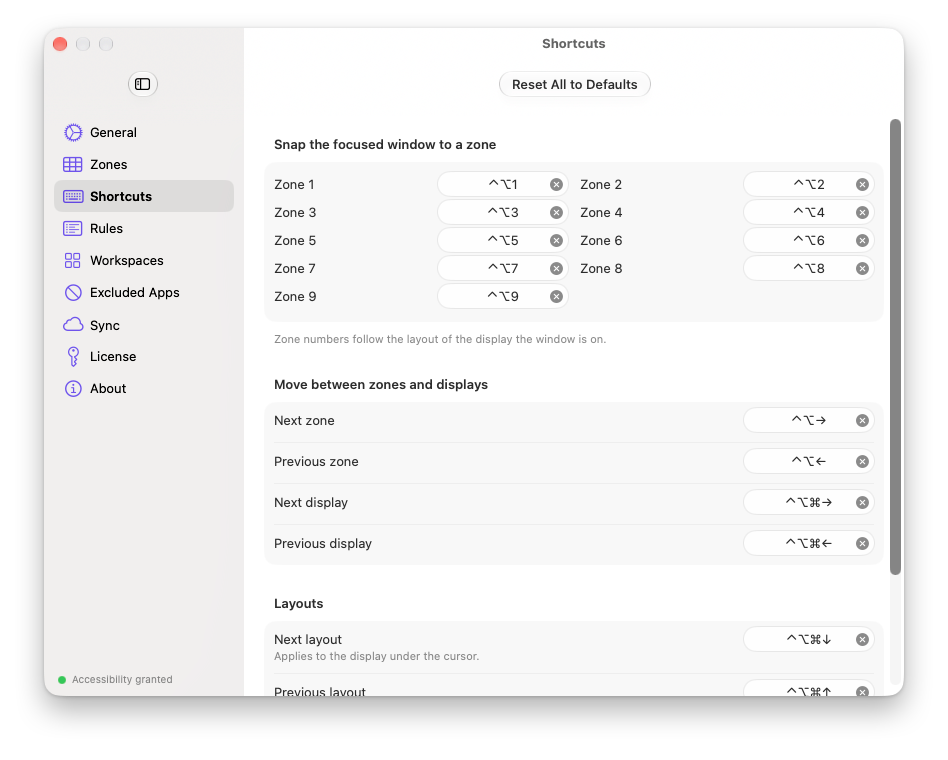
| ⌃⌥1 … ⌃⌥9 | Acopla la ventana activa en la zona 1 … 9 del diseño de su pantalla |
| ⌃⌥→ | Mueve la ventana activa a la zona siguiente |
| ⌃⌥← | Mueve la ventana activa a la zona anterior |
| ⌃⌥⌘→ | Mueve la ventana activa a la pantalla siguiente |
| ⌃⌥⌘← | Mueve la ventana activa a la pantalla anterior |
| ⌃⌥⌘↓ | Cambia la pantalla que está bajo el puntero al diseño siguiente |
| ⌃⌥⌘↑ | Cambia la pantalla que está bajo el puntero al diseño anterior |
| ⌃⌥Z | Muestra las zonas de todas las pantallas durante un segundo |
| ⌃⌥R | Restaura las ventanas recordadas en sus zonas (capítulo 6) |
| ⌃⌥` | Abre el editor de diseños |
Los espacios de trabajo no tienen atajo por omisión. Cada uno tiene su propio campo de grabación en Ajustes › Espacios de trabajo (capítulo 8).
El menú de la barra de menús muestra los atajos junto a los ítems correspondientes.
Qué significa «ventana activa»
La ventana activa es la ventana en uso de la app que está en primer plano, la que recibe lo que escribes. Un atajo para acoplar mueve esa ventana a una zona del diseño de la pantalla en la que se encuentra. La pantalla es la que muestra la mayor parte de la ventana.
Los números de zona siguen el diseño de esa pantalla. En un diseño de tres columnas, ⌃⌥4 no hace nada.
Solo las zonas 1 a 9 tienen atajo. En los diseños con más zonas, usa el submenú Acoplar ventana activa del menú o la app Atajos (capítulo 9).
Zona siguiente y anterior
Lattika averigua primero en qué zona está la ventana: la zona cuyo rectángulo coincide con la ventana o, si no hay ninguna, la zona que queda bajo el centro de la ventana. Después mueve la ventana a la zona con el número siguiente, y de la última vuelve a la primera. Una ventana que no está en ninguna zona va a la zona 1 con ⌃⌥→ y a la última zona con ⌃⌥←.
Pantalla siguiente y anterior
Las pantallas se ordenan de izquierda a derecha, tal como están dispuestas en Ajustes del Sistema. La ventana conserva su número de zona: una ventana de la zona 2 va a la zona 2 de la pantalla siguiente. Si el diseño de esa pantalla no tiene zona 2, la ventana va a la zona 1. Si el diseño no tiene ninguna zona, la ventana conserva su tamaño y se mueve a la esquina superior izquierda de esa pantalla.
Con una sola pantalla, el atajo no hace nada.
Diseño siguiente y anterior
Actúan sobre la pantalla que está bajo el puntero del ratón, no sobre la ventana activa. Los diseños se recorren en el orden de la lista del editor. Las zonas se muestran un instante para que veas el resultado.
Cambiar los atajos
Abre Ajustes › Atajos. Haz clic en el campo que hay junto a una acción y pulsa la nueva combinación de teclas. Pulsa Esc para dejar el campo como estaba, o haz clic en la pequeña × para vaciarlo y que la acción se quede sin atajo.
Una combinación que macOS se reserva se rechaza con un mensaje. Una combinación que usa otra app se acepta, pero cuál de las dos la recibe depende de cuál la registró antes, así que elige otra si no se comporta bien.
Restablecer todo por omisión, en la barra de herramientas, recupera la tabla anterior.
Si no funciona
- Un atajo no hace nada. Comprueba el permiso de Accesibilidad (capítulo 1) y si ha terminado el periodo de prueba (capítulo 11). Después comprueba que otra app no use la misma combinación; prueba el atajo con otra app en primer plano.
- Un atajo para acoplar mueve la ventana equivocada. Mueve la ventana activa de la app que está en primer plano. Haz clic antes en la ventana que quieres mover.
- Un atajo para acoplar no hace nada con una app concreta. La app está en Apps excluidas, o su ventana no es una ventana estándar (una paleta o un cuadro de diálogo), o la app rechaza el tamaño (capítulo 12).
- El atajo del acento grave no funciona en mi teclado. En algunas distribuciones de teclado, la tecla del acento grave está en otro sitio o no existe. Graba un atajo distinto para Abrir el editor de diseños.