 Lattika
Capítulo 11 de 13
Periodo de prueba, compra y licencias
Lattika se vende directamente, no a través del App Store. La pruebas durante 14 días, compras una clave de licencia una sola vez y la introduces en la app.
El periodo de prueba
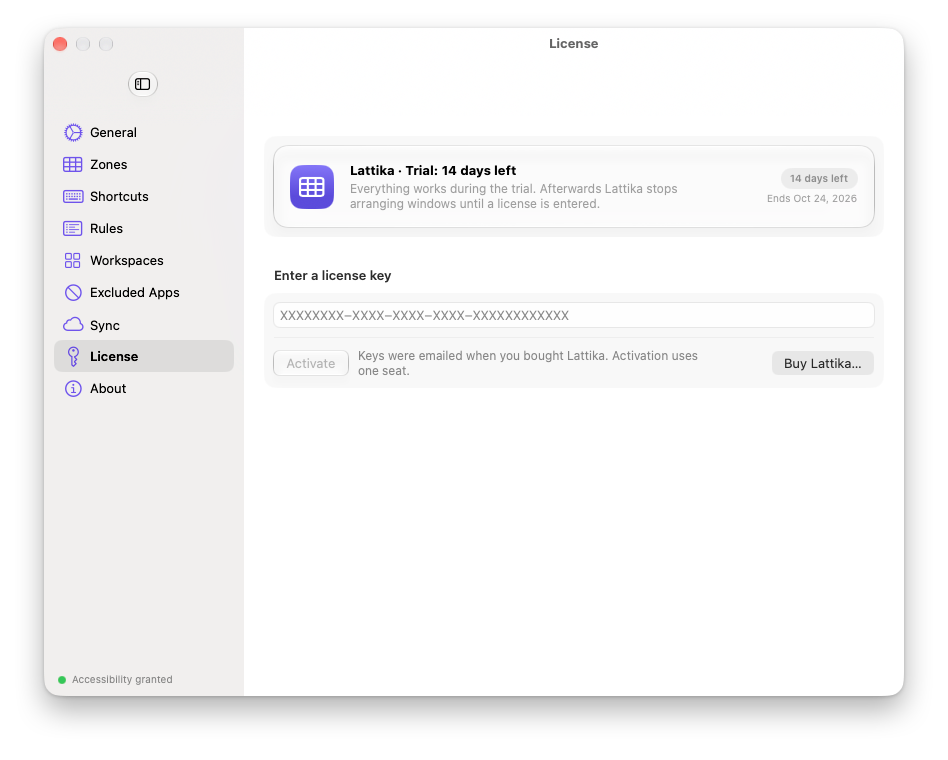
El periodo de prueba empieza la primera vez que se ejecuta Lattika y dura 14 días. Todas las funciones están disponibles. El menú muestra La prueba termina en N días, y Ajustes › Licencia muestra la fecha de finalización.
Cuando termina el periodo de prueba, Lattika deja de mover ventanas: arrastrar con Mayúsculas no muestra zonas, los atajos, las reglas, la memoria de ventanas y los espacios de trabajo no hacen nada, y el menú muestra La prueba terminó. Todo lo demás sigue funcionando. Tus diseños, reglas y espacios de trabajo se conservan, y puedes seguir editándolos.
La fecha de inicio del periodo de prueba se guarda en el llavero de macOS, así que eliminar la app y volver a instalarla no inicia un periodo de prueba nuevo.
Compra
Elige Comprar Lattika… en Ajustes › Licencia o haz clic en la línea del periodo de prueba en el menú. En ambos casos se abre https://lattika.com/buy en tu navegador. El precio y lo que cubre la licencia están en esa página. Una licencia es una compra única para una persona, y el número de Mac que cubre se indica al pagar.
El pago lo gestiona Lemon Squeezy. Después de pagar recibes un correo con tu clave de licencia. La clave tiene este aspecto: XXXXXXXX-XXXX-XXXX-XXXX-XXXXXXXXXXXX.
Introducir una clave
- Abre Ajustes › Licencia.
- Pega la clave en el campo y haz clic en Activar o pulsa Retorno.
- Lattika se conecta una vez con el servidor de licencias, así que necesitas conexión a internet para este paso. Al cabo de un momento, el panel muestra Con licencia, el nombre del producto y cuándo se verificó la licencia por última vez.
La activación ocupa en este Mac uno de los puestos de tu licencia.
Pasar a un Mac nuevo
En el Mac antiguo, abre Ajustes › Licencia y haz clic en Desactivar…. Así se libera el puesto. Después activa la clave en el Mac nuevo.
Si ya no tienes el Mac antiguo, escribe a soporte con tu clave y liberaremos el puesto.
Uso sin conexión
Una vez activada, Lattika comprueba la licencia aproximadamente una vez por semana. Si no se puede acceder al servidor, no cambia nada: la licencia sigue funcionando durante 14 días desde la última comprobación correcta. Pasado ese plazo, Lattika muestra Problema con la licencia y deja de mover ventanas hasta que pueda verificar la clave de nuevo. Conéctate a internet y abre Ajustes › Licencia.
El periodo de prueba funciona por completo sin conexión.
Reembolsos
La política de reembolsos está en la página de condiciones, https://lattika.com/terms. Para solicitar uno, escribe a soporte indicando el correo electrónico de tu pedido.
Si no funciona
- «No se pudo conectar con el servidor de licencias». No tienes conexión, o un cortafuegos bloquea
api.lemonsqueezy.com. Conéctate y vuelve a intentarlo. - «No se aceptó la clave de licencia». Comprueba que no haya una errata o un espacio de más. Copia la clave otra vez desde el correo.
- «Esta clave pertenece a otro producto». La clave es de otro artículo vendido por la misma tienda.
- «Esta licencia se ha desactivado» o «ha caducado». La licencia se reembolsó o se desactivó. Escribe a soporte si crees que es un error.
- La activación falla porque todos los puestos están ocupados. Desactiva Lattika en un Mac que ya no uses o escribe a soporte.
- «La licencia ya no es válida para este Mac». El puesto se liberó desde otro sitio, por ejemplo al desactivar la licencia desde otro Mac. Actívala de nuevo.