 Lattika
Zonas de janelas para o macOS 15 e posteriores
Cada janela no seu lugar.
O Lattika divide a sua tela em zonas que você desenha. Mantenha Shift pressionada enquanto arrasta uma janela e solte-a em uma delas. Feito para monitores ultrawide e para várias telas.
Teste completo de 14 dias · Compra única · Assinado e autenticado pela Apple
Recursos
Layouts do tamanho da sua tela.
Comece por um modelo ou por uma predefinição feita para a sua tela e ajuste até combinar com o seu jeito de trabalhar.
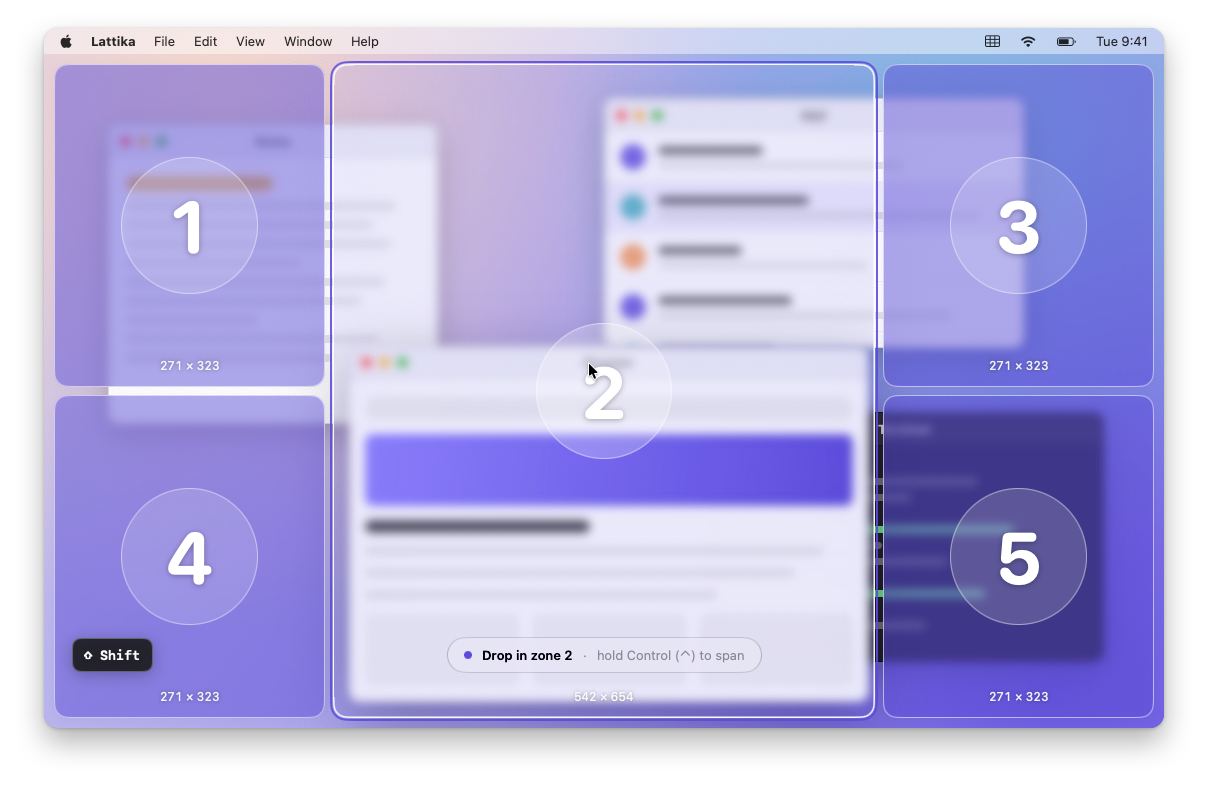
Arraste para encaixar
Mantenha Shift pressionada ao mover uma janela para ver suas zonas. Adicione Control para abranger várias zonas de uma vez.
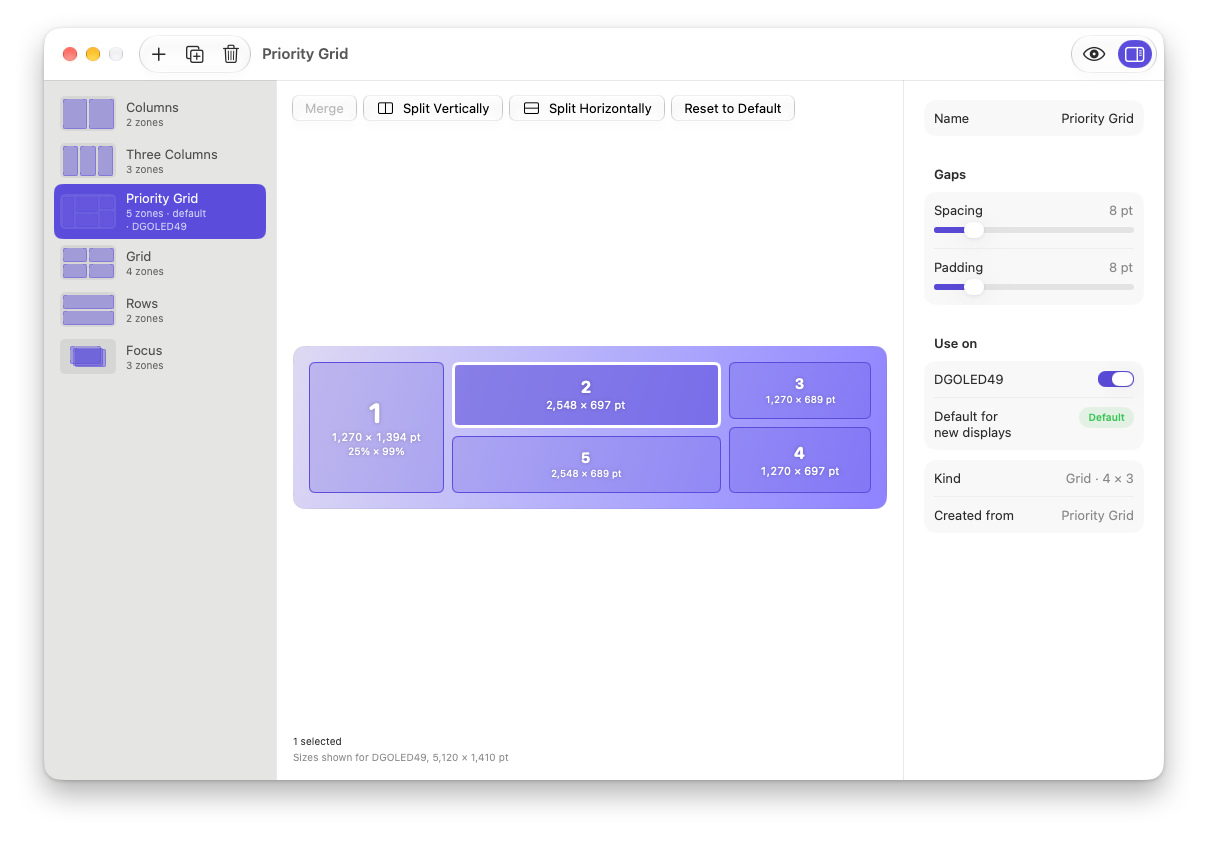
Editor de layouts
Divida, mescle e redimensione zonas em uma grade, ou desenhe zonas de forma livre em um quadro. As zonas podem abranger várias linhas ou colunas.
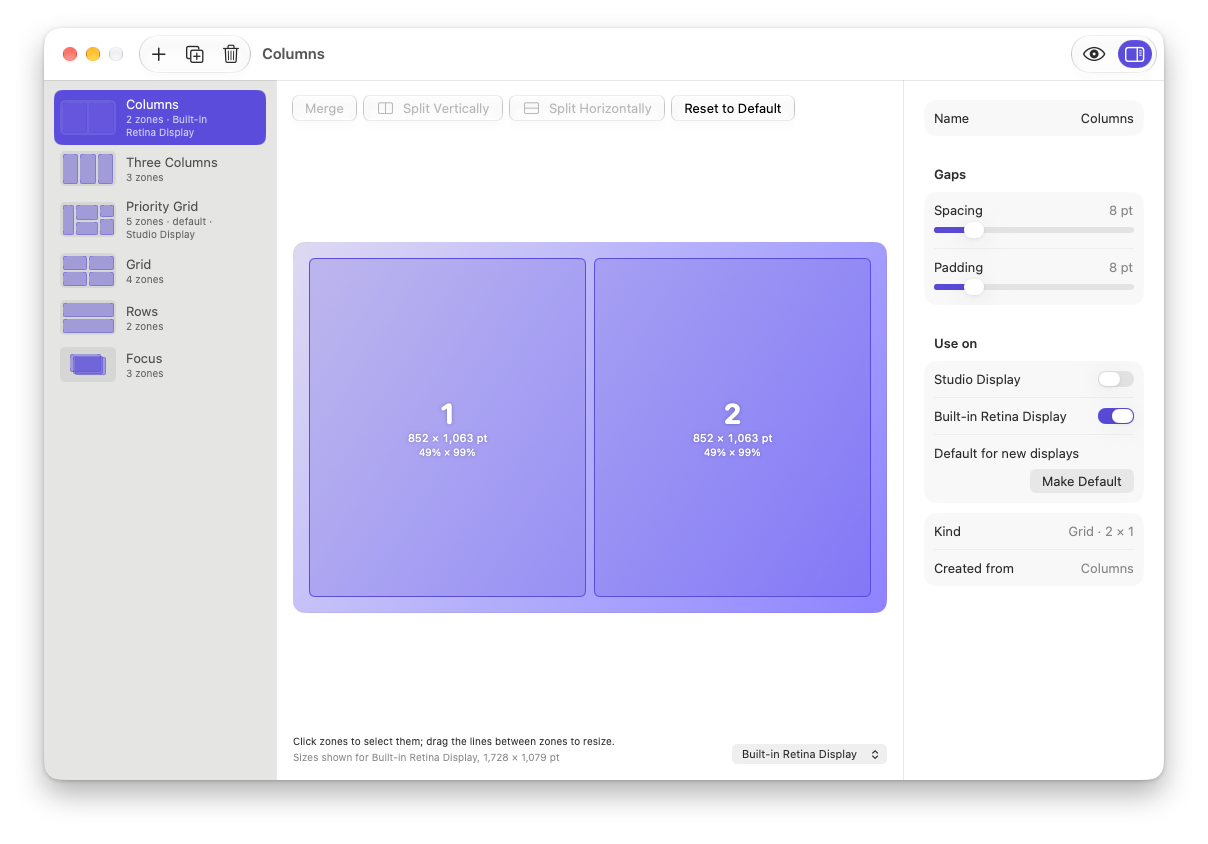
Predefinições por tela
Layouts prontos para notebooks e monitores padrão, ultrawide e super ultrawide, sugeridos para a tela que você tem.

Layouts por tela
Cada tela mantém o próprio layout, e um notebook lembra de outro quando está conectado a um monitor.
Ações para o Atalhos
Aplique um layout, encaixe a janela da frente ou restaure um espaço de trabalho pelo app Atalhos e pelo Spotlight.

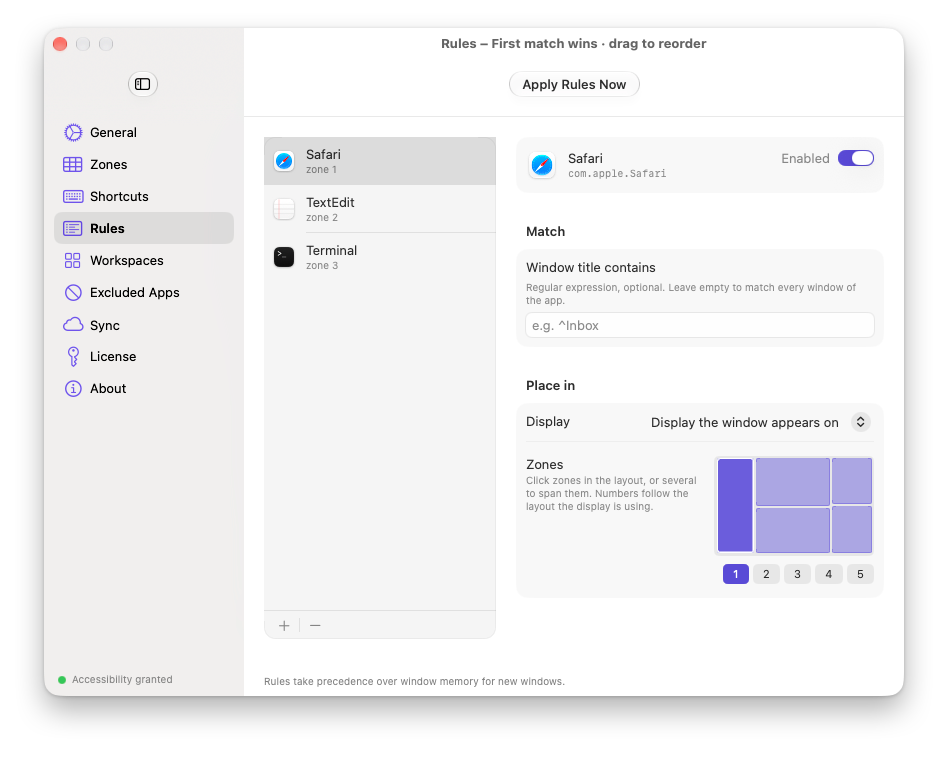
Regras por app
Envie as janelas de um app automaticamente para a zona escolhida, opcionalmente de acordo com o título da janela.
Espaços de trabalho
Salve onde cada janela fica e traga toda a disposição de volta pelo menu ou por um atalho.
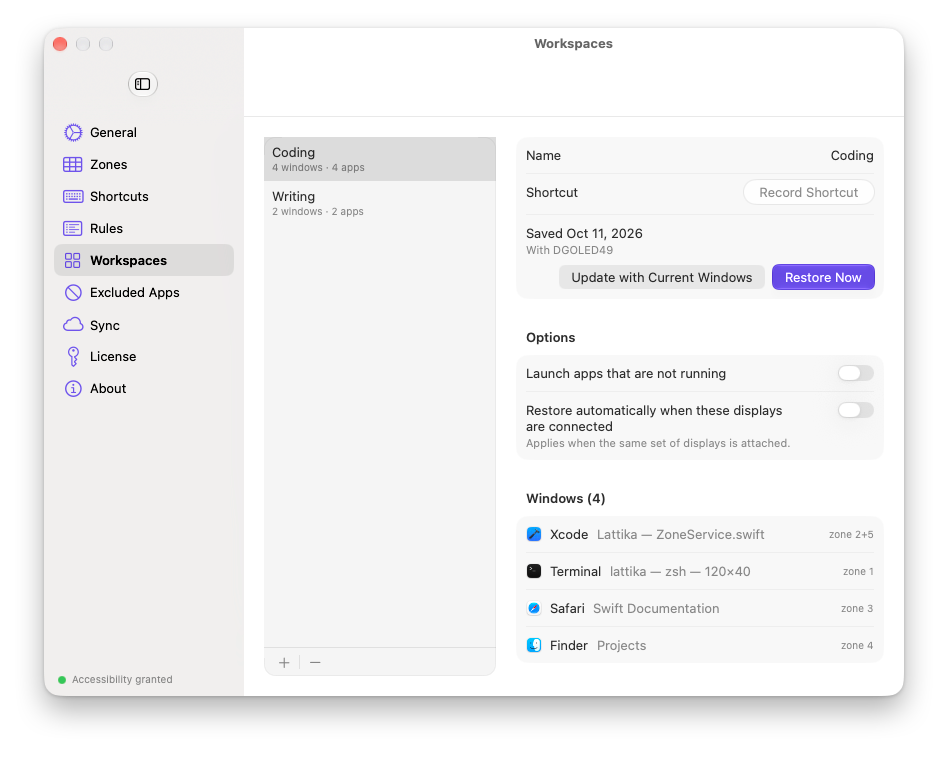
Memória de janelas
As janelas voltam para a zona delas quando um app é reaberto, abre uma nova janela ou uma tela é reconectada.
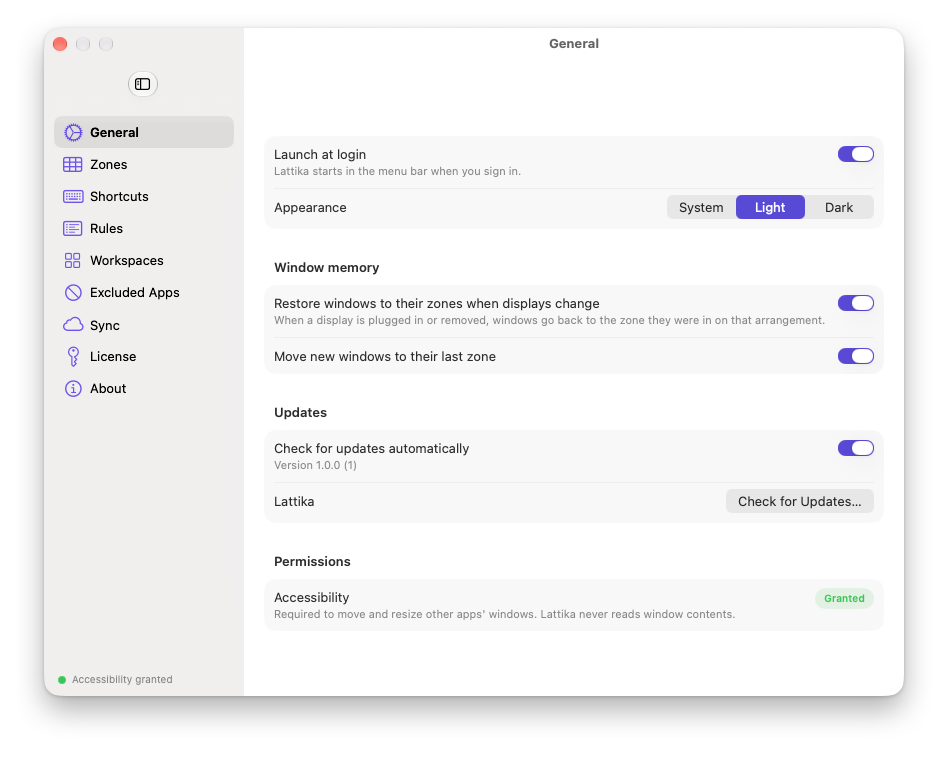
Sincronização com o iCloud
Se quiser, mantenha os mesmos layouts, regras e espaços de trabalho em todos os seus Macs.
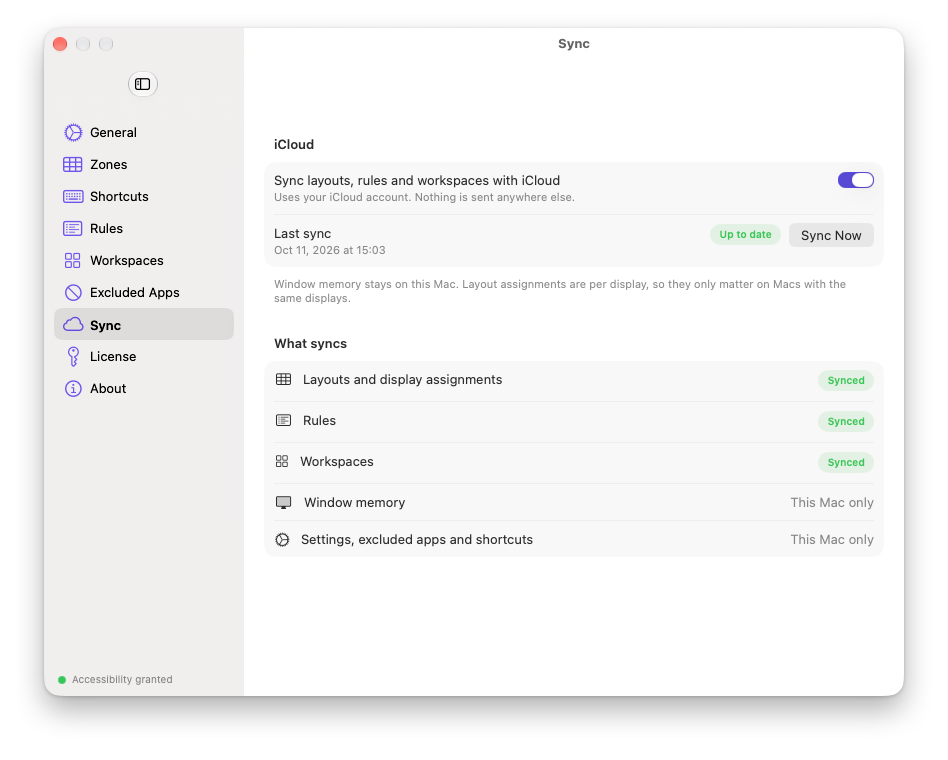
Capturas de tela
Veja em ação.
Um app leve para a barra de menus. Tudo fica no editor e em uma janela de Ajustes que você raramente precisa abrir.
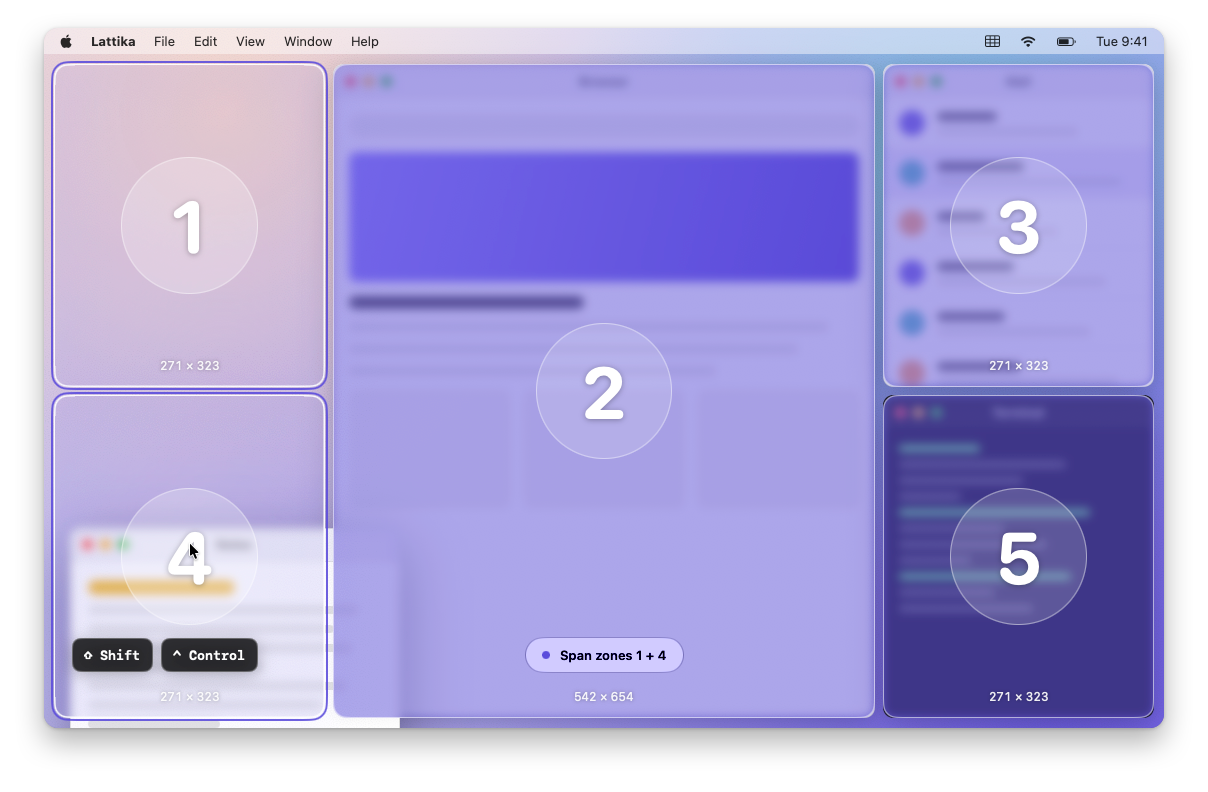
Mantenha Control pressionada ao arrastar para estender uma janela por várias zonas. 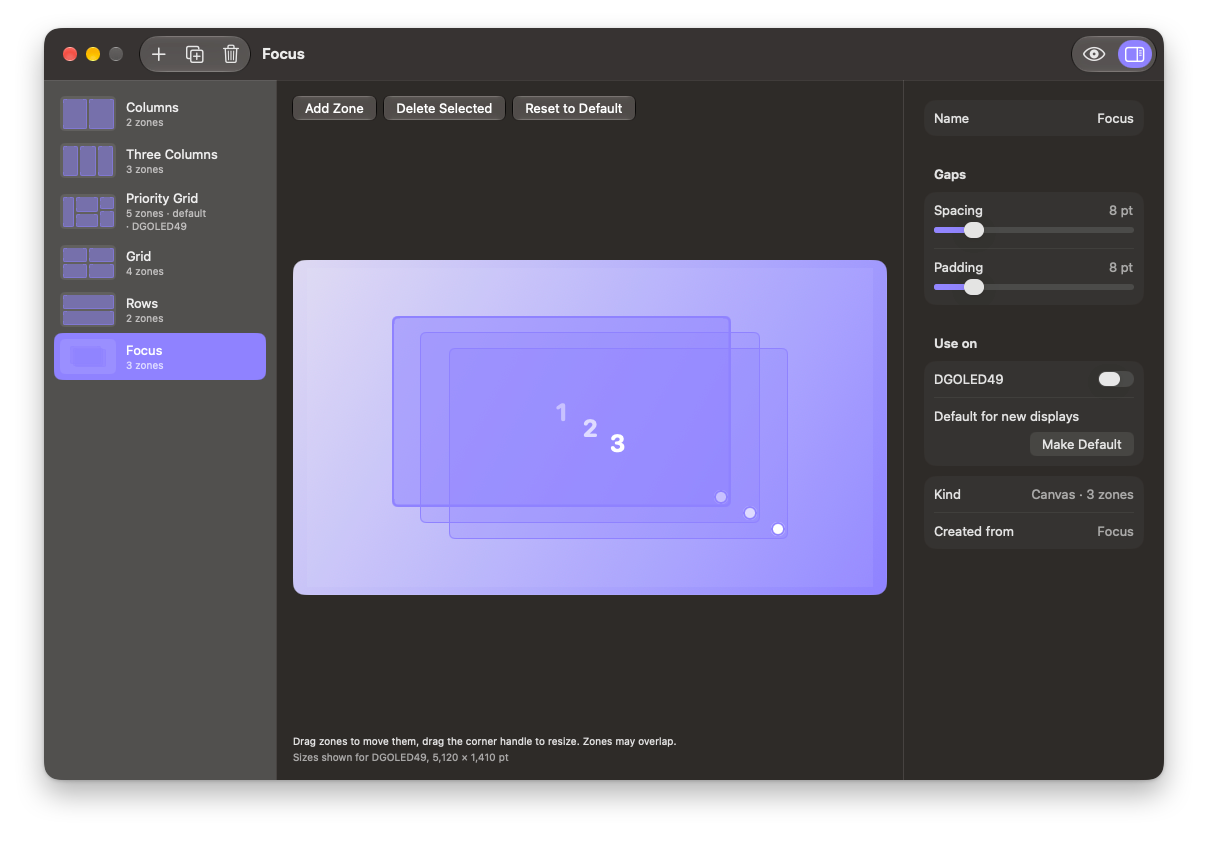
Nos layouts de tela livre as zonas podem se sobrepor: uma janela principal e as outras atrás. 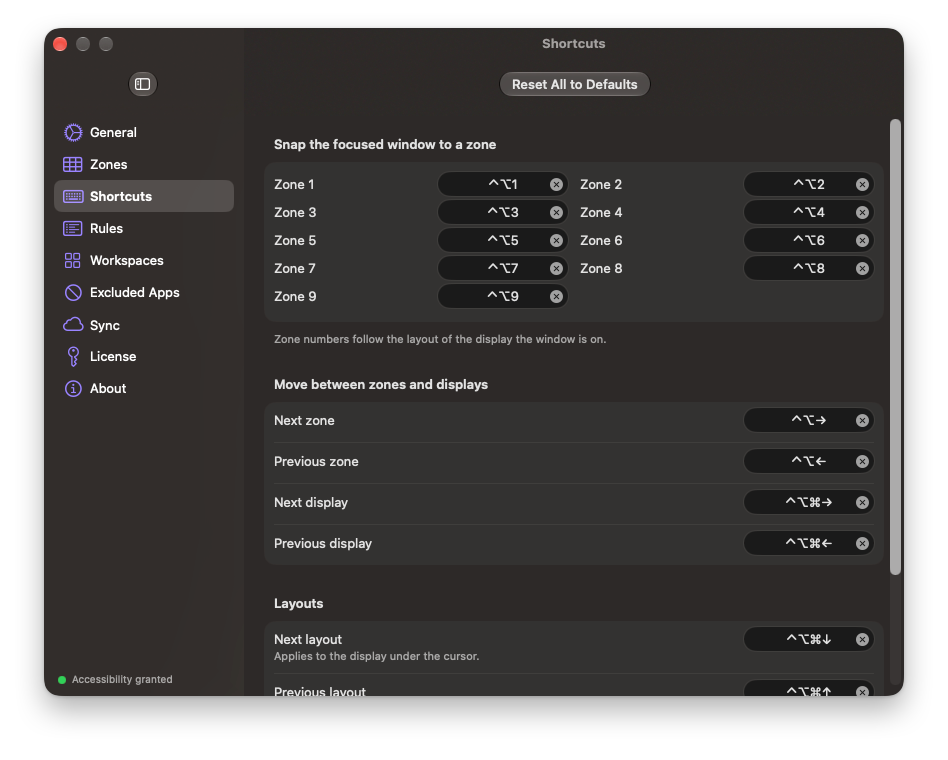
Cada zona tem um atalho de teclado, e todos podem ser alterados. 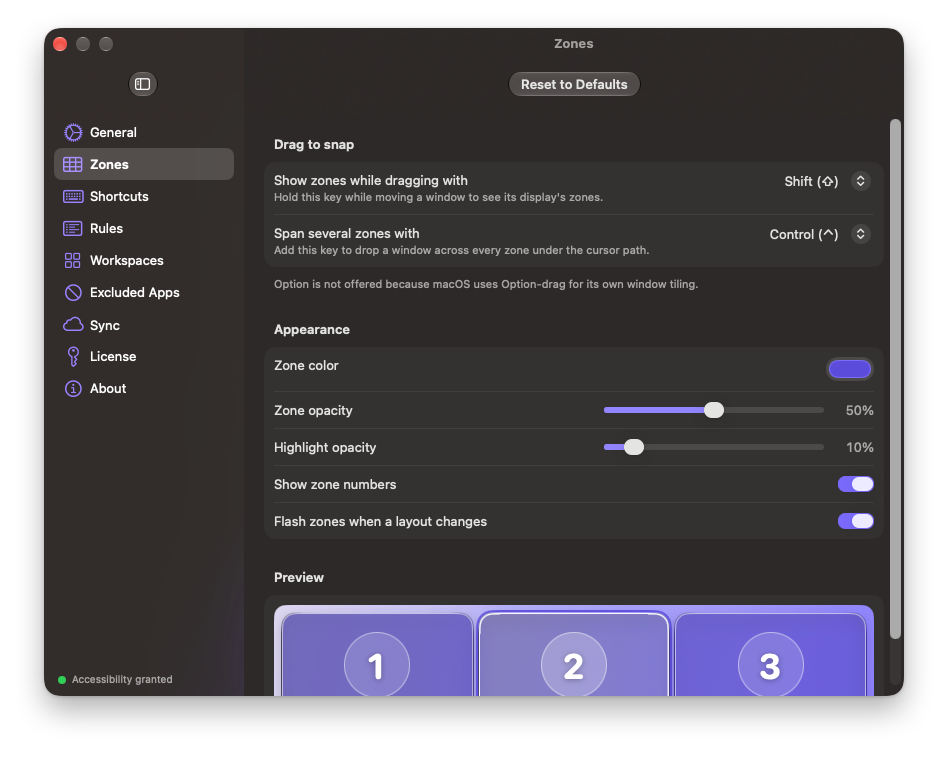
Escolha as teclas de arrasto, a cor das zonas e a intensidade com que aparecem. 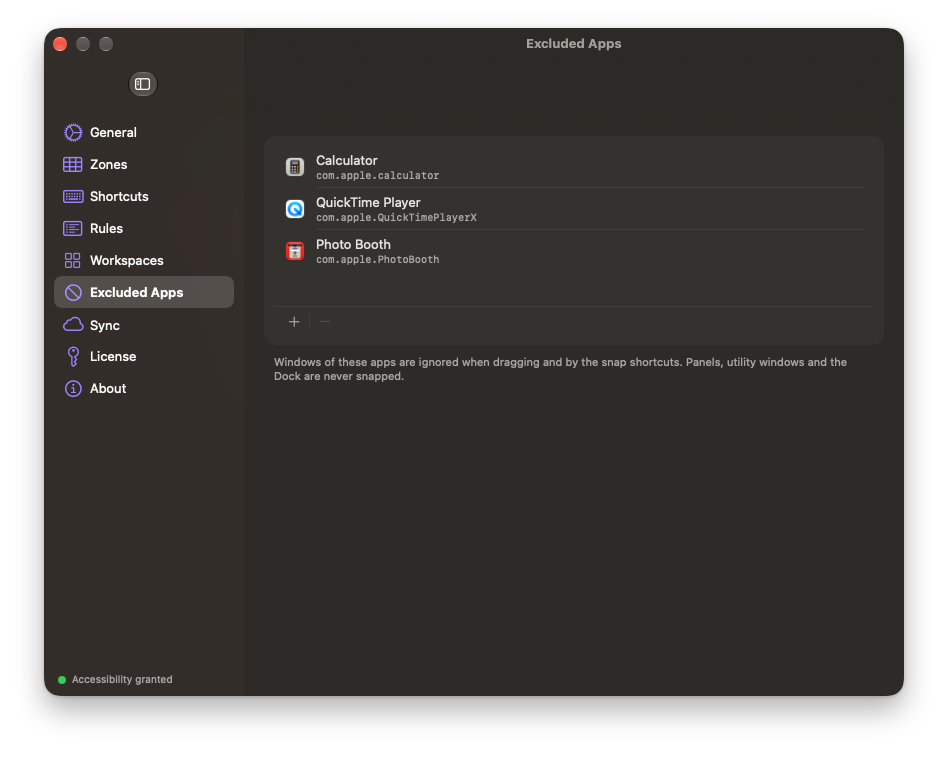
Exclua os apps cujas janelas nunca devem ser encaixadas. 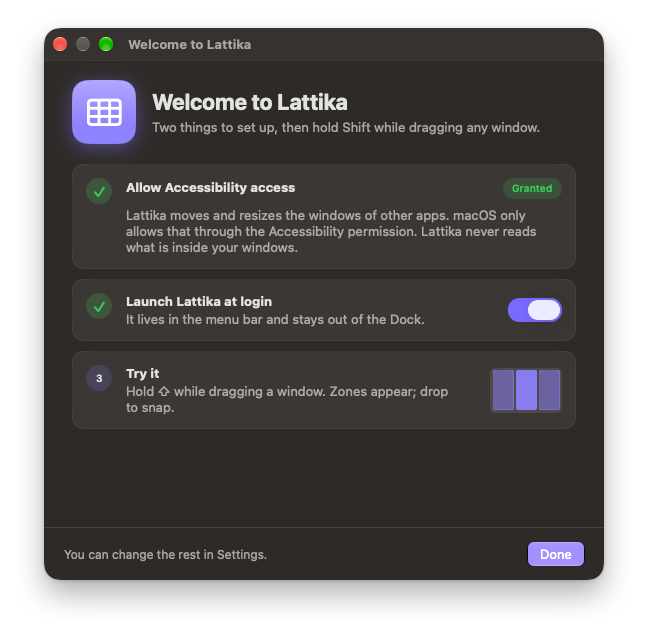
Uma breve tela de boas-vindas configura a única permissão de que o Lattika precisa. 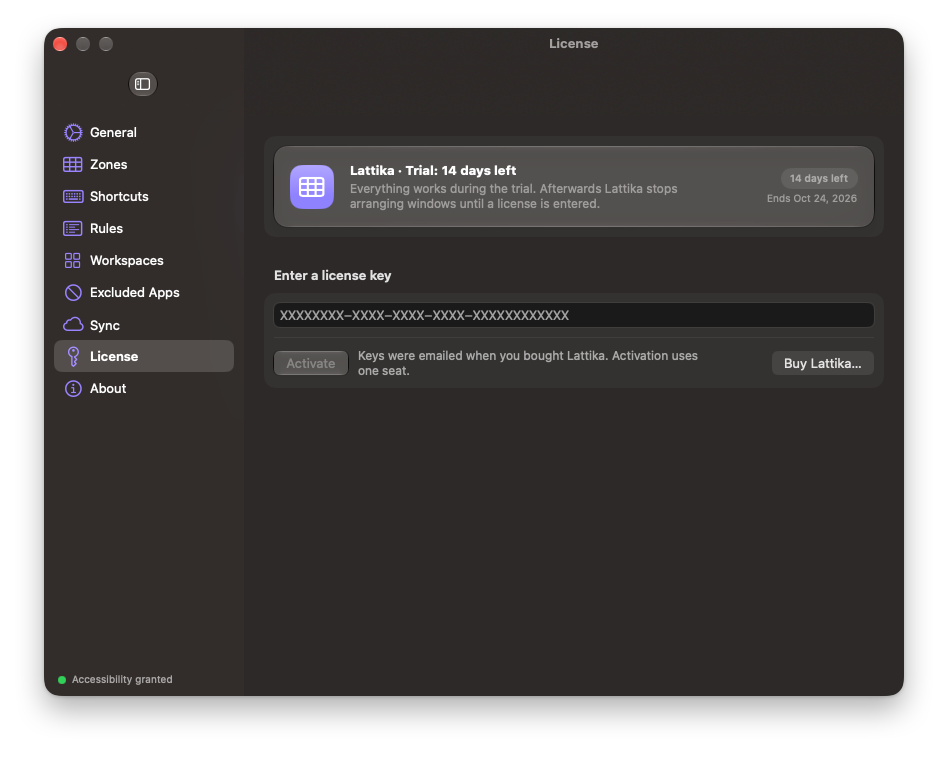
Um teste de 14 dias com tudo liberado e depois uma licença de compra única. 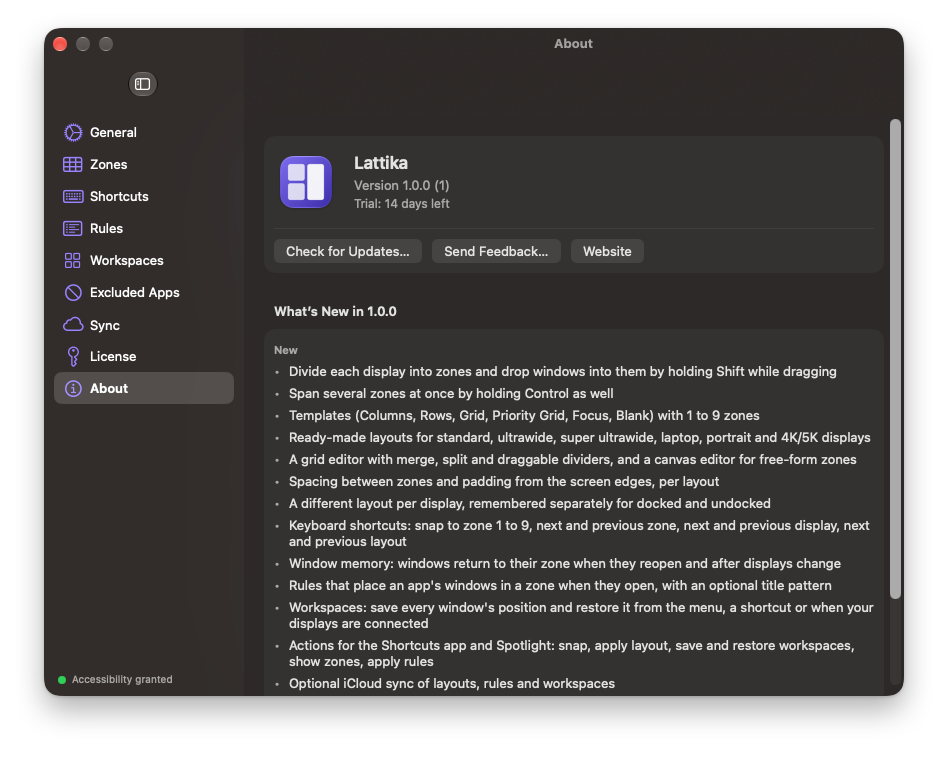
Notas de versão, atualizações e feedback em um só lugar. 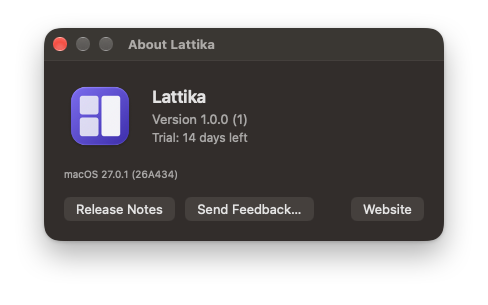
Versão, teste e links de relance.
Teclado
Mãos no teclado.
Estes são os atalhos padrão. Todos podem ser alterados em Ajustes, e nenhum atrapalha as teclas de organização de janelas do próprio sistema. Todos os atalhos
- Mover a janela para as zonas 1 a 9⌃ ⌥ 1
- Zona seguinte ou anterior⌃ ⌥ →
- Mover a janela para a próxima tela⌃ ⌥ ⌘ →
- Trocar de layout⌃ ⌥ ⌘ ↓
- Mostrar zonas⌃ ⌥ Z
- Restaurar as janelas para as zonas⌃ ⌥ R
Baixar e comprar
Teste por 14 dias. Fique com ele para sempre.
O teste tem todos os recursos. Depois que ele termina, uma licença de compra única mantém o encaixe ativo. Sem assinatura, sem conta.
Teste gratuito
Baixar o Lattika
macOS 15 Sequoia ou posterior
Chip da Apple e Intel
- Todos os recursos por 14 dias
- Assinado com um Developer ID da Apple e autenticado
- Arraste para Aplicativos, permita a Acessibilidade e pronto
Não precisa de conta. Como instalar · Novidades
Licença
Preço de lançamento nas três primeiras semanas
Pague uma vez. Use pelo tempo que quiser. Atualizações da versão 1 incluídas.
- Uma pessoa, até três Macs
- Todos os recursos, sem assinatura
- Chave de licença por e-mail logo após a compra
- Funciona offline; verifica cerca de uma vez por semana
- Garantia de reembolso de 14 dias
Pagamento seguro pela Lemon Squeezy. Já tem uma chave? Insira-a em Ajustes › Licença.
Não é para você? Escreva para nós em até 14 dias após a compra e devolvemos o valor integral, sem perguntas. Os termos trazem os detalhes da licença e dos reembolsos.
Perguntas
Perguntas e respostas.
Há mais no manual do usuário. Algo mais? Escreva para support@lattika.com.
Por que o Lattika pede acesso de Acessibilidade?
O macOS só permite que um app mova e redimensione janelas de outros apps por meio da permissão de Acessibilidade. O Lattika a usa para isso e nada mais. Ele não lê o conteúdo das janelas nem o que você digita.
É seguro instalar?
O Lattika é assinado com um Developer ID da Apple e autenticado pela Apple, então o macOS verifica, antes de abri-lo, que ele não foi adulterado e que foi analisado em busca de malware.
Por que ele não está na Mac App Store?
Os apps da App Store precisam usar o sandbox, e apps em sandbox não podem usar a permissão de Acessibilidade de que o gerenciamento de janelas precisa. Por isso o Lattika é vendido diretamente, com atualizações integradas.
Funciona com a organização de janelas do macOS?
Sim. Por padrão, o Lattika usa arrastar com Shift, que não se sobrepõe à organização pelas bordas do próprio sistema nem a arrastar com Option. Você pode mudar a tecla em Ajustes.
Como funcionam o teste e a licença?
O teste de 14 dias começa na primeira abertura e inclui todos os recursos. Quando ele termina, o encaixe é pausado até você inserir uma chave de licença; seus layouts e regras são mantidos. A chave é verificada cerca de uma vez por semana e continua funcionando offline por duas semanas entre as verificações. Mais sobre licenças
Funciona com várias telas?
Sim. Cada tela mantém o próprio layout, as janelas podem ser movidas entre telas com um atalho, e um notebook lembra de um layout diferente quando está conectado a um monitor.
Que dados o Lattika coleta?
Por conta própria, nenhum. Layouts e regras ficam no seu Mac, ou na sua própria conta do iCloud se você ativar a sincronização. O feedback só chega até nós quando você o escreve e clica em Enviar. Veja a página de privacidade.