 Lattika
Zone per le finestre su macOS 15 e versioni successive
Ogni finestra al suo posto.
Lattika divide lo schermo in zone progettate da te. Tieni premuto Maiuscole mentre trascini una finestra e rilasciala in una zona. Pensata per monitor ultrawide e postazioni con più monitor.
Prova completa di 14 giorni · Acquisto unico · Firmata e autenticata da Apple
Funzioni
Layout su misura per il tuo schermo.
Parti da un modello o da un preset pensato per il tuo monitor, poi modellalo finché non si adatta al tuo modo di lavorare.
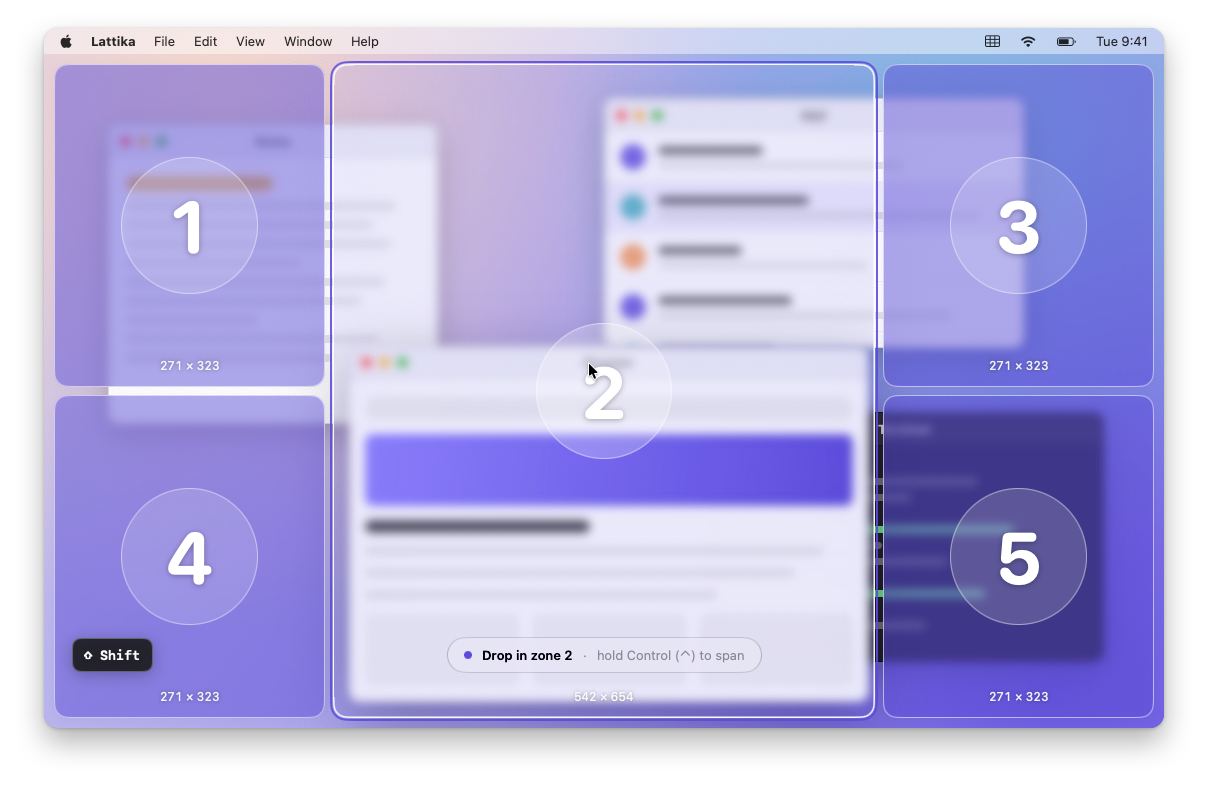
Trascina per ancorare
Tieni premuto Maiuscole mentre sposti una finestra per vedere le tue zone. Aggiungi Control per estenderla su più zone.
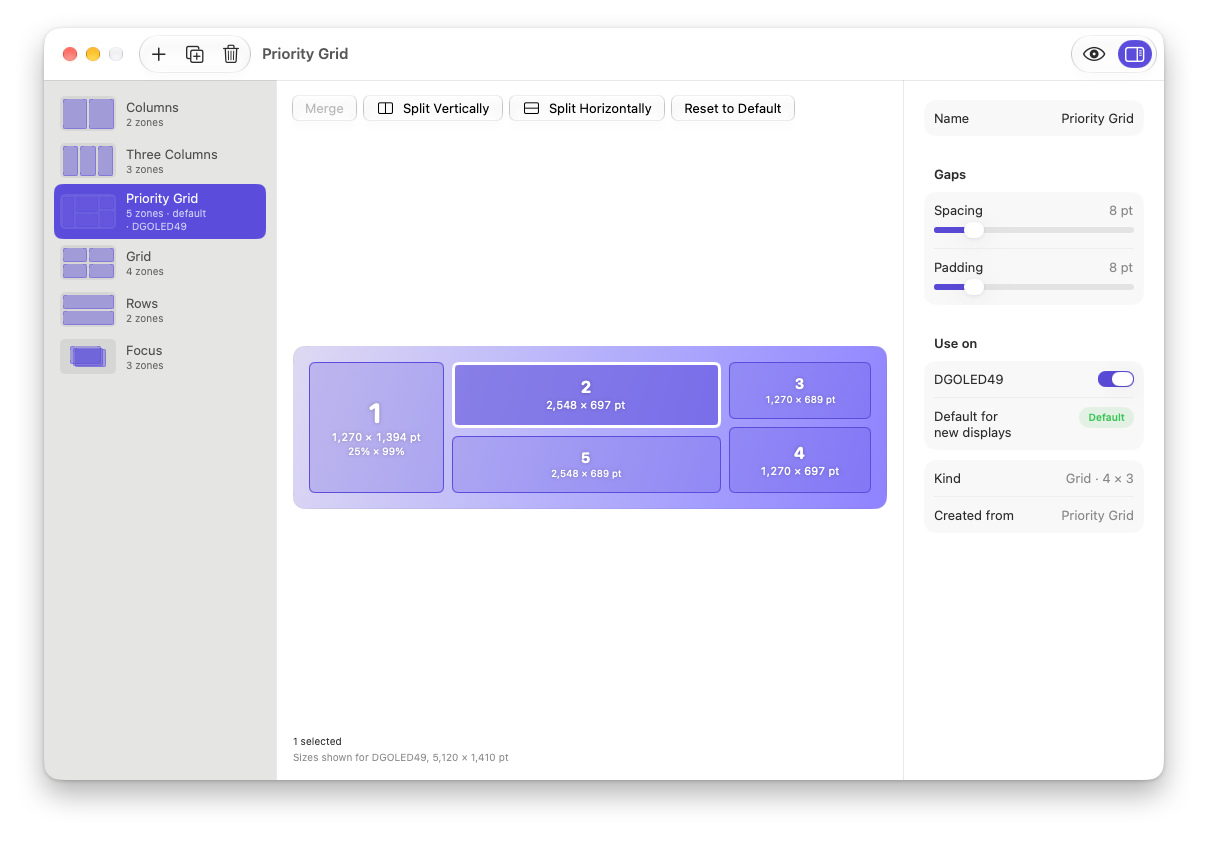
Editor dei layout
Dividi, unisci e ridimensiona le zone su una griglia, oppure disegna zone a forma libera su una tela. Le zone possono estendersi su più righe o colonne.
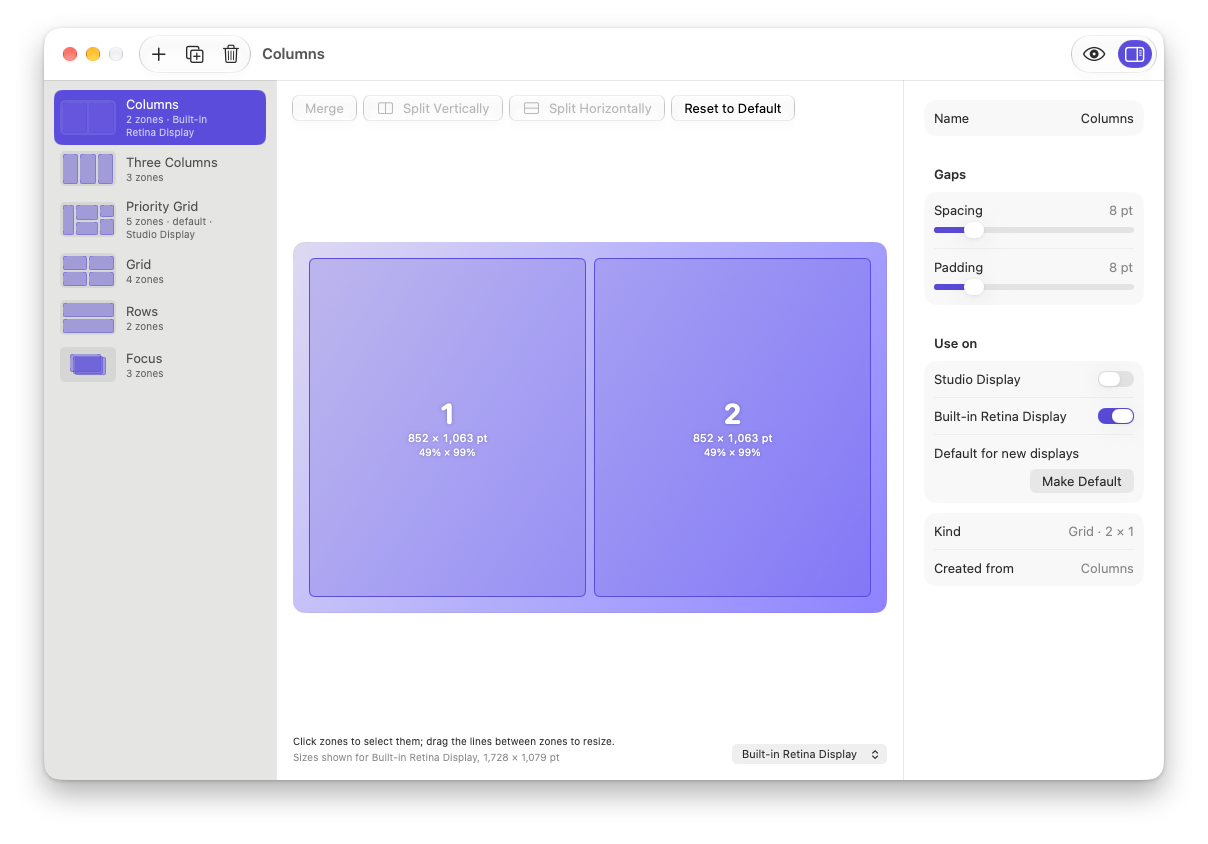
Preset per monitor
Layout pronti per portatili e monitor standard, ultrawide e super ultrawide, suggeriti in base al monitor che hai.

Layout per monitor
Ogni monitor mantiene il proprio layout, e un portatile ne ricorda uno diverso quando è collegato a un monitor.
Azioni per Comandi Rapidi
Applica un layout, ancora la finestra in primo piano o ripristina uno spazio di lavoro dall’app Comandi Rapidi e da Spotlight.

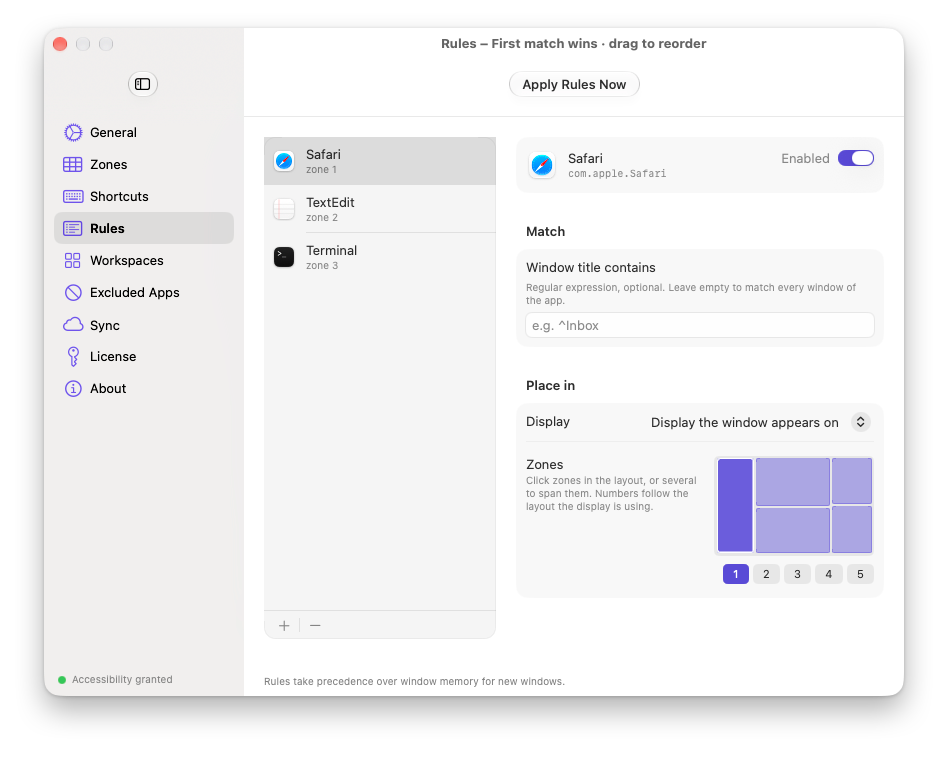
Regole per app
Manda automaticamente le finestre di un’app nella zona che scegli, anche in base al titolo della finestra.
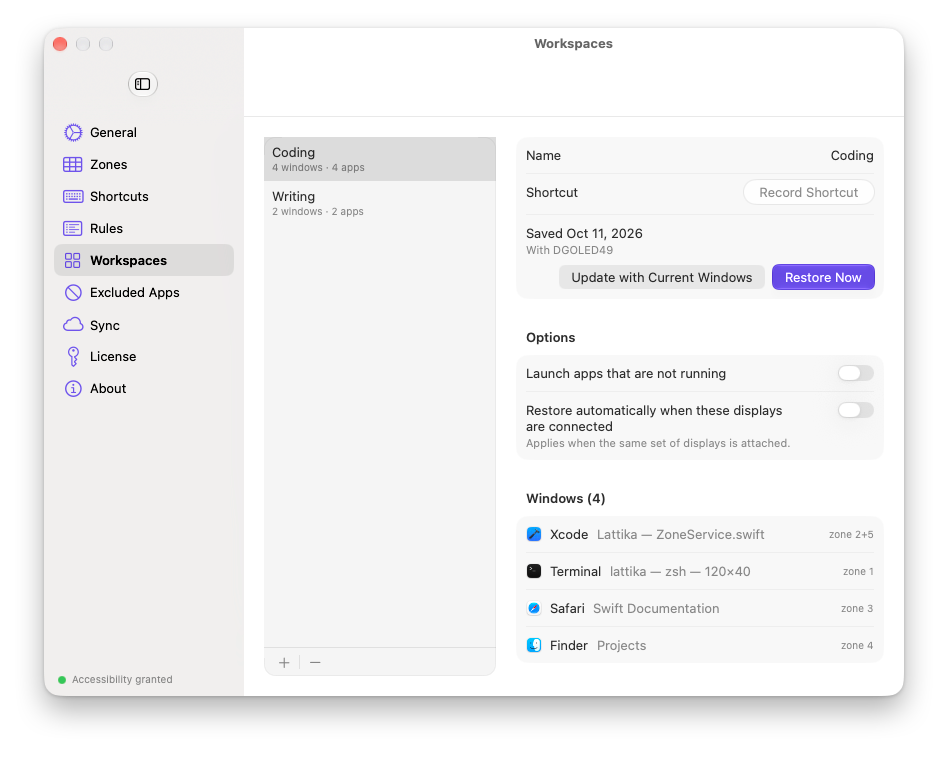
Spazi di lavoro
Salva la posizione di ogni finestra e ritrova l’intera disposizione dal menu o con un’abbreviazione.
Memoria delle finestre
Le finestre tornano nella loro zona quando un’app viene riavviata, apre una nuova finestra o un monitor viene ricollegato.
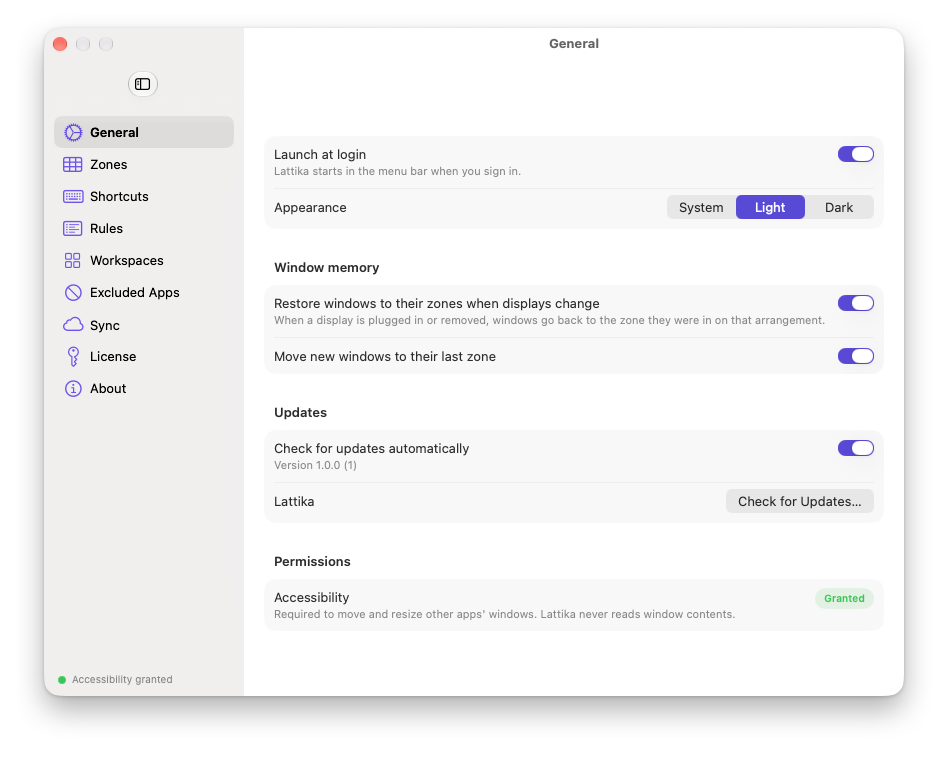
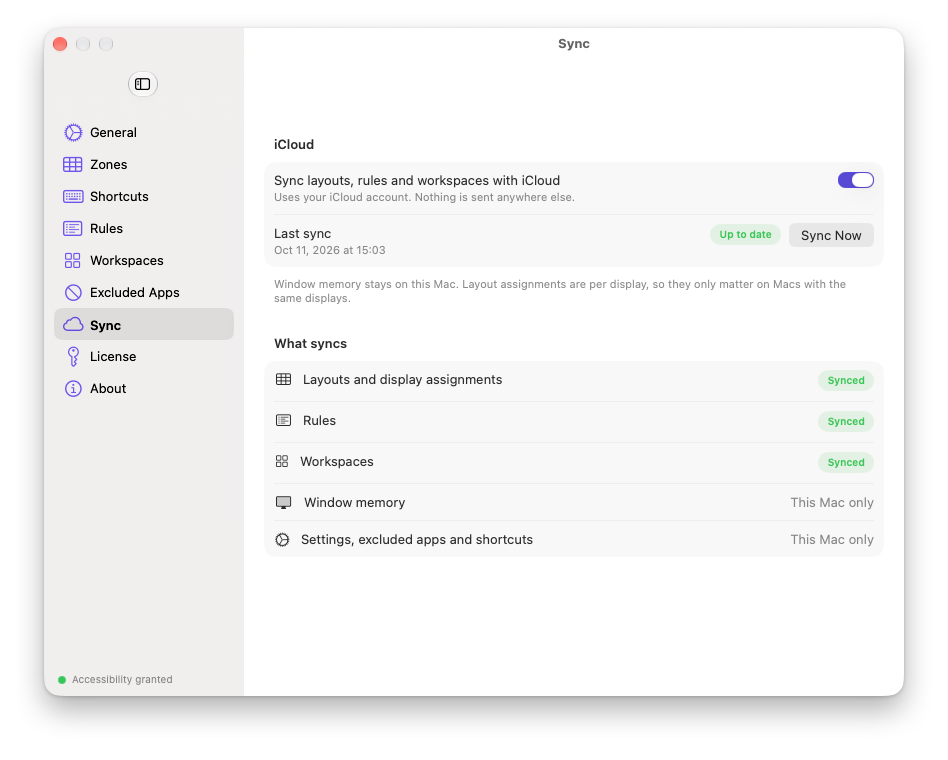
Sincronizzazione iCloud
Se vuoi, mantieni gli stessi layout, regole e spazi di lavoro su tutti i tuoi Mac.
Schermate
Guardalo all’opera.
Un’app leggera per la barra dei menu. Tutto si trova nell’editor e in una finestra di impostazioni che aprirai di rado.
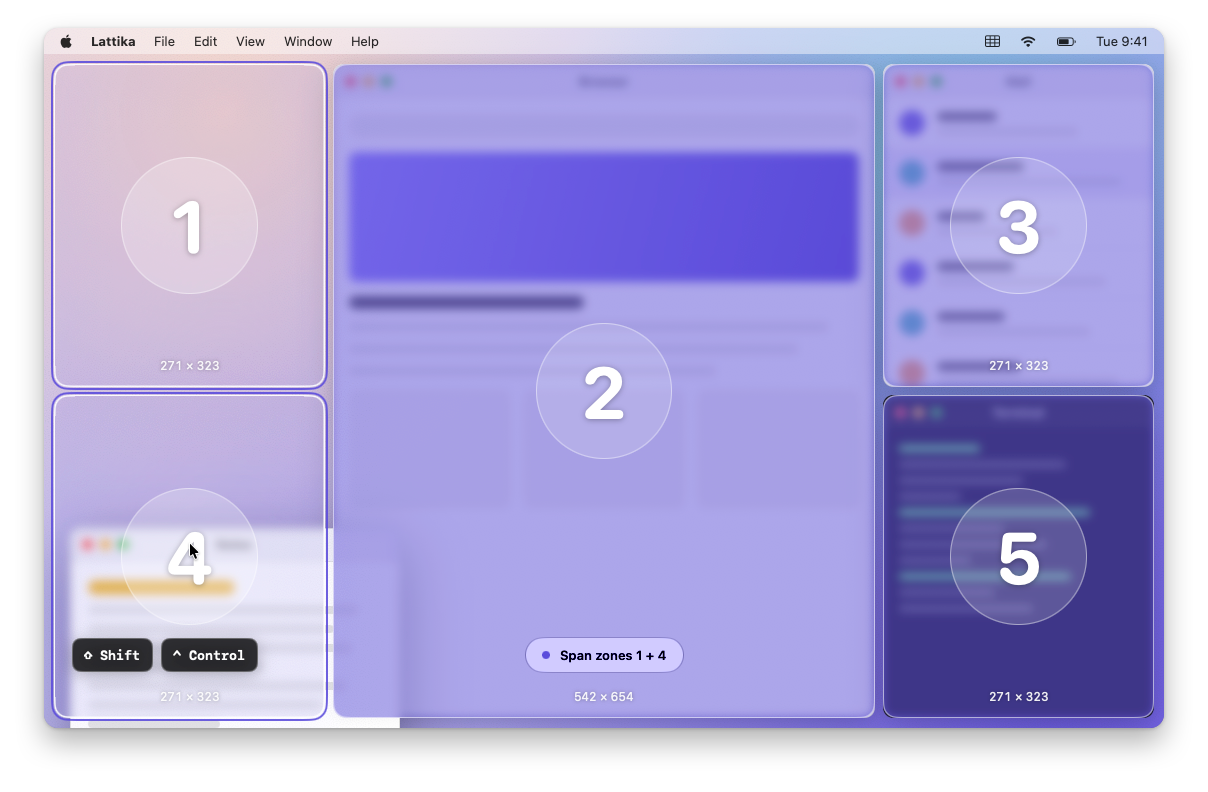
Tieni premuto Control mentre trascini per estendere una finestra su più zone. 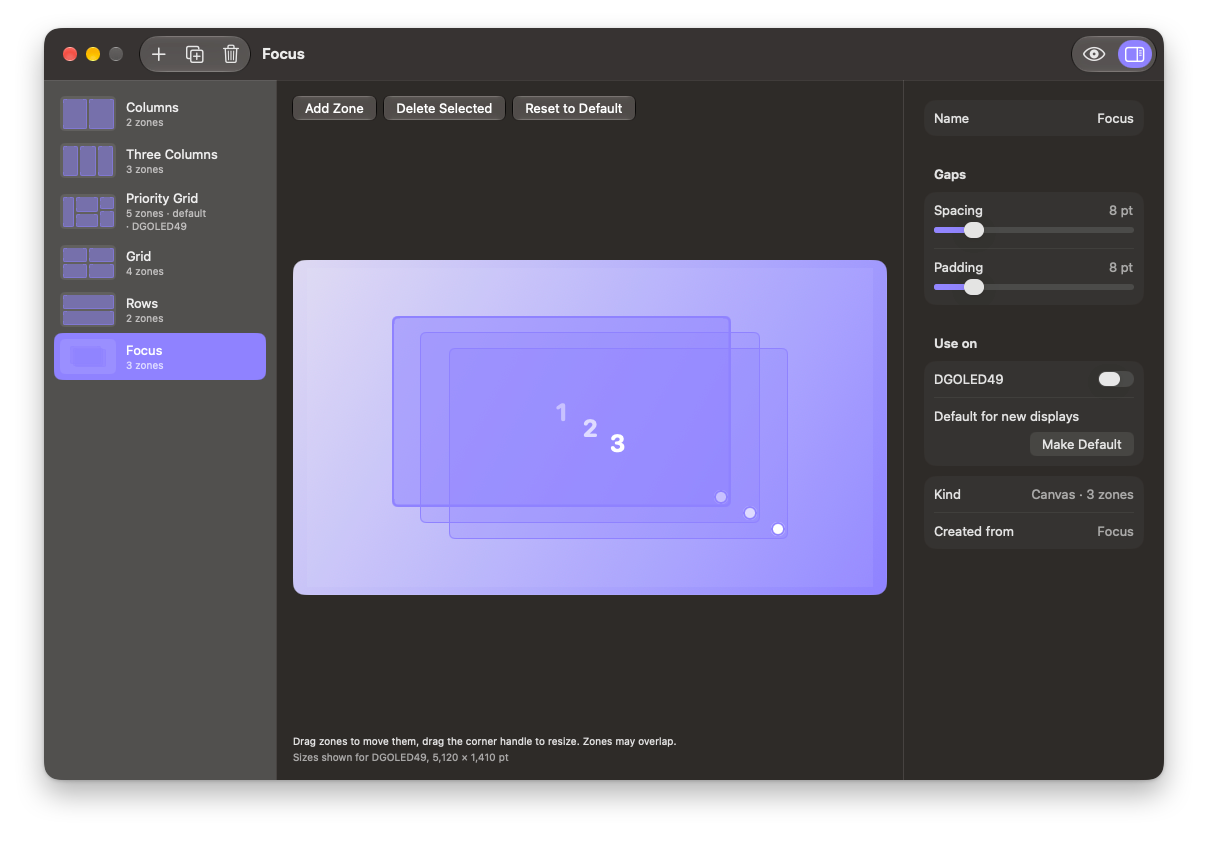
Nei layout a tela le zone possono sovrapporsi: una finestra principale e le altre dietro. 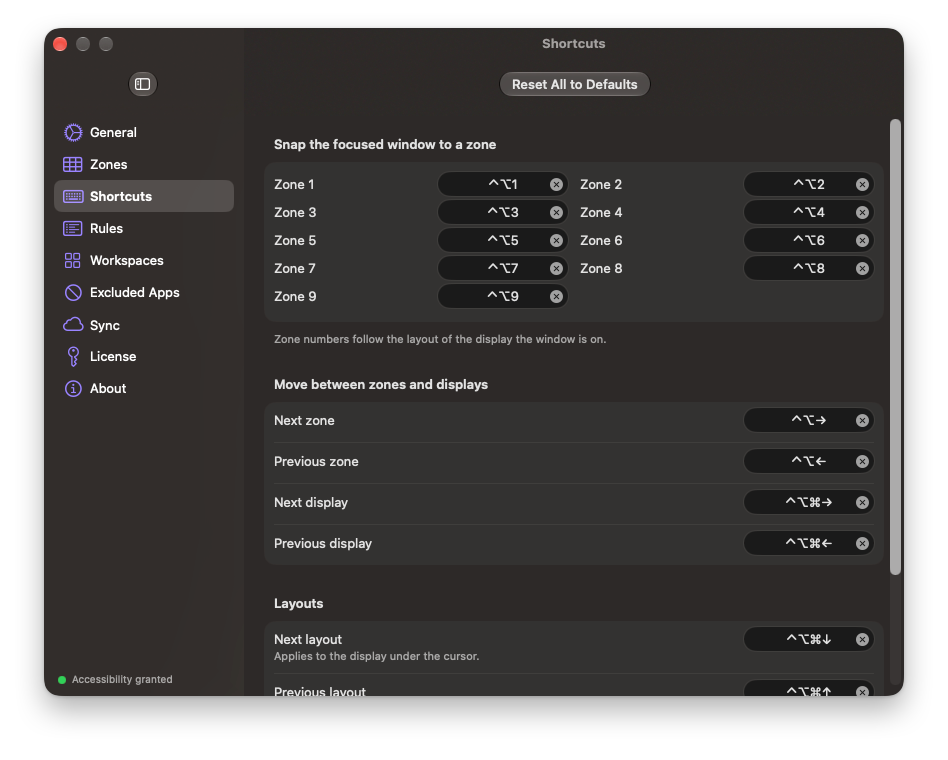
Ogni zona ha la sua abbreviazione da tastiera, e tutte si possono cambiare. 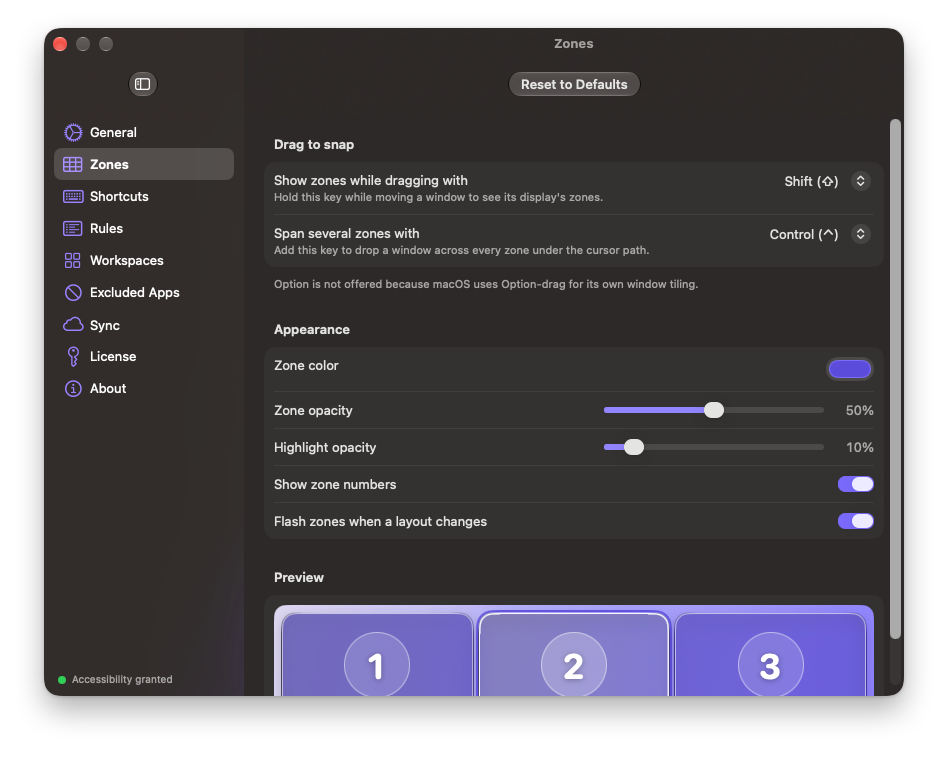
Scegli i tasti per il trascinamento, il colore delle zone e quanto devono risaltare. 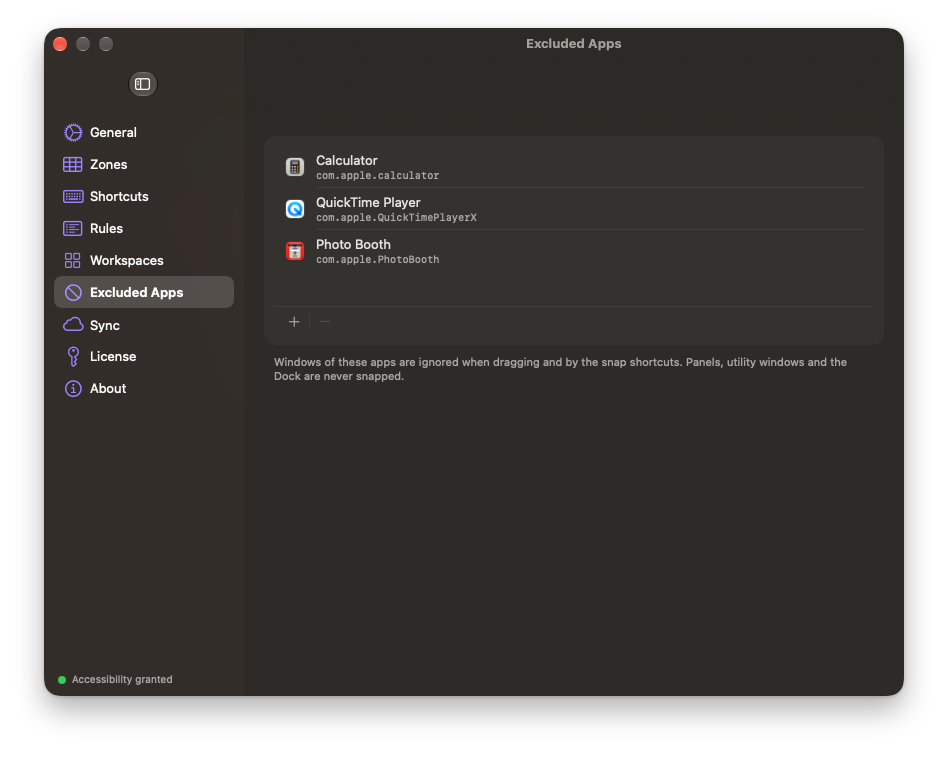
Escludi le app le cui finestre non devono mai essere agganciate. 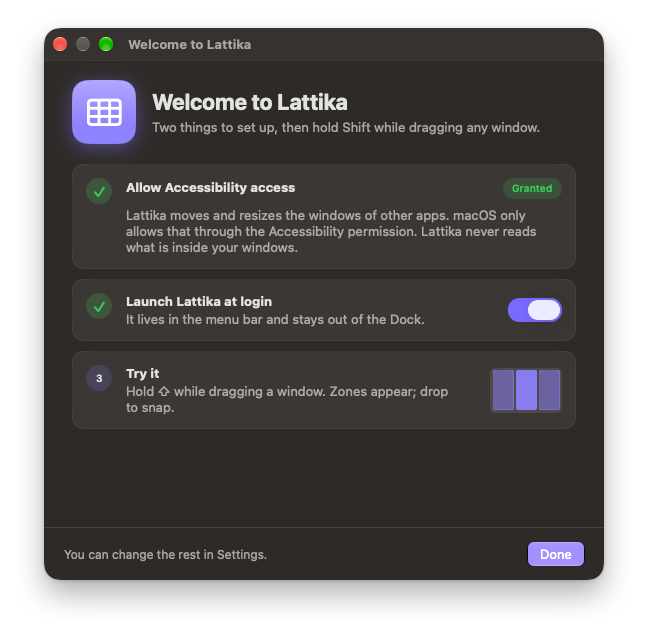
Una breve schermata di benvenuto imposta l’unico permesso che serve a Lattika. 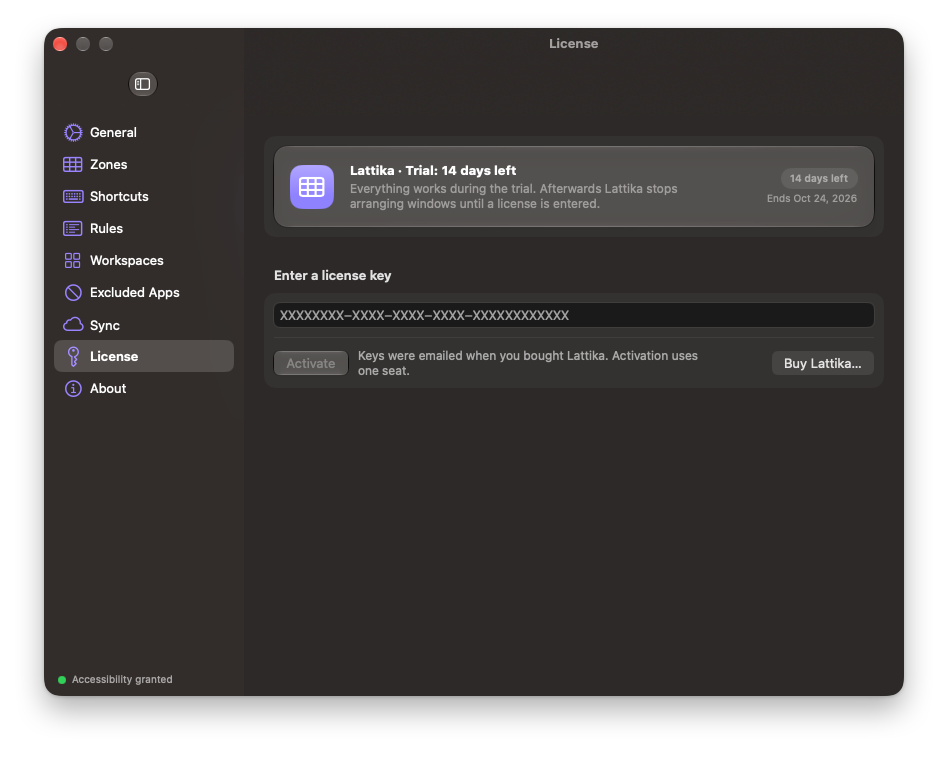
Una prova di 14 giorni con tutto sbloccato, poi una licenza con acquisto unico. 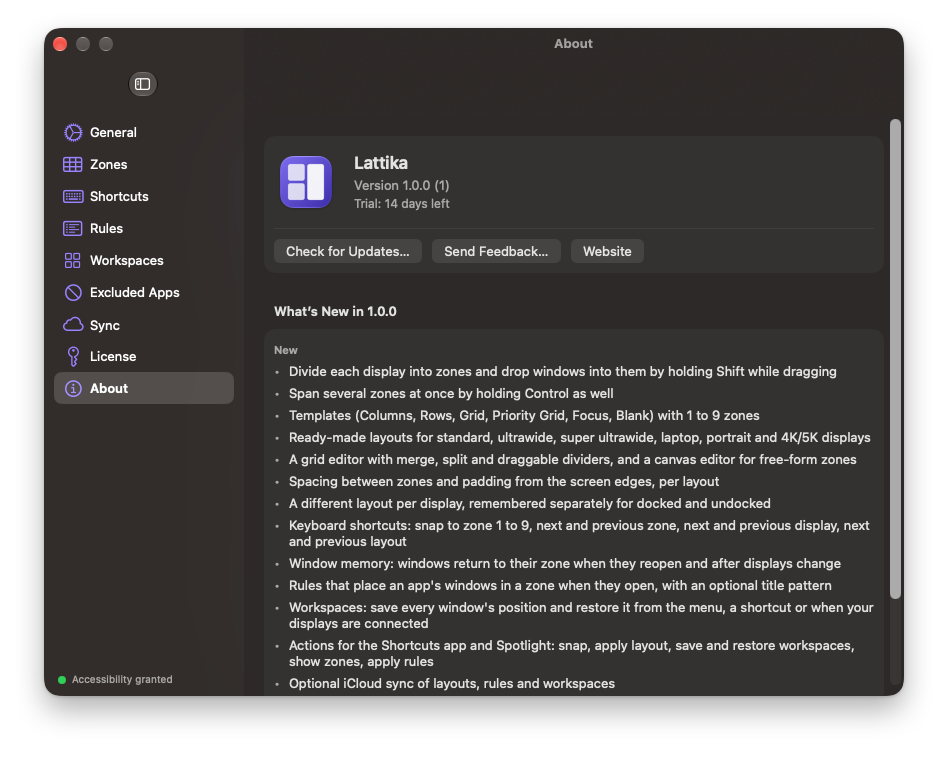
Note di rilascio, aggiornamenti e feedback in un unico posto. 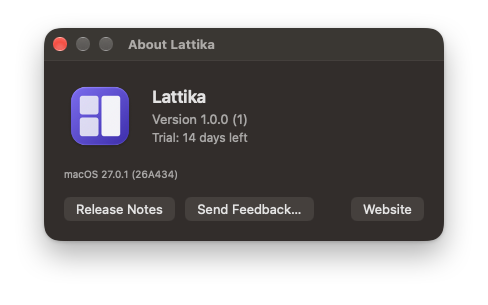
Versione, prova e link a colpo d’occhio.
Tastiera
Mani sulla tastiera.
Queste sono le abbreviazioni di default. Ognuna si può cambiare in Impostazioni, e nessuna interferisce con i tasti di affiancamento del sistema. Tutte le abbreviazioni
- Sposta la finestra nelle zone da 1 a 9⌃ ⌥ 1
- Zona successiva o precedente⌃ ⌥ →
- Sposta la finestra sul monitor successivo⌃ ⌥ ⌘ →
- Cambia layout⌃ ⌥ ⌘ ↓
- Mostra zone⌃ ⌥ Z
- Ripristina le finestre nelle loro zone⌃ ⌥ R
Scarica e acquista
Provala per 14 giorni. Tienila per sempre.
La prova include tutte le funzioni. Quando termina, una licenza con acquisto unico mantiene attivo l’ancoraggio. Nessun abbonamento, nessun account.
Prova gratuita
Scarica Lattika
macOS 15 Sequoia o versioni successive
Chip Apple e Intel
- Tutte le funzioni per 14 giorni
- Firmata con un Developer ID Apple e autenticata
- Trascina in Applicazioni, consenti Accessibilità, fatto
Nessun account richiesto. Come installarla · Novità
Licenza
Prezzo di lancio per le prime tre settimane
Paghi una volta. La usi per tutto il tempo che vuoi. Aggiornamenti alla versione 1 inclusi.
- Una persona, fino a tre Mac
- Tutte le funzioni, nessun abbonamento
- Chiave di licenza via email subito dopo l’acquisto
- Funziona offline; verifica circa una volta alla settimana
- Garanzia di rimborso di 14 giorni
Pagamento sicuro con Lemon Squeezy. Hai già una chiave? Inseriscila in Impostazioni › Licenza.
Non fa per te? Scrivici entro 14 giorni dall’acquisto per un rimborso completo, senza domande. I termini riportano i dettagli su licenza e rimborsi.
FAQ
Domande e risposte.
Trovi altro nel manuale utente. Altre domande? Scrivi a support@lattika.com.
Perché Lattika chiede l’accesso ad Accessibilità?
macOS consente a un’app di spostare e ridimensionare le finestre di altre app solo tramite il permesso di Accessibilità. Lattika lo usa per questo e per nient’altro. Non legge il contenuto delle finestre né ciò che digiti.
È sicura da installare?
Lattika è firmata con un Developer ID Apple e autenticata da Apple, quindi prima di aprirla macOS verifica che non sia stata manomessa e che sia stata analizzata alla ricerca di malware.
Perché non è sul Mac App Store?
Le app dell’App Store devono usare la sandbox, e le app in sandbox non possono usare il permesso di Accessibilità necessario per gestire le finestre. Per questo Lattika è venduta direttamente, con aggiornamenti integrati.
Funziona con l’affiancamento delle finestre di macOS?
Sì. Di default Lattika usa il trascinamento con Maiuscole, che non si sovrappone all’affiancamento ai bordi del sistema né al trascinamento con Opzione. Puoi cambiare il tasto in Impostazioni.
Come funzionano la prova e la licenza?
La prova di 14 giorni inizia al primo avvio e include tutte le funzioni. Quando termina, l’ancoraggio si ferma finché non inserisci una chiave di licenza; layout e regole vengono conservati. La chiave viene verificata circa una volta alla settimana e continua a funzionare offline per due settimane tra una verifica e l’altra. Altro sulle licenze
Supporta più monitor?
Sì. Ogni monitor mantiene il proprio layout, le finestre si spostano tra i monitor con un’abbreviazione e un portatile ricorda un layout diverso quando è collegato a un monitor.
Quali dati raccoglie Lattika?
Di sua iniziativa, nessuno. Layout e regole restano sul tuo Mac, o nel tuo account iCloud se attivi la sincronizzazione. Il feedback ci arriva solo quando lo scrivi e premi Invia. Consulta la pagina sulla privacy.