 Lattika
Capitolo 1 di 13
Primi passi
Lattika vive nella barra dei menu. Ti permette di dividere ogni monitor in zone e di collocarvi le finestre. Questo capitolo ti porta dal download al primo ancoraggio.
Installazione
- Scarica l’immagine disco da https://lattika.com/download.
- Apri il file
.dmge trascina Lattika nella cartella Applicazioni. - Espelli l’immagine disco e apri Lattika da Applicazioni.
La prima volta che lo apri, macOS verifica il download. Lattika è firmato con un Developer ID Apple e autenticato da Apple, quindi la verifica va a buon fine. Se macOS ti chiede se vuoi aprire un’app scaricata da internet, fai clic su Apri.
Lattika richiede macOS 15 o successivo. Funziona sui Mac con chip Apple e sui Mac Intel.
Primo avvio
Lattika non ha un’icona nel Dock. All’avvio compare un’icona a griglia nella barra dei menu e si apre una finestra di benvenuto con tre passi.
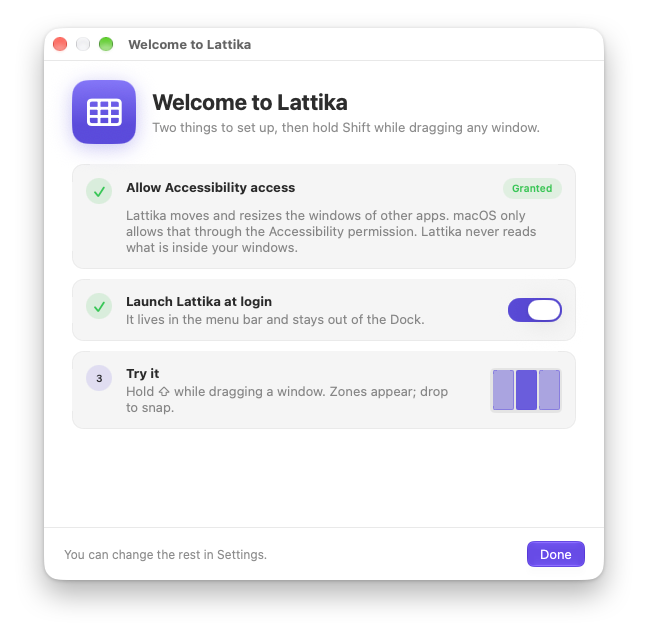
Passo 1: Consenti l’accesso all’Accessibilità
Questo passo è obbligatorio. Lattika sposta e ridimensiona le finestre delle altre app, e macOS lo consente solo tramite l’autorizzazione Accessibilità. Lattika usa l’autorizzazione per questo e per nient’altro. Non legge mai il contenuto delle tue finestre e non registra ciò che digiti.
Due pulsanti ti aiutano a concederla:
- Richiedi accesso mostra l’avviso di macOS che propone di aprire Impostazioni di Sistema al posto tuo.
- Apri Impostazioni di Sistema ti porta direttamente al pannello giusto.
Il pannello è Impostazioni di Sistema › Privacy e sicurezza › Accessibilità. Attiva l’interruttore accanto a Lattika. macOS può chiederti la password o Touch ID.
Non serve riavviare Lattika. Controlla una volta al secondo finché l’autorizzazione non c’è; a quel punto il passo diventa un segno di spunta e il pulsante Fine si attiva.
Passo 2: Apri al login
Attiva questa opzione se vuoi che Lattika si avvii ogni volta che esegui il login. Puoi cambiarla in seguito in Impostazioni › Generali.
Passo 3: Provalo
Tieni premuto Maiuscole e trascina una finestra qualsiasi. Sullo schermo appaiono le zone. Rilascia la finestra in una di esse. Il capitolo 2 lo spiega in dettaglio.
Fai clic su Fine per chiudere la finestra di benvenuto. Puoi riaprirla dal menu se l’autorizzazione dovesse mancare.
Finché manca l’autorizzazione
Lattika resta in esecuzione, ma non può toccare le altre finestre. Finché l’autorizzazione non viene concessa:
- Il menu inizia con Consenti accesso ad Accessibilità…, che apre la finestra di benvenuto.
- Il trascinamento con Maiuscole non mostra nulla. Le abbreviazioni da tastiera non fanno nulla. Memoria delle finestre, regole e spazi di lavoro non spostano le finestre.
- L’editor dei layout e le Impostazioni funzionano normalmente, così puoi preparare i tuoi layout.
- La finestra Impostazioni mostra un punto rosso e Accessibilità non concessa in fondo alla barra laterale. In Impostazioni › Generali › Autorizzazioni c’è il pulsante Apri Impostazioni di Sistema.
L’icona nella barra dei menu
Fai clic sull’icona a griglia per aprire il menu. Dall’alto verso il basso contiene:
- Una riga per ogni monitor, con il nome del monitor e il suo layout attuale come titolo e una piccola immagine di ogni layout. Fai clic su un’immagine per passare quel monitor a quel layout.
- Ancora finestra attiva, un sottomenu con una voce per ogni zona del layout attuale.
- Mostra zone, che fa apparire per circa un secondo le zone di ogni monitor.
- Ripristina finestre nelle zone, che rimette a posto le finestre ricordate (capitolo 6).
- Spazi di lavoro, con gli spazi di lavoro salvati e Salva finestre attuali… (capitolo 8).
- Modifica layout…, che apre l’editor dei layout (capitolo 4).
- Durante il periodo di prova, una riga che indica quanti giorni mancano.
- Impostazioni… ed Esci da Lattika.
Lattika compare nel Dock e nel selettore Comando-Tab solo mentre è aperta una delle sue finestre, per esempio Impostazioni o l’editor. Quando chiudi l’ultima, torna a essere solo un elemento della barra dei menu.
Il periodo di prova
Il primo avvio dà inizio a un periodo di prova di 14 giorni con tutte le funzioni. Il menu mostra quanti giorni mancano. Al termine della prova, Lattika smette di spostare le finestre finché non inserisci una chiave di licenza. I tuoi layout, le regole e gli spazi di lavoro vengono conservati, e l’editor e le Impostazioni continuano a funzionare. Reinstallare l’app non fa ripartire la prova. Il capitolo 11 spiega come acquistare e inserire una chiave.
Aggiornamenti
Lattika verifica da solo la presenza di aggiornamenti. In Impostazioni › Generali › Aggiornamenti trovi il pulsante Verifica aggiornamenti… e un interruttore per le verifiche automatiche; lo stesso pulsante è nel menu della barra dei menu. Quando viene trovato un aggiornamento, la sua finestra elenca le novità.
Lattika non ti interrompe mai per un aggiornamento. Quando una verifica automatica ne trova uno, sull’icona nella barra dei menu compare un punto e nel menu una riga come Lattika 1.1 è disponibile; sceglila quando ti fa comodo.
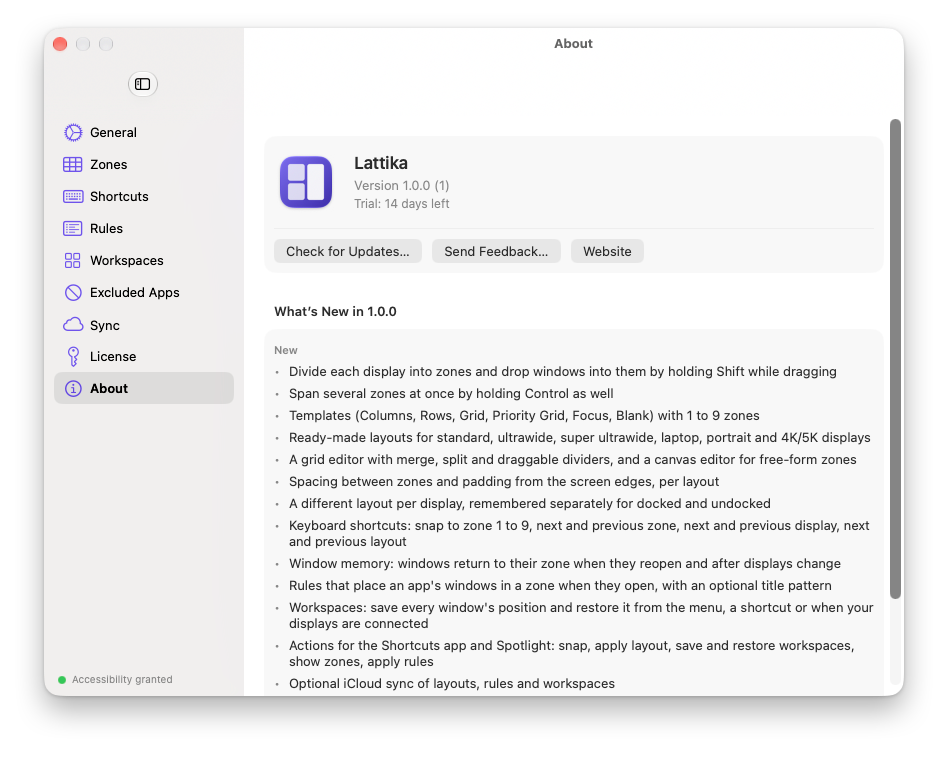
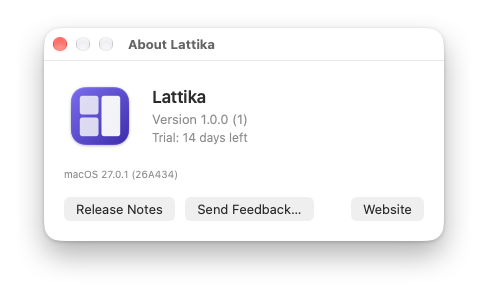
Impostazioni › Informazioni mostra la versione installata, la tua licenza e le note di rilascio di quella versione. Informazioni su Lattika nel menu mostra le stesse cose in una piccola finestra.
Feedback
Invia feedback… nel menu apre un breve modulo. Scrivi cosa funziona, cosa manca o cosa è andato storto, aggiungi il tuo indirizzo email se desideri una risposta e premi Invia. Il modulo mostra cosa viaggia insieme al messaggio: le versioni di Lattika e di macOS. Se l’invio non riesce, Invia via email mette lo stesso testo in un messaggio per support@lattika.com.
Se hai acquistato una licenza, in Impostazioni › Informazioni c’è anche Scrivi una recensione….
Se non funziona
- L’app non si apre e macOS dice che è danneggiata. Il download era incompleto. Eliminalo, svuota il Cestino e scaricalo di nuovo da https://lattika.com/download.
- L’interruttore in Impostazioni di Sistema è attivo, ma Lattika dice ancora "Non concessa". A volte macOS conserva una voce non più valida, per esempio dopo un aggiornamento. In Impostazioni di Sistema › Privacy e sicurezza › Accessibilità seleziona Lattika, rimuovilo con il pulsante −, poi aggiungilo di nuovo con + (scegli Lattika in Applicazioni) e riapri Lattika. Vedi il capitolo 12.
- Non c’è nessuna icona nella barra dei menu. La barra dei menu potrebbe essere piena. Chiudi qualche app della barra dei menu o usa uno schermo più largo. Se usi un’app che riordina la barra dei menu, controlla che non stia nascondendo Lattika.
- La finestra di benvenuto non compare. Fai clic sull’icona nella barra dei menu e scegli Consenti accesso ad Accessibilità…, oppure fai doppio clic su Lattika in Applicazioni mentre è già in esecuzione.