 Lattika
Capitolo 11 di 13
Prova, acquisto e licenze
Lattika è venduto direttamente, non tramite l’App Store. Lo provi per 14 giorni, acquisti una chiave di licenza una volta sola e la inserisci nell’app.
Il periodo di prova
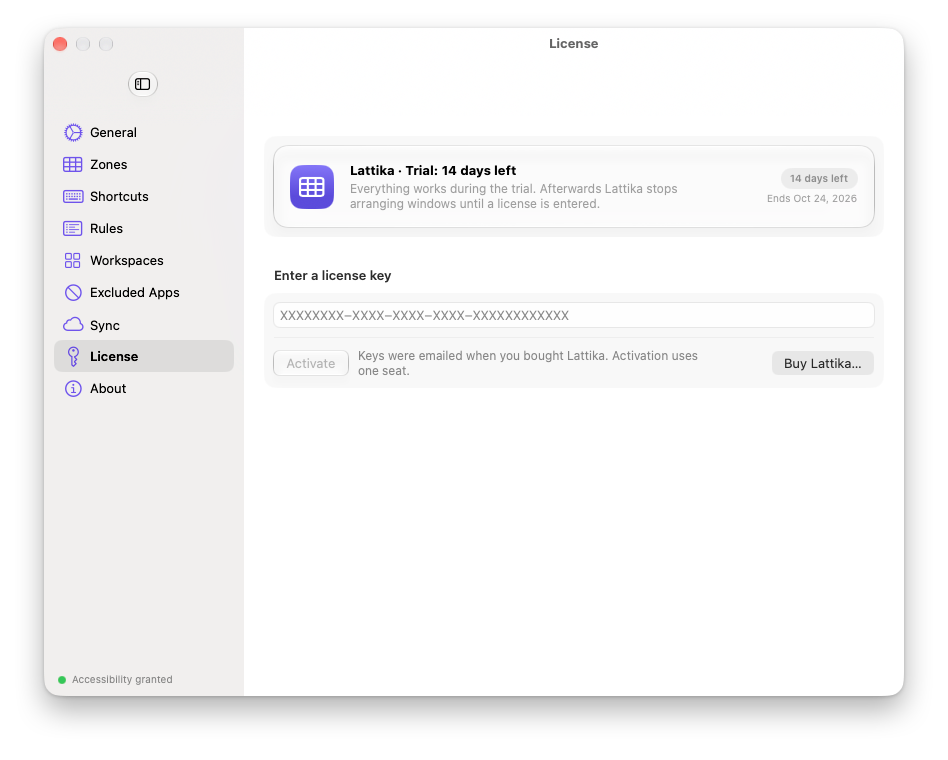
Il periodo di prova inizia la prima volta che Lattika viene eseguito e dura 14 giorni. Funziona tutto. Il menu mostra La prova termina tra N giorni, e Impostazioni › Licenza mostra la data di fine.
Al termine della prova, Lattika smette di spostare le finestre: il trascinamento con Maiuscole non mostra zone, le abbreviazioni, le regole, la memoria delle finestre e gli spazi di lavoro non fanno nulla, e il menu mostra Prova terminata. Tutto il resto continua a funzionare. I tuoi layout, le regole e gli spazi di lavoro vengono conservati e puoi ancora modificarli.
La data di inizio della prova è salvata nel Portachiavi di macOS, quindi eliminare e reinstallare l’app non fa partire una nuova prova.
Acquisto
Scegli Acquista Lattika… in Impostazioni › Licenza, oppure fai clic sulla riga della prova nel menu. In entrambi i casi si apre https://lattika.com/buy nel browser. Il prezzo e ciò che la licenza comprende sono indicati su quella pagina. La licenza è un acquisto una tantum per una persona, e il numero di Mac che copre è indicato al momento del pagamento.
Il pagamento è gestito da Lemon Squeezy. Dopo aver pagato ricevi un’email con la tua chiave di licenza. La chiave ha questo aspetto: XXXXXXXX-XXXX-XXXX-XXXX-XXXXXXXXXXXX.
Inserire una chiave
- Apri Impostazioni › Licenza.
- Incolla la chiave nel campo e fai clic su Attiva o premi Invio.
- Lattika contatta il server delle licenze una volta, quindi per questo passaggio serve una connessione a internet. Dopo un attimo il pannello mostra Con licenza, il nome del prodotto e la data dell’ultima verifica della licenza.
L’attivazione occupa per questo Mac una delle postazioni della tua licenza.
Passare a un nuovo Mac
Sul vecchio Mac, apri Impostazioni › Licenza e fai clic su Disattiva…. In questo modo la postazione si libera. Poi attiva la chiave sul nuovo Mac.
Se il vecchio Mac non c’è più, scrivi all’assistenza indicando la tua chiave e la postazione verrà liberata per te.
Uso offline
Una volta attivato, Lattika verifica la licenza circa una volta alla settimana. Se il server non è raggiungibile, non cambia nulla: la licenza continua a funzionare per 14 giorni dopo l’ultima verifica riuscita. Dopo, Lattika mostra Problema di licenza e smette di spostare le finestre finché non riesce a verificare di nuovo la chiave. Collegati a internet e apri Impostazioni › Licenza.
Il periodo di prova funziona interamente offline.
Rimborsi
La politica di rimborso si trova nella pagina delle condizioni, https://lattika.com/terms. Per richiederne uno, scrivi all’assistenza indicando l’email usata per l’ordine.
Se non funziona
- "Impossibile raggiungere il server delle licenze". Sei offline, oppure un firewall blocca
api.lemonsqueezy.com. Collegati e riprova. - "La chiave di licenza non è stata accettata". Controlla che non ci siano errori di battitura o uno spazio in più. Copia di nuovo la chiave dall’email.
- "Questa chiave appartiene a un altro prodotto". La chiave è per un altro prodotto venduto dallo stesso negozio.
- "Questa licenza è stata disattivata" o "è scaduta". La licenza è stata rimborsata o disattivata. Scrivi all’assistenza se pensi che sia un errore.
- L’attivazione non riesce perché tutte le postazioni sono occupate. Disattiva Lattika su un Mac che non usi più, oppure scrivi all’assistenza.
- "La licenza non è più valida per questo Mac". La postazione è stata liberata altrove, per esempio con una disattivazione da un altro Mac. Attiva di nuovo.