 Lattika
Capitolo 5 di 13
Abbreviazioni da tastiera
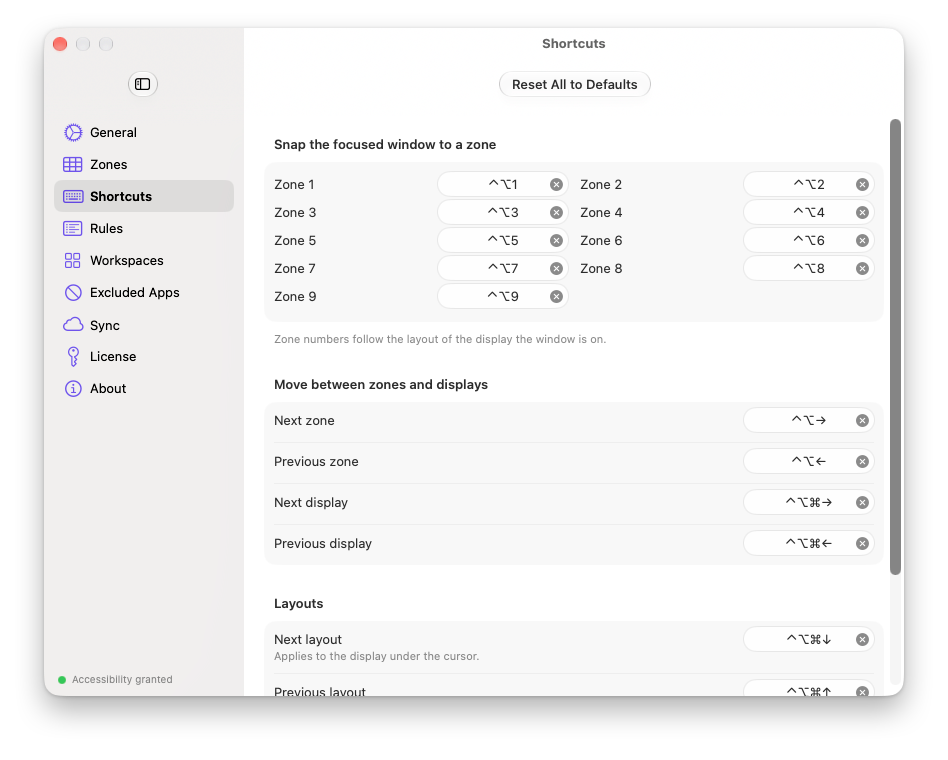
Tutte le abbreviazioni sono globali: funzionano qualunque sia l’app in primo piano. Quelle predefinite usano Ctrl-Opzione (⌃⌥), una coppia che quasi nessuna app o funzione di macOS utilizza.
Abbreviazioni predefinite
| Abbreviazione | Cosa fa |
|---|---|
| ⌃⌥1 … ⌃⌥9 | Ancora la finestra attiva alla zona 1 … 9 del layout del suo monitor |
| ⌃⌥→ | Sposta la finestra attiva nella zona successiva |
| ⌃⌥← | Sposta la finestra attiva nella zona precedente |
| ⌃⌥⌘→ | Sposta la finestra attiva sul monitor successivo |
| ⌃⌥⌘← | Sposta la finestra attiva sul monitor precedente |
| ⌃⌥⌘↓ | Passa il monitor sotto il puntatore al layout successivo |
| ⌃⌥⌘↑ | Passa il monitor sotto il puntatore al layout precedente |
| ⌃⌥Z | Mostra per un secondo le zone di ogni monitor |
| ⌃⌥R | Ripristina le finestre ricordate nelle loro zone (capitolo 6) |
| ⌃⌥` | Apre l’editor dei layout |
Gli spazi di lavoro non hanno un’abbreviazione predefinita. Ognuno ha il proprio campo di registrazione in Impostazioni › Spazi di lavoro (capitolo 8).
Il menu della barra dei menu mostra le abbreviazioni accanto alle voci corrispondenti.
Cosa significa "finestra attiva"
La finestra attiva è quella in uso nell’app in primo piano, quella che riceve ciò che digiti. Un’abbreviazione di ancoraggio sposta quella finestra in una zona del layout del monitor su cui la finestra si trova in quel momento. Il monitor è quello che mostra la parte più grande della finestra.
I numeri delle zone seguono il layout di quel monitor. In un layout a tre colonne, ⌃⌥4 non fa nulla.
Solo le zone da 1 a 9 hanno un’abbreviazione. Per i layout con più zone usa il sottomenu Ancora finestra attiva nel menu, oppure l’app Comandi Rapidi (capitolo 9).
Zona successiva e precedente
Lattika stabilisce prima in quale zona si trova la finestra: la zona il cui rettangolo coincide con la finestra, oppure quella sotto il centro della finestra. Poi sposta la finestra nella zona con il numero successivo, tornando dall’ultima zona alla prima. Una finestra che non è in nessuna zona va nella zona 1 con ⌃⌥→ e nell’ultima zona con ⌃⌥←.
Monitor successivo e precedente
I monitor sono ordinati da sinistra a destra, come sono disposti in Impostazioni di Sistema. La finestra mantiene il numero di zona: una finestra nella zona 2 va nella zona 2 del monitor successivo. Se il layout di quel monitor non ha una zona 2, la finestra va nella zona 1. Se il layout non ha alcuna zona, la finestra mantiene le sue dimensioni e si sposta nell’angolo in alto a sinistra di quel monitor.
Con un solo monitor l’abbreviazione non fa nulla.
Layout successivo e precedente
Queste abbreviazioni agiscono sul monitor sotto il puntatore del mouse, non sulla finestra attiva. I layout si alternano nell’ordine dell’elenco dell’editor. Le zone appaiono per un attimo, così vedi il risultato.
Cambiare le abbreviazioni
Apri Impostazioni › Abbreviazioni. Fai clic sul campo accanto a un’azione e premi la nuova combinazione di tasti. Premi Esc per lasciare il campo invariato, oppure fai clic sulla piccola × per svuotarlo, così l’azione non ha alcuna abbreviazione.
Una combinazione riservata a macOS viene rifiutata con un messaggio. Una combinazione usata da un’altra app viene accettata, ma quale delle due app la riceve dipende da chi l’ha registrata per prima; se non si comporta bene, scegline un’altra.
Ripristina tutto ai valori predefiniti nella barra degli strumenti ripristina la tabella qui sopra.
Se non funziona
- Un’abbreviazione non fa nulla. Controlla l’autorizzazione Accessibilità (capitolo 1) e se il periodo di prova è terminato (capitolo 11). Poi controlla che un’altra app non usi la stessa combinazione; prova l’abbreviazione con un’altra app in primo piano.
- Un’abbreviazione di ancoraggio sposta la finestra sbagliata. Sposta la finestra attiva dell’app in primo piano. Fai prima clic sulla finestra che ti interessa.
- Un’abbreviazione di ancoraggio non fa nulla con una certa app. L’app è tra le App escluse, oppure la sua finestra non è una finestra standard (una palette o una finestra di dialogo), oppure l’app rifiuta le dimensioni (capitolo 12).
- L’abbreviazione con l’accento grave non funziona sulla mia tastiera. In alcuni layout di tastiera, come quello italiano, il tasto dell’accento grave è altrove o manca. Registra un’abbreviazione diversa per Apri l’editor dei layout.