 Lattika
第11章(全13章)
試用期間、購入、ライセンス
LattikaはApp Storeではなく、直接販売されています。14日間試用し、ライセンスキーを一度購入して、アプリに入力します。
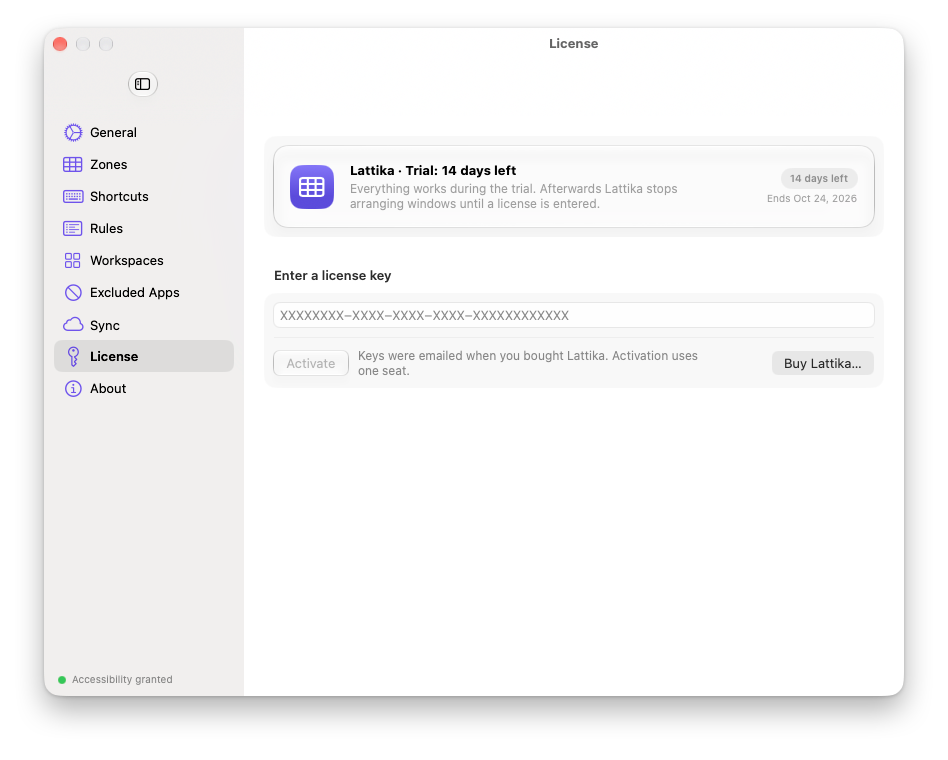
試用期間
試用期間は、Lattikaを初めて実行したときに始まり、14日間続きます。すべての機能が使えます。メニューには「試用期間の終了まであとN日」と表示され、「設定 › ライセンス」には終了日が表示されます。
試用期間が終わると、Lattikaはウインドウを移動しなくなります。Shiftキーを押しながらドラッグしてもゾーンは表示されず、ショートカット、ルール、ウインドウメモリ、ワークスペースは何もせず、メニューには「試用期間が終了しました」と表示されます。それ以外はすべて引き続き使えます。レイアウト、ルール、ワークスペースは保持され、編集もできます。
試用期間の開始日はmacOSのキーチェーンに保存されるので、アプリを削除して再インストールしても、新しい試用期間は始まりません。
購入
「設定 › ライセンス」で「Lattikaを購入…」を選ぶか、メニューの試用期間の行をクリックします。どちらの場合も、ブラウザで https://lattika.com/buy が開きます。価格とライセンスの対象範囲は、そのページに記載されています。ライセンスは1人用の買い切りで、使用できるMacの台数は購入手続きの画面に表示されます。
購入手続きはLemon Squeezyが処理します。支払いが済むと、ライセンスキーが記載されたメールが届きます。キーは XXXXXXXX-XXXX-XXXX-XXXX-XXXXXXXXXXXX のような形式です。
キーを入力する
- 「設定 › ライセンス」を開きます。
- フィールドにキーをペーストし、「アクティベート」をクリックするか、Returnキーを押します。
- Lattikaがライセンスサーバに一度接続するので、このステップにはインターネット接続が必要です。少しすると、パネルに「ライセンス済み」、製品名、ライセンスが最後に確認された日時が表示されます。
アクティベートすると、ライセンスで使える台数のうち1台分を、このMacが使います。
新しいMacに移行する
古いMacで「設定 › ライセンス」を開き、「非アクティブ化…」をクリックします。これで1台分が空きます。そのあと、新しいMacでキーをアクティベートします。
古いMacがもう手元にない場合は、キーを添えてサポートにご連絡ください。こちらで1台分を解放します。
オフラインでの使用
アクティベートしたあと、Lattikaは週に1回ほどライセンスを確認します。サーバに接続できなくても、何も変わりません。最後に確認が成功してから14日間は、ライセンスは引き続き有効です。それを過ぎると、Lattikaは「ライセンスの問題」と表示し、キーを再び確認できるまでウインドウを移動しなくなります。インターネットに接続して、「設定 › ライセンス」を開いてください。
試用期間は完全にオフラインで使えます。
返金
返金ポリシーは、利用規約のページ https://lattika.com/terms に記載されています。返金を希望する場合は、注文時のメールアドレスを添えてサポートにご連絡ください。
うまくいかないとき
- 「ライセンスサーバに接続できませんでした」。 オフラインになっているか、ファイアウォールが
api.lemonsqueezy.comをブロックしています。接続して、もう一度試してください。 - 「ライセンスキーが受け付けられませんでした」。 入力ミスや余分なスペースがないか確認してください。メールからキーをもう一度コピーしてください。
- 「このキーは別の製品のものです」。 そのキーは、同じストアで販売されている別の製品のものです。
- 「このライセンスは無効化されています」または「このライセンスは期限切れです」。 ライセンスが返金されたか、無効にされました。間違いだと思われる場合は、サポートにご連絡ください。
- 使える台数をすべて使っているため、アクティベートに失敗する。 もう使っていないMacでLattikaを非アクティブ化するか、サポートにご連絡ください。
- 「このMacではライセンスが無効になりました」。 別のMacから非アクティブ化した場合など、ほかの場所でこのMacの1台分が解放されました。もう一度アクティベートしてください。