 Lattika
第5章(全13章)
キーボードショートカット
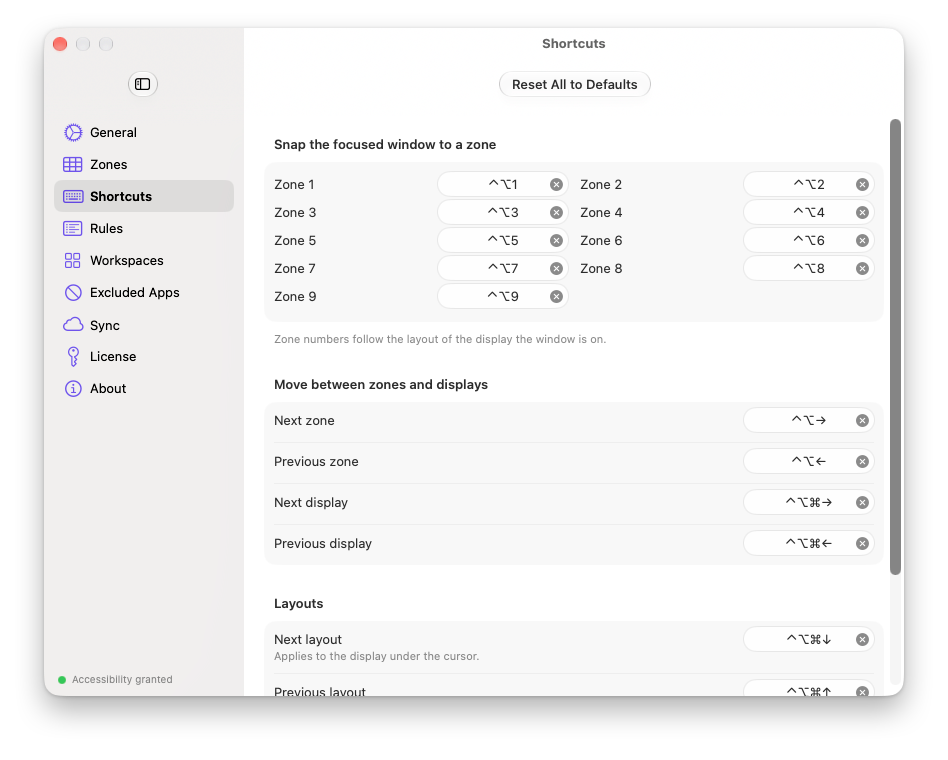
ショートカットはすべてグローバルです。どのアプリが最前面にあっても働きます。デフォルトでは、ほとんどのアプリやmacOSの機能が使っていないControl-Option(⌃⌥)の組み合わせを使います。
デフォルトのショートカット
| ショートカット | 動作 |
|---|---|
| ⌃⌥1 … ⌃⌥9 | 最前面のウインドウを、そのディスプレイのレイアウトのゾーン1 … 9にスナップ |
| ⌃⌥→ | 最前面のウインドウを次のゾーンに移動 |
| ⌃⌥← | 最前面のウインドウを前のゾーンに移動 |
| ⌃⌥⌘→ | 最前面のウインドウを次のディスプレイに移動 |
| ⌃⌥⌘← | 最前面のウインドウを前のディスプレイに移動 |
| ⌃⌥⌘↓ | ポインタの下にあるディスプレイを次のレイアウトに切り替え |
| ⌃⌥⌘↑ | ポインタの下にあるディスプレイを前のレイアウトに切り替え |
| ⌃⌥Z | すべてのディスプレイのゾーンを1秒間表示 |
| ⌃⌥R | 記憶されているウインドウをゾーンに復元(第6章) |
| ⌃⌥` | レイアウトエディタを開く |
ワークスペースにはデフォルトのショートカットがありません。ワークスペースごとに、「設定 › ワークスペース」にショートカットの記録フィールドがあります(第8章)。
メニューバーのメニューでは、対応する項目の横にショートカットが表示されます。
「最前面のウインドウ」とは
最前面のウインドウとは、最前面にあるアプリのアクティブなウインドウ、つまりキー入力を受け取るウインドウのことです。スナップのショートカットは、そのウインドウを、ウインドウがいまあるディスプレイのレイアウトのゾーンに移動します。ウインドウがあるディスプレイとは、ウインドウのいちばん大きな部分が表示されているディスプレイです。
ゾーン番号は、そのディスプレイのレイアウトに従います。3列のレイアウトでは、⌃⌥4は何もしません。
ショートカットがあるのはゾーン1〜9だけです。それより多くのゾーンがあるレイアウトでは、メニューの「最前面のウインドウをスナップ」サブメニューか、ショートカットアプリを使ってください(第9章)。
次のゾーンと前のゾーン
Lattikaはまず、ウインドウがどのゾーンにあるかを調べます。長方形がウインドウと一致するゾーン、なければウインドウの中心の下にあるゾーンです。そのうえで、ウインドウを番号順で次のゾーンに移動します。最後のゾーンの次は最初のゾーンに戻ります。どのゾーンにも入っていないウインドウは、⌃⌥→でゾーン1に、⌃⌥←で最後のゾーンに移動します。
次のディスプレイと前のディスプレイ
ディスプレイは、システム設定での配置に従って左から右の順に並びます。ウインドウのゾーン番号は保たれます。ゾーン2にあるウインドウは、次のディスプレイのゾーン2に移動します。そのディスプレイのレイアウトにゾーン2がなければ、ウインドウはゾーン1に移動します。レイアウトにゾーンが1つもなければ、ウインドウはサイズを保ったまま、そのディスプレイの左上の角に移動します。
ディスプレイが1台のときは、このショートカットは何もしません。
次のレイアウトと前のレイアウト
これらは、最前面のウインドウではなく、マウスポインタの下にあるディスプレイに対して働きます。レイアウトはエディタのリストの順に切り替わります。結果がわかるように、ゾーンが一瞬表示されます。
ショートカットを変更する
「設定 › ショートカット」を開きます。アクションの横にあるフィールドをクリックし、新しいキーの組み合わせを押します。フィールドを変更せずに抜けるにはEscapeキーを押します。小さな「×」をクリックするとフィールドが消去され、そのアクションにはショートカットがなくなります。
macOSが予約している組み合わせは、メッセージが表示されて拒否されます。ほかのアプリが使っている組み合わせは受け付けられますが、どちらのアプリが受け取るかは先に登録したほうで決まります。うまく働かない場合は別の組み合わせを選んでください。
ツールバーの「すべてをデフォルトに戻す」で、上の表の状態に戻ります。
うまくいかないとき
- ショートカットが何もしない。 アクセシビリティの許可(第1章)と、試用期間が終了していないか(第11章)を確認してください。次に、ほかのアプリが同じ組み合わせを使っていないかを確認します。別のアプリを最前面にしてショートカットを試してください。
- スナップのショートカットで違うウインドウが動く。 動くのは、最前面のアプリのアクティブなウインドウです。先に目的のウインドウをクリックしてください。
- スナップのショートカットが特定のアプリで何もしない。 アプリが「除外するアプリ」に入っているか、ウインドウが標準的なウインドウではない(パレットやダイアログ)か、アプリがそのサイズを拒否しています(第12章)。
- バッククォートのショートカットが自分のキーボードで働かない。 キーボードの配列によっては、バッククォートキーが別の場所にあったり、なかったりします。「レイアウトエディタを開く」に別のショートカットを記録してください。