 Lattika
第1章(全13章)
はじめに
Lattikaはメニューバーに常駐するアプリです。各ディスプレイをゾーンに分割し、そこにウインドウを配置できます。この章では、ダウンロードから最初のスナップまでを説明します。
インストール
- https://lattika.com/download からディスクイメージをダウンロードします。
.dmgを開き、「Lattika」を「アプリケーション」フォルダにドラッグします。- ディスクイメージを取り出し、「アプリケーション」からLattikaを開きます。
初めて開くときに、macOSがダウンロードしたファイルを検証します。LattikaはApple Developer IDで署名され、公証を受けているので、この検証は通ります。インターネットからダウンロードしたアプリを開いてよいかとmacOSが尋ねてきたら、「開く」をクリックします。
LattikaにはmacOS 15以降が必要です。Appleシリコン搭載のMacでもIntel搭載のMacでも動作します。
初回の起動
LattikaにはDockのアイコンがありません。起動すると、メニューバーにグリッドのアイコンが現れ、3つのステップが並んだ「ようこそ」ウインドウが開きます。
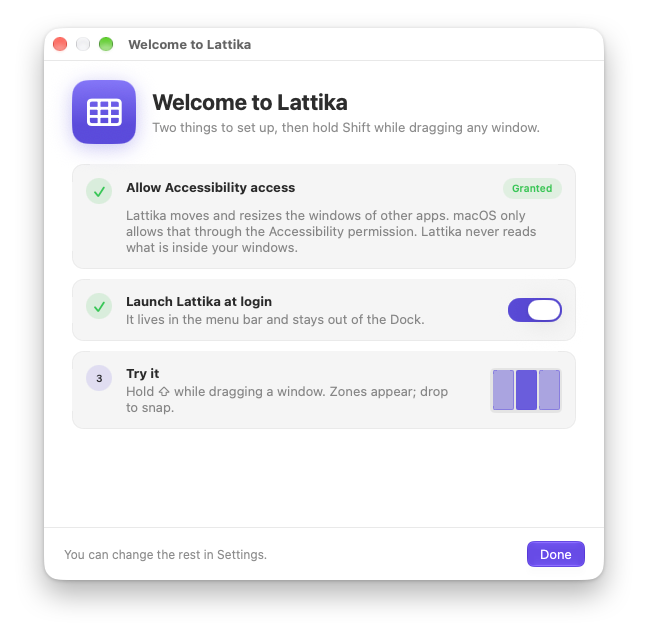
ステップ1: アクセシビリティのアクセスを許可
このステップは必須です。Lattikaは、ほかのアプリのウインドウを移動したりサイズを変更したりします。macOSでは「アクセシビリティ」の許可を通じてのみ、これが可能です。Lattikaはこの許可をその目的だけに使います。ウインドウの内容を読み取ることも、入力した文字を記録することもありません。
許可を与えるためのボタンが2つあります。
- 「アクセスを要求」をクリックすると、システム設定を開くかどうかを尋ねるmacOSのダイアログが表示されます。
- 「システム設定を開く」をクリックすると、該当するパネルが直接開きます。
パネルの場所は「システム設定 › プライバシーとセキュリティ › アクセシビリティ」です。「Lattika」の横にあるスイッチをオンにします。パスワードまたはTouch IDを求められることがあります。
Lattikaを再起動する必要はありません。許可が与えられるまで1秒ごとに確認し、与えられるとこのステップがチェックマークに変わり、「完了」ボタンが使えるようになります。
ステップ2: ログイン時に起動
ログインするたびにLattikaを起動したい場合は、これをオンにします。あとから「設定 › 一般」で変更できます。
ステップ3: 試してみる
Shiftキーを押したまま、好きなウインドウをドラッグします。画面にゾーンが表示されるので、そのうちの1つにウインドウをドロップします。詳しくは第2章で説明します。
「完了」をクリックして「ようこそ」ウインドウを閉じます。許可がなくなった場合は、メニューからもう一度開けます。
許可がないあいだ
Lattikaは動作し続けますが、ほかのウインドウを操作できません。許可が与えられるまでは次のようになります。
- メニューの先頭に「アクセシビリティへのアクセスを許可…」が表示されます。選ぶと「ようこそ」ウインドウが開きます。
- Shiftキーを押しながらドラッグしても何も表示されません。キーボードショートカットは何もしません。ウインドウメモリ、ルール、ワークスペースはウインドウを移動しません。
- レイアウトエディタと設定は通常どおり使えるので、レイアウトを準備しておけます。
- 設定ウインドウのサイドバーの下部に、赤い点と「アクセシビリティは未許可」が表示されます。「設定 › 一般 › 権限」には「システム設定を開く」ボタンがあります。
メニューバーのアイコン
グリッドのアイコンをクリックするとメニューが開きます。上から順に次の項目があります。
- ディスプレイごとに1行。ディスプレイの名前と現在のレイアウトが見出しになり、その下にすべてのレイアウトの小さな図が並びます。図をクリックすると、そのディスプレイがそのレイアウトに切り替わります。
- 「最前面のウインドウをスナップ」。現在のレイアウトのゾーンごとに1項目があるサブメニューです。
- 「ゾーンを表示」。すべてのディスプレイのゾーンを1秒ほど表示します。
- 「ウインドウをゾーンに復元」。記憶されているウインドウを元に戻します(第6章)。
- 「ワークスペース」。保存したワークスペースと「現在のウインドウを保存…」があります(第8章)。
- 「レイアウトを編集…」。レイアウトエディタを開きます(第4章)。
- 試用期間中は、残り日数を示す行。
- 「設定…」と「Lattikaを終了」。
LattikaがDockとCommand-Tabのアプリ切り替えに現れるのは、設定やエディタなど、Lattika自身のウインドウが開いているあいだだけです。最後のウインドウを閉じると、メニューバーの項目だけに戻ります。
試用期間
初回の起動で、すべての機能を使える14日間の試用期間が始まります。メニューには残り日数が表示されます。試用期間が終わると、ライセンスキーを入力するまでLattikaはウインドウを移動しなくなります。レイアウト、ルール、ワークスペースは保持され、エディタと設定は引き続き使えます。アプリを再インストールしても試用期間はやり直しになりません。購入とキーの入力については第11章で説明します。
アップデート
Lattikaはアップデートを自分で確認します。「設定 › 一般 › アップデート」には、「アップデートを確認…」ボタンと自動確認のスイッチがあります。同じボタンはメニューバーのメニューにもあります。アップデートが見つかると、そのウインドウに変更点の一覧が表示されます。
Lattikaがアップデートで作業を中断させることはありません。自動確認でアップデートが見つかると、メニューバーのアイコンに点が付き、メニューに「Lattika 1.1が利用可能です」のような行が加わります。都合のよいときに選んでください。
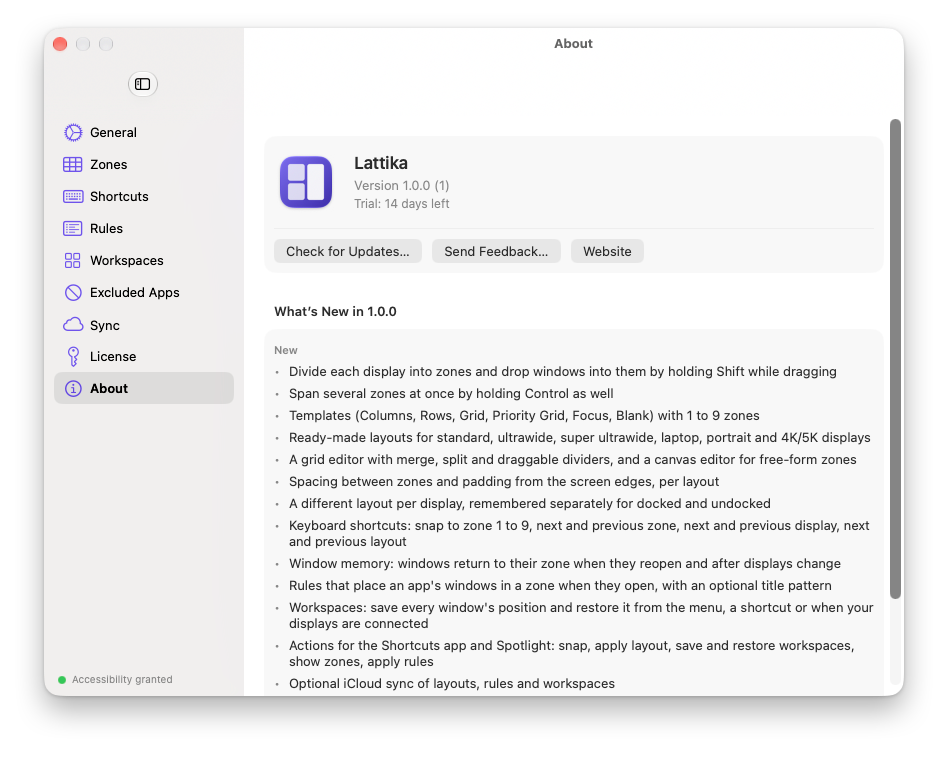
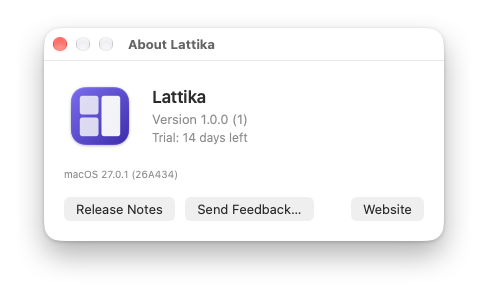
「設定 › 情報」には、お使いのバージョン、ライセンス、そのバージョンのリリースノートが表示されます。メニューの「Lattikaについて」を選ぶと、同じ内容が小さなウインドウに表示されます。
フィードバック
メニューの「フィードバックを送信…」を選ぶと、短いフォームが開きます。うまくいっている点、足りない点、うまくいかなかった点を書き、返信が必要な場合はメールアドレスを添えて、「送信」を押します。フォームには、メッセージと一緒に送られる情報、つまりLattikaとmacOSのバージョンが表示されます。送信できない場合は、「メールで送信」を押すと、同じ文面がsupport@lattika.com宛てのメッセージに入ります。
ライセンスを購入済みの場合は、「設定 › 情報」に「レビューを書く…」も表示されます。
うまくいかないとき
- アプリが開かず、壊れているとmacOSに表示される。 ダウンロードが不完全でした。ファイルを削除し、ゴミ箱を空にしてから、https://lattika.com/download からもう一度ダウンロードしてください。
- システム設定のスイッチはオンなのに、Lattikaに「未許可」と表示されたままになる。 アップデートのあとなどに、macOSが古い登録を残していることがあります。「システム設定 › プライバシーとセキュリティ › アクセシビリティ」でLattikaを選択し、「−」ボタンで削除してから、「+」でもう一度追加し(「アプリケーション」でLattikaを選びます)、Lattikaを開き直してください。第12章を参照してください。
- メニューバーにアイコンがない。 メニューバーがいっぱいになっている可能性があります。メニューバーのアプリをいくつか終了するか、画面を広くしてください。メニューバー整理ツールを使っている場合は、Lattikaが隠されていないか確認してください。
- 「ようこそ」ウインドウが表示されない。 メニューバーのアイコンをクリックして「アクセシビリティへのアクセスを許可…」を選ぶか、Lattikaが起動している状態で「アプリケーション」のLattikaをダブルクリックしてください。