 Lattika
Kapitel 1 von 13
Erste Schritte
Lattika sitzt in der Menüleiste. Damit teilen Sie jedes Display in Zonen auf und legen Fenster darin ab. Dieses Kapitel führt Sie vom Download bis zum ersten angedockten Fenster.
Installieren
- Laden Sie das Disk-Image von https://lattika.com/download.
- Öffnen Sie die
.dmg-Datei und ziehen Sie Lattika in den Ordner Programme. - Werfen Sie das Disk-Image aus und öffnen Sie Lattika aus dem Ordner „Programme“.
Beim ersten Öffnen prüft macOS den Download. Lattika ist mit einer Apple Developer ID signiert und notarisiert, die Prüfung wird also bestanden. Wenn macOS fragt, ob Sie eine aus dem Internet geladene App öffnen möchten, klicken Sie auf Öffnen.
Lattika benötigt macOS 15 oder neuer. Es läuft auf Macs mit Apple Chips und mit Intel-Prozessor.
Der erste Start
Lattika hat kein Symbol im Dock. Beim Start erscheint ein Rastersymbol in der Menüleiste, und ein Willkommensfenster mit drei Schritten öffnet sich.
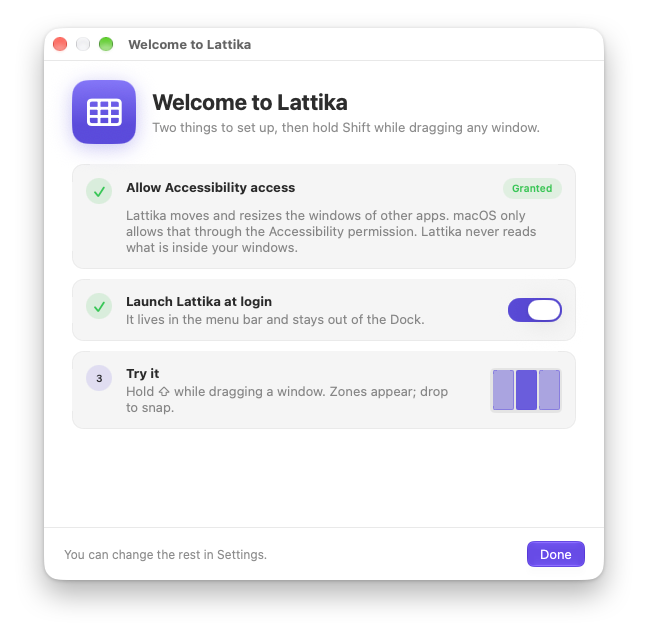
Schritt 1: Zugriff über Bedienungshilfen erlauben
Dieser Schritt ist erforderlich. Lattika bewegt Fenster anderer Apps und ändert ihre Größe, und macOS erlaubt das nur über die Berechtigung Bedienungshilfen. Lattika verwendet die Berechtigung dafür und für nichts anderes. Es liest nie, was in Ihren Fenstern steht, und zeichnet nicht auf, was Sie tippen.
Zwei Tasten helfen Ihnen, die Berechtigung zu erteilen:
- Zugriff anfordern zeigt die Abfrage von macOS, die anbietet, die Systemeinstellungen für Sie zu öffnen.
- Systemeinstellungen öffnen bringt Sie direkt in den richtigen Bereich.
Der Bereich ist Systemeinstellungen › Datenschutz & Sicherheit › Bedienungshilfen. Schalten Sie den Schalter neben Lattika ein. macOS fragt eventuell nach Ihrem Passwort oder nach Touch ID.
Sie müssen Lattika nicht neu starten. Es prüft einmal pro Sekunde, ob die Berechtigung da ist; dann wird der Schritt abgehakt und die Taste Fertig wird verfügbar.
Schritt 2: Bei der Anmeldung öffnen
Schalten Sie das ein, wenn Lattika bei jeder Anmeldung starten soll. Sie können es später unter Einstellungen › Allgemein ändern.
Schritt 3: Ausprobieren
Halten Sie die Umschalttaste gedrückt und ziehen Sie ein beliebiges Fenster. Auf dem Bildschirm erscheinen Zonen. Legen Sie das Fenster in einer davon ab. Kapitel 2 erklärt das im Detail.
Klicken Sie auf Fertig, um das Willkommensfenster zu schließen. Über das Menü können Sie es wieder öffnen, falls die Berechtigung einmal fehlt.
Solange die Berechtigung fehlt
Lattika läuft trotzdem, kann aber keine anderen Fenster anfassen. Bis die Berechtigung erteilt ist, gilt:
- Das Menü beginnt mit Zugriff auf Bedienungshilfen erlauben …; der Eintrag öffnet das Willkommensfenster.
- Beim Ziehen mit der Umschalttaste erscheint nichts. Die Kurzbefehle bewirken nichts. Fenstergedächtnis, Regeln und Arbeitsbereiche bewegen keine Fenster.
- Der Layout-Editor und die Einstellungen funktionieren normal, Sie können Ihre Layouts also schon vorbereiten.
- Das Einstellungsfenster zeigt unten in der Seitenleiste einen roten Punkt und Bedienungshilfen nicht erlaubt. Unter Einstellungen › Allgemein › Berechtigungen finden Sie die Taste Systemeinstellungen öffnen.
Das Symbol in der Menüleiste
Klicken Sie auf das Rastersymbol, um das Menü zu öffnen. Von oben nach unten enthält es:
- Eine Zeile pro Display, überschrieben mit dem Namen des Displays und seinem aktuellen Layout, mit einem kleinen Bild jedes Layouts. Klicken Sie auf ein Bild, um das Display auf dieses Layout umzuschalten.
- Aktives Fenster andocken, ein Untermenü mit einem Eintrag pro Zone des aktuellen Layouts.
- Zonen anzeigen, das die Zonen aller Displays etwa eine Sekunde lang einblendet.
- Fenster in Zonen wiederherstellen, das gemerkte Fenster zurücksetzt (Kapitel 6).
- Arbeitsbereiche mit Ihren gesicherten Arbeitsbereichen und Aktuelle Fenster sichern … (Kapitel 8).
- Layouts bearbeiten …, das den Layout-Editor öffnet (Kapitel 4).
- Während der Testphase eine Zeile, die angibt, wie viele Tage noch bleiben.
- Einstellungen … und Lattika beenden.
Lattika erscheint nur dann im Dock und im Programmumschalter (Befehlstaste-Tabulatortaste), wenn eines seiner eigenen Fenster geöffnet ist, zum Beispiel die Einstellungen oder der Editor. Wenn Sie das letzte schließen, ist Lattika wieder nur ein Eintrag in der Menüleiste.
Die Testphase
Mit dem ersten Start beginnt eine 14-tägige Testphase mit allen Funktionen. Das Menü zeigt, wie viele Tage noch bleiben. Wenn die Testphase endet, bewegt Lattika keine Fenster mehr, bis Sie einen Lizenzschlüssel eingeben. Ihre Layouts, Regeln und Arbeitsbereiche bleiben erhalten, und der Editor und die Einstellungen funktionieren weiter. Eine Neuinstallation der App startet die Testphase nicht neu. Kapitel 11 behandelt den Kauf und die Eingabe eines Schlüssels.
Updates
Lattika sucht selbst nach Updates. Unter Einstellungen › Allgemein › Updates gibt es die Taste Nach Updates suchen … und einen Schalter für die automatische Suche; dieselbe Taste steht im Menü in der Menüleiste. Wird ein Update gefunden, listet sein Fenster auf, was sich geändert hat.
Lattika unterbricht Sie nie mit einem Update. Findet die automatische Suche eines, erscheint ein Punkt am Symbol in der Menüleiste und das Menü erhält eine Zeile wie Lattika 1.1 ist verfügbar; wählen Sie sie, wenn es Ihnen passt.
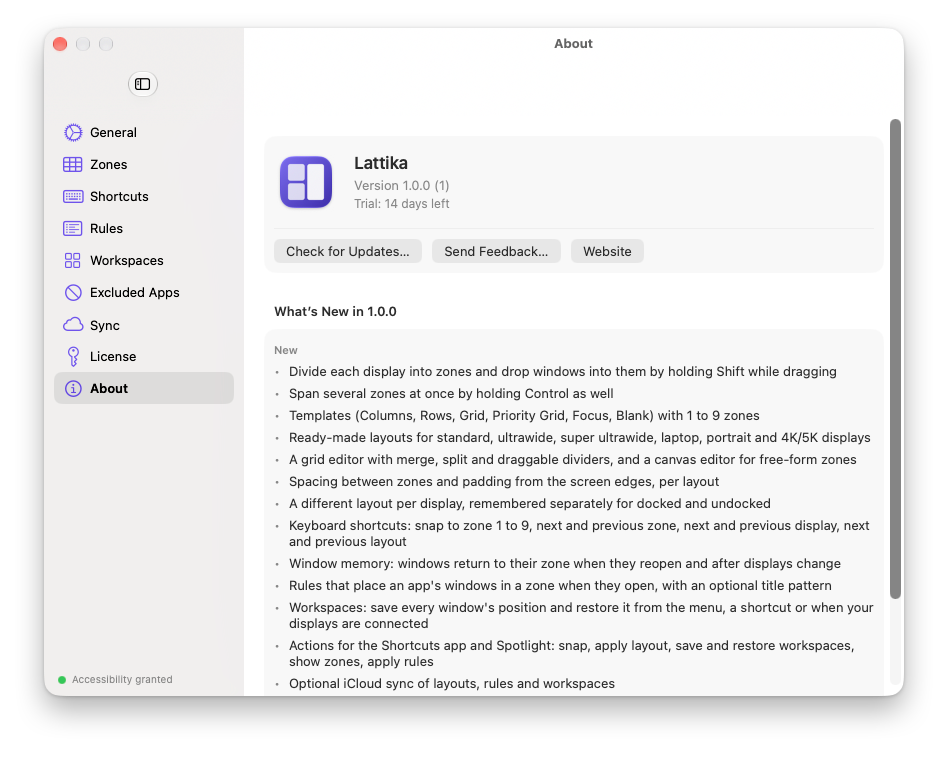
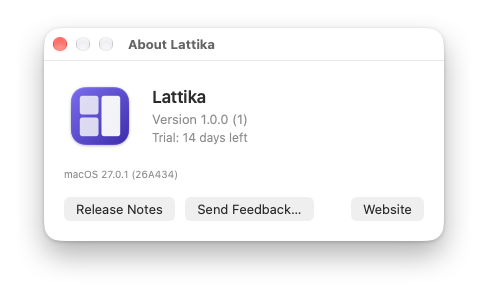
Einstellungen › Info zeigt Ihre Version, Ihre Lizenz und die Versionshinweise zu dieser Version. Über Lattika im Menü zeigt dasselbe in einem kleinen Fenster.
Feedback
Feedback senden … im Menü öffnet ein kurzes Formular. Schreiben Sie, was funktioniert, was fehlt oder was schiefgegangen ist, geben Sie Ihre E-Mail-Adresse an, wenn Sie eine Antwort wünschen, und klicken Sie auf Senden. Das Formular zeigt, was mit Ihrer Nachricht übertragen wird: die Versionen von Lattika und macOS. Lässt es sich nicht senden, setzt Per E-Mail senden denselben Text in eine Nachricht an support@lattika.com.
Wenn Sie eine Lizenz gekauft haben, finden Sie unter Einstellungen › Info außerdem Bewertung schreiben ….
Wenn es nicht funktioniert
- Die App lässt sich nicht öffnen und macOS meldet, sie sei beschädigt. Der Download war unvollständig. Löschen Sie ihn, entleeren Sie den Papierkorb und laden Sie die App erneut von https://lattika.com/download.
- Der Schalter in den Systemeinstellungen ist ein, aber Lattika meldet weiter „Nicht erlaubt“. macOS behält manchmal einen veralteten Eintrag, zum Beispiel nach einem Update. Wählen Sie unter Systemeinstellungen › Datenschutz & Sicherheit › Bedienungshilfen den Eintrag Lattika aus, entfernen Sie ihn mit der Taste −, fügen Sie ihn mit + wieder hinzu (wählen Sie Lattika im Ordner „Programme“) und öffnen Sie Lattika erneut. Siehe Kapitel 12.
- In der Menüleiste ist kein Symbol. Die Menüleiste ist möglicherweise voll. Beenden Sie ein paar Menüleisten-Apps oder verbreitern Sie den Bildschirm. Wenn Sie ein Programm zum Ordnen der Menüleiste verwenden, prüfen Sie, ob es Lattika ausblendet.
- Das Willkommensfenster erscheint nicht. Klicken Sie auf das Symbol in der Menüleiste und wählen Sie Zugriff auf Bedienungshilfen erlauben …, oder doppelklicken Sie im Ordner „Programme“ auf Lattika, während es bereits läuft.