 Lattika
Kapitel 11 von 13
Testphase, Kauf und Lizenzen
Lattika wird direkt verkauft, nicht über den App Store. Sie testen es 14 Tage lang, kaufen einmalig einen Lizenzschlüssel und geben ihn in der App ein.
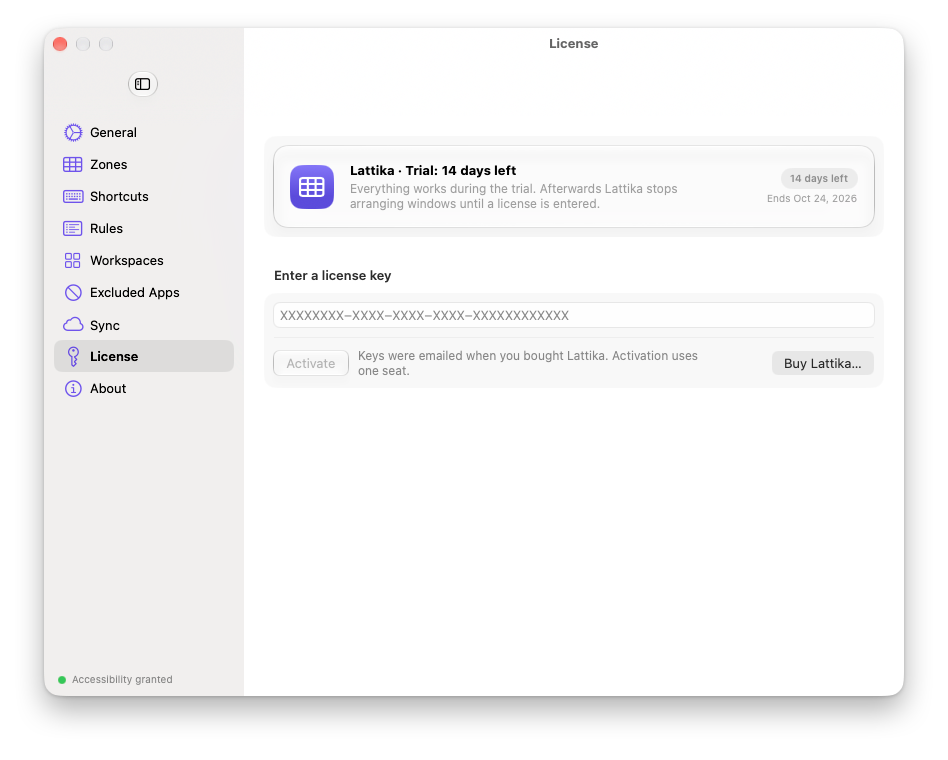
Die Testphase
Die Testphase beginnt beim ersten Start von Lattika und dauert 14 Tage. Alle Funktionen sind verfügbar. Das Menü zeigt Testphase endet in N Tagen, und Einstellungen › Lizenz zeigt das Enddatum.
Wenn die Testphase endet, bewegt Lattika keine Fenster mehr: Beim Ziehen mit der Umschalttaste erscheinen keine Zonen, Kurzbefehle, Regeln, Fenstergedächtnis und Arbeitsbereiche bewirken nichts, und das Menü zeigt Testphase beendet. Alles andere funktioniert weiter. Ihre Layouts, Regeln und Arbeitsbereiche bleiben erhalten, und Sie können sie weiterhin bearbeiten.
Das Startdatum der Testphase wird im macOS-Schlüsselbund gesichert; das Löschen und Neuinstallieren der App startet also keine neue Testphase.
Kaufen
Wählen Sie Lattika kaufen … unter Einstellungen › Lizenz, oder klicken Sie im Menü auf die Zeile zur Testphase. Beides öffnet https://lattika.com/buy in Ihrem Browser. Der Preis und der Umfang der Lizenz stehen auf dieser Seite. Eine Lizenz ist ein einmaliger Kauf für eine Person, und die Anzahl der Macs, die sie abdeckt, wird an der Kasse genannt.
Die Zahlung wird von Lemon Squeezy abgewickelt. Nach dem Bezahlen erhalten Sie eine E-Mail mit Ihrem Lizenzschlüssel. Der Schlüssel sieht so aus: XXXXXXXX-XXXX-XXXX-XXXX-XXXXXXXXXXXX.
Einen Schlüssel eingeben
- Öffnen Sie Einstellungen › Lizenz.
- Setzen Sie den Schlüssel in das Feld ein und klicken Sie auf Aktivieren oder drücken Sie den Zeilenschalter.
- Lattika kontaktiert einmal den Lizenzserver; für diesen Schritt brauchen Sie also eine Internetverbindung. Nach einem Moment zeigt der Bereich Lizenziert, den Produktnamen und wann die Lizenz zuletzt überprüft wurde.
Das Aktivieren belegt für diesen Mac einen der Plätze Ihrer Lizenz.
Auf einen neuen Mac umziehen
Öffnen Sie auf dem alten Mac Einstellungen › Lizenz und klicken Sie auf Deaktivieren …. Das gibt den Platz frei. Aktivieren Sie dann den Schlüssel auf dem neuen Mac.
Wenn es den alten Mac nicht mehr gibt, schreiben Sie dem Support mit Ihrem Schlüssel, und der Platz wird für Sie freigegeben.
Offline-Nutzung
Nach der Aktivierung überprüft Lattika die Lizenz etwa einmal pro Woche. Ist der Server nicht erreichbar, ändert sich nichts: Die Lizenz funktioniert nach der letzten erfolgreichen Überprüfung noch 14 Tage weiter. Danach zeigt Lattika Lizenzproblem und bewegt keine Fenster mehr, bis es den Schlüssel wieder überprüfen kann. Stellen Sie eine Internetverbindung her und öffnen Sie Einstellungen › Lizenz.
Die Testphase funktioniert vollständig offline.
Rückerstattungen
Die Rückerstattungsrichtlinie steht auf der Seite mit den Bedingungen unter https://lattika.com/terms. Schreiben Sie dem Support mit der E-Mail-Adresse Ihrer Bestellung, um eine Rückerstattung zu beantragen.
Wenn es nicht funktioniert
- „Der Lizenzserver ist nicht erreichbar“. Sie sind offline, oder eine Firewall blockiert
api.lemonsqueezy.com. Stellen Sie eine Verbindung her und versuchen Sie es erneut. - „Der Lizenzschlüssel wurde nicht akzeptiert“. Prüfen Sie auf einen Tippfehler oder ein überzähliges Leerzeichen. Kopieren Sie den Schlüssel erneut aus der E-Mail.
- „Dieser Schlüssel gehört zu einem anderen Produkt“. Der Schlüssel gilt für etwas anderes, das derselbe Shop verkauft.
- „Diese Lizenz wurde deaktiviert“ oder „Diese Lizenz ist abgelaufen“. Die Lizenz wurde erstattet oder deaktiviert. Schreiben Sie dem Support, wenn Sie das für einen Irrtum halten.
- Die Aktivierung schlägt fehl, weil alle Plätze belegt sind. Deaktivieren Sie Lattika auf einem Mac, den Sie nicht mehr verwenden, oder schreiben Sie dem Support.
- „Die Lizenz ist für diesen Mac nicht mehr gültig“. Der Platz wurde anderswo freigegeben, zum Beispiel durch Deaktivieren von einem anderen Mac aus. Aktivieren Sie erneut.