 Lattika
Kapitel 5 von 13
Kurzbefehle
Jeder Kurzbefehl ist global: Er funktioniert unabhängig davon, welche App im Vordergrund ist. Die Standardbelegung nutzt Steuerungstaste-Wahltaste (⌃⌥), ein Paar, das kaum eine App oder macOS-Funktion verwendet.
Standardkurzbefehle
| Kurzbefehl | Was er bewirkt |
|---|---|
| ⌃⌥1 … ⌃⌥9 | Das aktive Fenster an Zone 1 … 9 im Layout seines Displays andocken |
| ⌃⌥→ | Das aktive Fenster in die nächste Zone bewegen |
| ⌃⌥← | Das aktive Fenster in die vorherige Zone bewegen |
| ⌃⌥⌘→ | Das aktive Fenster auf das nächste Display bewegen |
| ⌃⌥⌘← | Das aktive Fenster auf das vorherige Display bewegen |
| ⌃⌥⌘↓ | Das Display unter dem Zeiger auf das nächste Layout umschalten |
| ⌃⌥⌘↑ | Das Display unter dem Zeiger auf das vorherige Layout umschalten |
| ⌃⌥Z | Die Zonen aller Displays eine Sekunde lang anzeigen |
| ⌃⌥R | Gemerkte Fenster in ihren Zonen wiederherstellen (Kapitel 6) |
| ⌃⌥` | Den Layout-Editor öffnen |
Arbeitsbereiche haben keinen Standardkurzbefehl. Jeder erhält sein eigenes Aufnahmefeld unter Einstellungen › Arbeitsbereiche (Kapitel 8).
Das Menü in der Menüleiste zeigt die Kurzbefehle neben den zugehörigen Einträgen.
Was „aktives Fenster“ bedeutet
Das aktive Fenster ist das aktive Fenster der App im Vordergrund, also das Fenster, in dem Ihre Tastatureingaben landen. Ein Andock-Kurzbefehl bewegt dieses Fenster in eine Zone des Layouts auf dem Display, auf dem sich das Fenster gerade befindet. Maßgeblich ist das Display, das den größten Teil des Fensters zeigt.
Zonennummern richten sich nach dem Layout dieses Displays. In einem Layout mit drei Spalten bewirkt ⌃⌥4 nichts.
Nur die Zonen 1 bis 9 haben Kurzbefehle. Für Layouts mit mehr Zonen verwenden Sie das Untermenü Aktives Fenster andocken im Menü oder die App „Kurzbefehle“ (Kapitel 9).
Nächste und vorherige Zone
Lattika ermittelt zuerst, in welcher Zone das Fenster liegt: die Zone, deren Rechteck mit dem Fenster übereinstimmt, oder andernfalls die Zone unter der Fenstermitte. Dann bewegt es das Fenster in die Zone mit der nächsten Nummer; nach der letzten Zone folgt wieder die erste. Ein Fenster, das in keiner Zone liegt, kommt mit ⌃⌥→ in Zone 1 und mit ⌃⌥← in die letzte Zone.
Nächstes und vorheriges Display
Die Displays sind von links nach rechts geordnet, so wie sie in den Systemeinstellungen angeordnet sind. Das Fenster behält seine Zonennummer: Ein Fenster in Zone 2 kommt in Zone 2 des nächsten Displays. Hat das Layout dieses Displays keine Zone 2, kommt das Fenster in Zone 1. Hat das Layout gar keine Zonen, behält das Fenster seine Größe und wandert in die obere linke Ecke dieses Displays.
Mit nur einem Display bewirkt der Kurzbefehl nichts.
Nächstes und vorheriges Layout
Diese Kurzbefehle wirken auf das Display unter dem Mauszeiger, nicht auf das aktive Fenster. Die Layouts wechseln in der Reihenfolge der Liste im Editor. Die Zonen werden kurz eingeblendet, damit Sie das Ergebnis sehen.
Kurzbefehle ändern
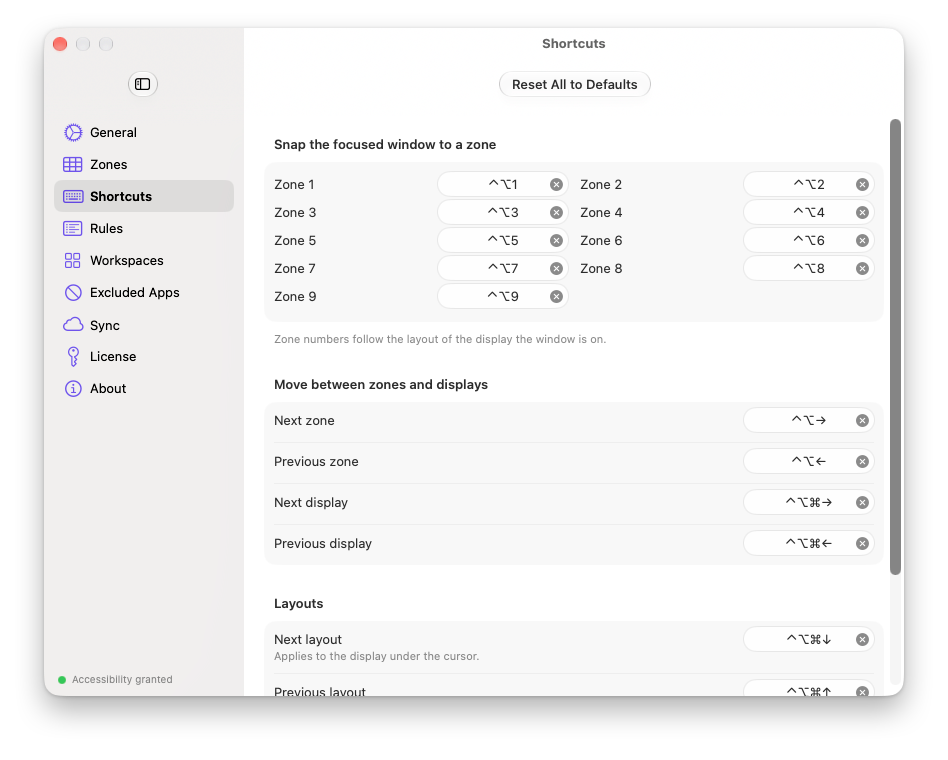
Öffnen Sie Einstellungen › Kurzbefehle. Klicken Sie auf das Feld neben einer Aktion und drücken Sie die neue Tastenkombination. Drücken Sie die Esc-Taste, um das Feld unverändert zu lassen, oder klicken Sie auf das kleine ×, um es zu leeren, sodass die Aktion keinen Kurzbefehl hat.
Eine Kombination, die macOS reserviert, wird mit einer Meldung abgelehnt. Eine Kombination, die eine andere App verwendet, wird angenommen; welche App sie erhält, hängt aber davon ab, welche sie zuerst registriert hat. Wählen Sie also eine andere, wenn es Probleme gibt.
Alle auf Standard zurücksetzen in der Symbolleiste stellt die Tabelle oben wieder her.
Wenn es nicht funktioniert
- Ein Kurzbefehl bewirkt nichts. Prüfen Sie die Berechtigung „Bedienungshilfen“ (Kapitel 1) und ob die Testphase beendet ist (Kapitel 11). Prüfen Sie dann, ob eine andere App dieselbe Kombination verwendet; probieren Sie den Kurzbefehl mit einer anderen App im Vordergrund.
- Ein Andock-Kurzbefehl bewegt das falsche Fenster. Er bewegt das aktive Fenster der vordersten App. Klicken Sie zuerst auf das gemeinte Fenster.
- Ein Andock-Kurzbefehl bewirkt bei einer App nichts. Die App steht unter „Ausgeschlossene Apps“, ihr Fenster ist kein Standardfenster (eine Palette oder ein Dialog), oder die App lehnt die Größe ab (Kapitel 12).
- Der Kurzbefehl mit dem Gravis funktioniert auf meiner Tastatur nicht. Auf manchen Tastaturbelegungen liegt die Gravis-Taste woanders oder fehlt. Nehmen Sie einen anderen Kurzbefehl für Layout-Editor öffnen auf.