 Lattika
Chapitre 11 sur 13
Essai, achat et licences
Lattika est vendu en direct, pas sur l’App Store. Vous l’essayez pendant 14 jours, vous achetez une clé de licence une fois pour toutes, puis vous la saisissez dans l’app.
La période d’essai
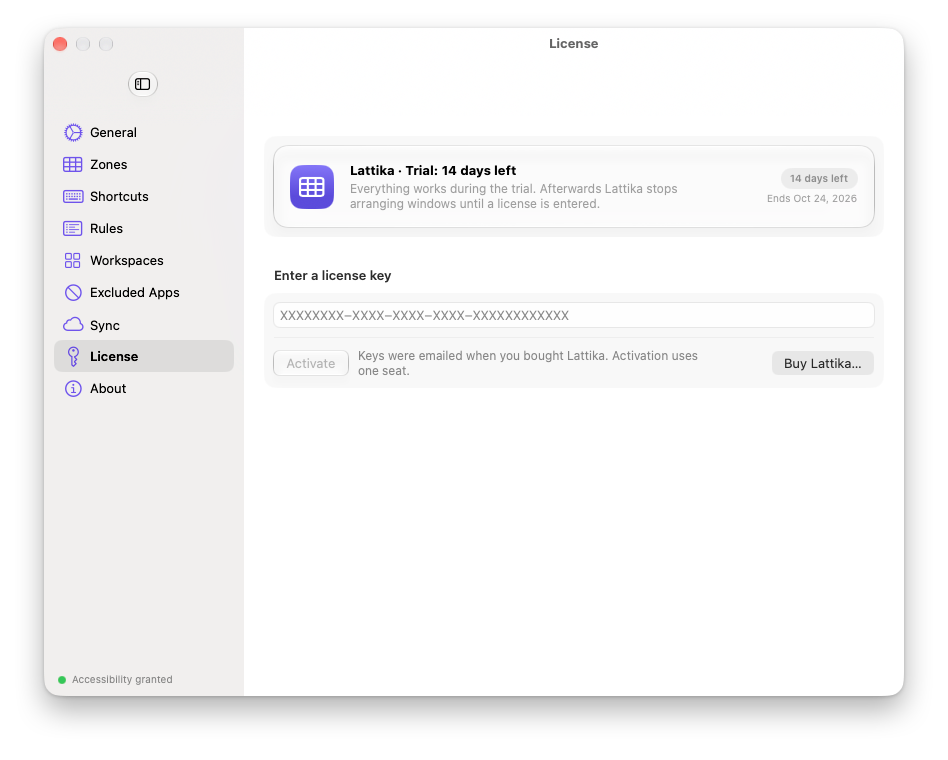
La période d’essai commence au premier lancement de Lattika et dure 14 jours. Toutes les fonctionnalités sont disponibles. Le menu affiche L’essai se termine dans N jours, et Réglages › Licence indique la date de fin.
À la fin de l’essai, Lattika cesse de déplacer les fenêtres : glisser avec Maj n’affiche aucune zone, les raccourcis, les règles, la mémoire des fenêtres et les espaces de travail ne font plus rien, et le menu affiche Essai terminé. Tout le reste continue de fonctionner. Vos dispositions, règles et espaces de travail sont conservés, et vous pouvez toujours les modifier.
La date de début de l’essai est stockée dans le trousseau de macOS : supprimer puis réinstaller l’app ne démarre donc pas un nouvel essai.
Achat
Choisissez Acheter Lattika… dans Réglages › Licence, ou cliquez sur la ligne de l’essai dans le menu. Dans les deux cas, https://lattika.com/buy s’ouvre dans votre navigateur. Le prix et ce que couvre la licence figurent sur cette page. Une licence est un achat unique pour une personne, et le nombre de Mac qu’elle couvre est indiqué au moment du paiement.
Le paiement est assuré par Lemon Squeezy. Après avoir payé, vous recevez un e-mail contenant votre clé de licence. La clé a la forme XXXXXXXX-XXXX-XXXX-XXXX-XXXXXXXXXXXX.
Saisir une clé
- Ouvrez Réglages › Licence.
- Collez la clé dans le champ, puis cliquez sur Activer ou appuyez sur Retour.
- Lattika contacte le serveur de licences une fois : il vous faut donc une connexion internet pour cette étape. Au bout d’un instant, la sous-fenêtre affiche Sous licence, le nom du produit et la date de la dernière vérification de la licence.
L’activation occupe pour ce Mac l’un des postes de votre licence.
Passer à un nouveau Mac
Sur l’ancien Mac, ouvrez Réglages › Licence et cliquez sur Désactiver…. Le poste est ainsi libéré. Activez ensuite la clé sur le nouveau Mac.
Si vous n’avez plus l’ancien Mac, écrivez à l’assistance en indiquant votre clé, et le poste sera libéré pour vous.
Utilisation hors ligne
Une fois activé, Lattika vérifie la licence environ une fois par semaine. Si le serveur est injoignable, rien ne change : la licence continue de fonctionner pendant 14 jours après la dernière vérification réussie. Passé ce délai, Lattika affiche Problème de licence et cesse de déplacer les fenêtres jusqu’à ce qu’il puisse de nouveau vérifier la clé. Connectez-vous à internet et ouvrez Réglages › Licence.
La période d’essai fonctionne entièrement hors ligne.
Remboursements
La politique de remboursement figure sur la page des conditions, à l’adresse https://lattika.com/terms. Pour en demander un, écrivez à l’assistance en indiquant l’adresse e-mail de votre commande.
En cas de problème
- « Impossible de joindre le serveur de licences ». Vous êtes hors ligne, ou un pare-feu bloque
api.lemonsqueezy.com. Connectez-vous et réessayez. - « La clé de licence n’a pas été acceptée ». Cherchez une faute de frappe ou une espace en trop. Copiez de nouveau la clé depuis l’e-mail.
- « Cette clé appartient à un autre produit ». La clé correspond à un autre article vendu par la même boutique.
- « Cette licence a été désactivée » ou « a expiré ». La licence a été remboursée ou désactivée. Écrivez à l’assistance si vous pensez qu’il s’agit d’une erreur.
- L’activation échoue parce que tous les postes sont occupés. Désactivez Lattika sur un Mac que vous n’utilisez plus, ou écrivez à l’assistance.
- « La licence n’est plus valide pour ce Mac ». Le poste a été libéré ailleurs, par exemple par une désactivation depuis un autre Mac. Activez de nouveau la clé.