 Lattika
Chapitre 5 sur 13
Raccourcis clavier
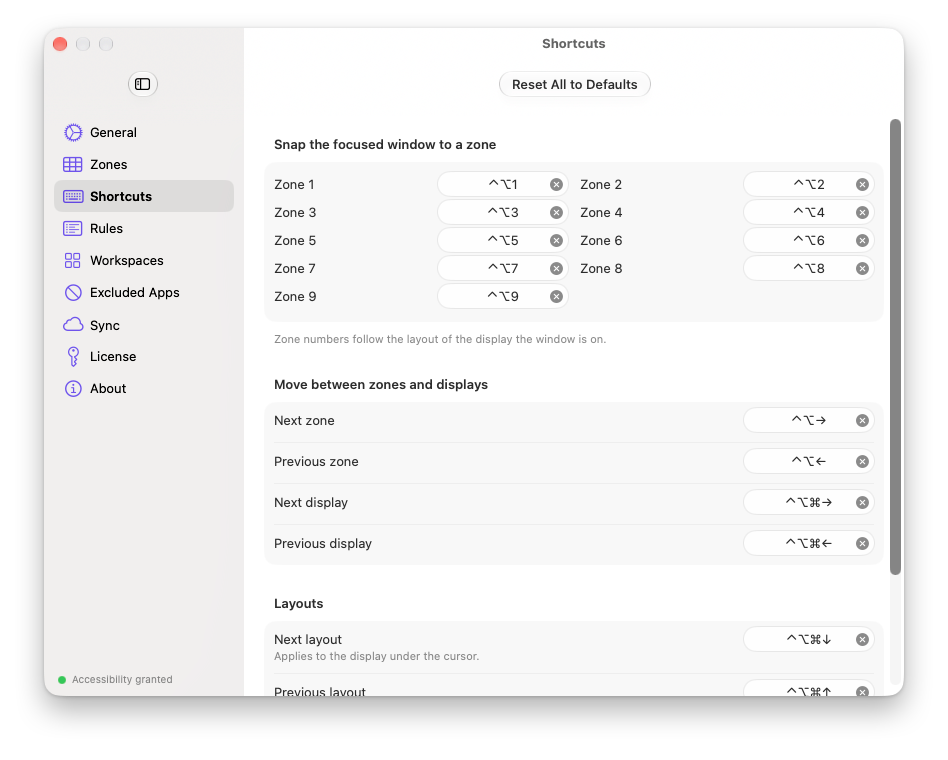
Tous les raccourcis sont globaux : ils fonctionnent quelle que soit l’app au premier plan. Les raccourcis par défaut reposent sur Contrôle-Option (⌃⌥), une paire que presque aucune app ni fonction de macOS n’utilise.
Raccourcis par défaut
| Raccourci | Effet |
|---|---|
| ⌃⌥1 … ⌃⌥9 | Ancrer la fenêtre active dans la zone 1 … 9 de la disposition de son écran |
| ⌃⌥→ | Déplacer la fenêtre active vers la zone suivante |
| ⌃⌥← | Déplacer la fenêtre active vers la zone précédente |
| ⌃⌥⌘→ | Déplacer la fenêtre active vers l’écran suivant |
| ⌃⌥⌘← | Déplacer la fenêtre active vers l’écran précédent |
| ⌃⌥⌘↓ | Faire passer l’écran situé sous le pointeur à la disposition suivante |
| ⌃⌥⌘↑ | Faire passer l’écran situé sous le pointeur à la disposition précédente |
| ⌃⌥Z | Afficher les zones de tous les écrans pendant une seconde |
| ⌃⌥R | Restaurer les fenêtres mémorisées dans leurs zones (chapitre 6) |
| ⌃⌥` | Ouvrir l’éditeur de dispositions |
Les espaces de travail n’ont pas de raccourci par défaut. Chacun dispose de son propre champ d’enregistrement dans Réglages › Espaces de travail (chapitre 8).
Le menu de la barre des menus affiche les raccourcis en regard des commandes correspondantes.
Ce que signifie « fenêtre active »
La fenêtre active est la fenêtre en cours de l’app au premier plan, celle qui reçoit ce que vous tapez. Un raccourci d’ancrage la déplace dans une zone de la disposition de l’écran où elle se trouve. Cet écran est celui qui affiche la plus grande partie de la fenêtre.
Les numéros de zone suivent la disposition de cet écran. Dans une disposition à trois colonnes, ⌃⌥4 ne fait rien.
Seules les zones 1 à 9 ont un raccourci. Pour les dispositions qui en comptent davantage, utilisez le sous-menu Ancrer la fenêtre active du menu, ou l’app Raccourcis (chapitre 9).
Zone suivante et zone précédente
Lattika détermine d’abord dans quelle zone se trouve la fenêtre : celle dont le rectangle coïncide avec la fenêtre ou, à défaut, celle qui se trouve sous le centre de la fenêtre. Il déplace ensuite la fenêtre vers la zone de numéro suivant, en bouclant de la dernière zone à la première. Une fenêtre qui n’est dans aucune zone va dans la zone 1 avec ⌃⌥→ et dans la dernière avec ⌃⌥←.
Écran suivant et écran précédent
Les écrans sont ordonnés de gauche à droite, tels qu’ils sont disposés dans Réglages Système. La fenêtre garde son numéro de zone : une fenêtre en zone 2 va dans la zone 2 de l’écran suivant. Si la disposition de cet écran n’a pas de zone 2, la fenêtre va dans la zone 1. Si la disposition n’a aucune zone, la fenêtre garde sa taille et se place dans le coin supérieur gauche de cet écran.
Avec un seul écran, le raccourci ne fait rien.
Disposition suivante et disposition précédente
Ces raccourcis agissent sur l’écran situé sous le pointeur de la souris, pas sur la fenêtre active. Les dispositions défilent dans l’ordre de la liste de l’éditeur. Les zones s’affichent brièvement pour vous montrer le résultat.
Modifier les raccourcis
Ouvrez Réglages › Raccourcis. Cliquez sur le champ à côté d’une action et appuyez sur la nouvelle combinaison de touches. Appuyez sur Échap pour laisser le champ inchangé, ou cliquez sur le petit × pour l’effacer et laisser l’action sans raccourci.
Une combinaison réservée par macOS est refusée, avec un message. Une combinaison utilisée par une autre app est acceptée, mais c’est l’app qui l’a enregistrée la première qui la reçoit : choisissez-en donc une autre en cas de comportement inattendu.
Tout rétablir par défaut, dans la barre d’outils, rétablit le tableau ci-dessus.
En cas de problème
- Un raccourci ne fait rien. Vérifiez l’autorisation Accessibilité (chapitre 1) et si la période d’essai est terminée (chapitre 11). Vérifiez ensuite qu’aucune autre app n’utilise la même combinaison ; essayez le raccourci avec une autre app au premier plan.
- Un raccourci d’ancrage déplace la mauvaise fenêtre. Il déplace la fenêtre active de l’app au premier plan. Cliquez d’abord sur la fenêtre voulue.
- Un raccourci d’ancrage ne fait rien pour une app donnée. L’app figure dans les apps exclues, ou sa fenêtre n’est pas une fenêtre standard (une palette ou une zone de dialogue), ou l’app refuse la taille (chapitre 12).
- Le raccourci avec l’accent grave ne fonctionne pas sur mon clavier. Sur certaines dispositions de clavier, la touche accent grave est placée ailleurs ou absente. Enregistrez un autre raccourci pour Ouvrir l’éditeur de dispositions.