 Lattika
Chapitre 1 sur 13
Premiers pas
Lattika se loge dans la barre des menus. Il vous permet de diviser chaque écran en zones et d’y déposer vos fenêtres. Ce chapitre vous mène du téléchargement à votre premier ancrage.
Installation
- Téléchargez l’image disque sur https://lattika.com/download.
- Ouvrez le fichier
.dmget faites glisser Lattika dans votre dossier Applications. - Éjectez l’image disque et ouvrez Lattika depuis Applications.
À la première ouverture, macOS vérifie le téléchargement. Lattika est signé avec un identifiant Apple Developer ID et notarisé : la vérification réussit. Si macOS vous demande si vous voulez ouvrir une app téléchargée depuis internet, cliquez sur Ouvrir.
Lattika nécessite macOS 15 ou une version ultérieure. Il fonctionne sur les Mac avec puce Apple comme sur les Mac Intel.
Premier lancement
Lattika n’a pas d’icône dans le Dock. Au démarrage, une icône en forme de grille apparaît dans la barre des menus et une fenêtre de bienvenue s’ouvre, avec trois étapes.
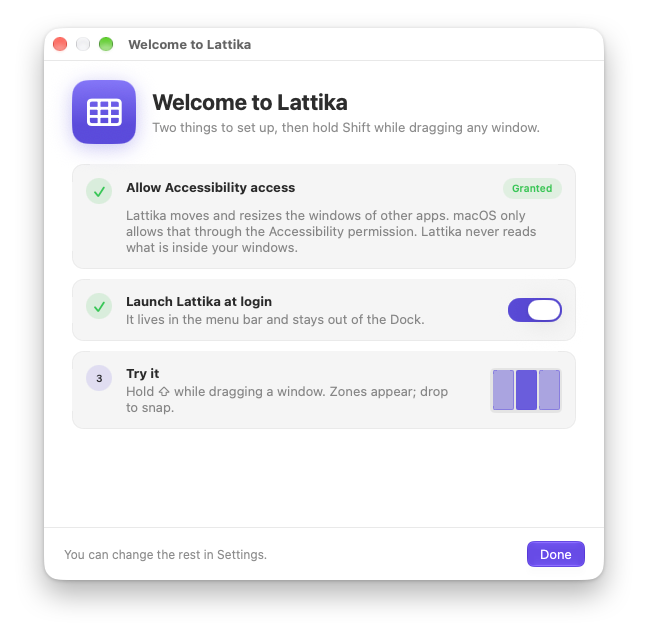
Étape 1 : Autoriser l’accès à l’accessibilité
Cette étape est obligatoire. Lattika déplace et redimensionne les fenêtres des autres apps, et macOS ne le permet qu’avec l’autorisation Accessibilité. Lattika s’en sert pour cela et pour rien d’autre. Il ne lit jamais le contenu de vos fenêtres et n’enregistre pas ce que vous tapez.
Deux boutons vous aident à l’accorder :
- Demander l’accès affiche l’invite de macOS, qui propose d’ouvrir Réglages Système.
- Ouvrir Réglages Système vous amène directement à la bonne sous-fenêtre.
Il s’agit de Réglages Système › Confidentialité et sécurité › Accessibilité. Activez le commutateur à côté de Lattika. macOS peut vous demander votre mot de passe ou Touch ID.
Inutile de redémarrer Lattika. Il vérifie une fois par seconde jusqu’à ce que l’autorisation soit là ; l’étape affiche alors une coche et le bouton Terminé devient disponible.
Étape 2 : Lancer à la connexion
Activez cette option si vous voulez que Lattika démarre à chaque ouverture de session. Vous pourrez la modifier plus tard dans Réglages › Général.
Étape 3 : Essayez
Maintenez Maj et faites glisser une fenêtre. Des zones apparaissent à l’écran. Déposez la fenêtre dans l’une d’elles. Le chapitre 2 l’explique en détail.
Cliquez sur Terminé pour fermer la fenêtre de bienvenue. Vous pouvez la rouvrir depuis le menu si l’autorisation venait à manquer.
Tant que l’autorisation manque
Lattika fonctionne, mais il ne peut pas toucher aux autres fenêtres. Tant que l’autorisation n’est pas accordée :
- Le menu commence par Autoriser l’accès à l’accessibilité…, qui ouvre la fenêtre de bienvenue.
- Glisser avec Maj n’affiche rien. Les raccourcis clavier ne font rien. La mémoire des fenêtres, les règles et les espaces de travail ne déplacent aucune fenêtre.
- L’éditeur de dispositions et les Réglages fonctionnent normalement : vous pouvez donc préparer vos dispositions.
- La fenêtre Réglages affiche un point rouge et Accessibilité non accordée en bas de sa barre latérale. Réglages › Général › Autorisations propose un bouton Ouvrir Réglages Système.
L’icône de la barre des menus
Cliquez sur l’icône en forme de grille pour ouvrir le menu. De haut en bas, il contient :
- Une rangée par écran, avec en tête le nom de l’écran et sa disposition actuelle, puis une vignette de chaque disposition. Cliquez sur une vignette pour appliquer cette disposition à cet écran.
- Ancrer la fenêtre active, un sous-menu avec une entrée par zone de la disposition actuelle.
- Afficher les zones, qui affiche les zones de tous les écrans pendant une seconde environ.
- Restaurer les fenêtres dans les zones, qui remet en place les fenêtres mémorisées (chapitre 6).
- Espaces de travail, avec vos espaces de travail enregistrés et Enregistrer les fenêtres actuelles… (chapitre 8).
- Modifier les dispositions…, qui ouvre l’éditeur de dispositions (chapitre 4).
- Pendant la période d’essai, une ligne indiquant le nombre de jours restants.
- Réglages… et Quitter Lattika.
Lattika n’apparaît dans le Dock et dans le sélecteur d’apps Commande-Tabulation que lorsqu’une de ses propres fenêtres est ouverte, par exemple Réglages ou l’éditeur. Quand vous fermez la dernière, il redevient un simple élément de la barre des menus.
La période d’essai
Le premier lancement démarre une période d’essai de 14 jours, avec toutes les fonctionnalités. Le menu indique le nombre de jours restants. À la fin de l’essai, Lattika cesse de déplacer les fenêtres jusqu’à ce que vous saisissiez une clé de licence. Vos dispositions, règles et espaces de travail sont conservés, et l’éditeur comme les Réglages continuent de fonctionner. Réinstaller l’app ne relance pas la période d’essai. Le chapitre 11 traite de l’achat et de la saisie d’une clé.
Mises à jour
Lattika recherche lui-même ses mises à jour. Réglages › Général › Mises à jour propose un bouton Rechercher des mises à jour… et un commutateur pour la recherche automatique ; le même bouton figure dans le menu de la barre des menus. Lorsqu’une mise à jour est trouvée, sa fenêtre énumère les nouveautés.
Lattika ne vous interrompt jamais pour une mise à jour. Quand une recherche automatique en trouve une, un point apparaît sur l’icône de la barre des menus et le menu reçoit une ligne telle que Lattika 1.1 est disponible ; choisissez-la quand vous êtes prêt.
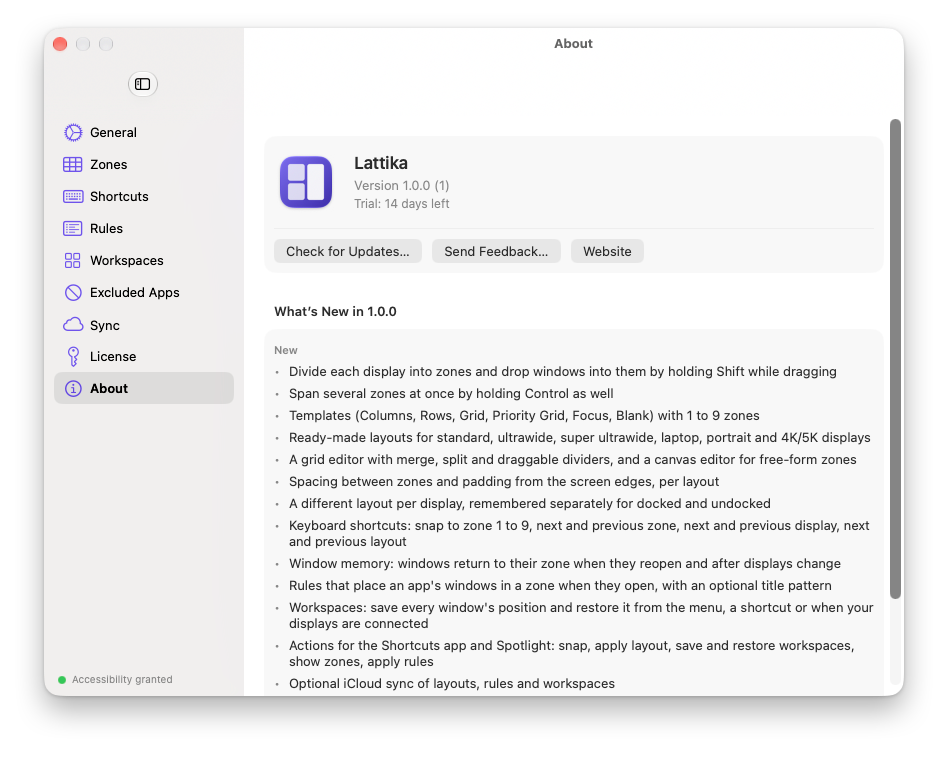
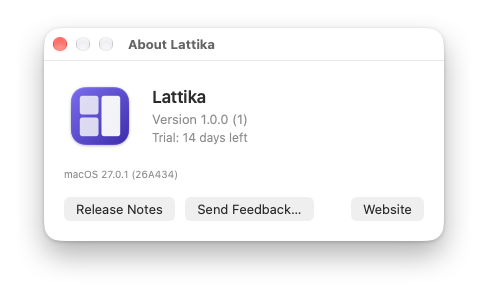
Réglages › À propos indique votre version, votre licence et les notes de version correspondantes. À propos de Lattika, dans le menu, affiche la même chose dans une petite fenêtre.
Commentaires
Envoyer des commentaires…, dans le menu, ouvre un court formulaire. Écrivez ce qui fonctionne, ce qui manque ou ce qui s’est mal passé, ajoutez votre adresse e-mail si vous souhaitez une réponse, puis cliquez sur Envoyer. Le formulaire indique ce qui accompagne votre message : les versions de Lattika et de macOS. Si l’envoi échoue, Envoyer par e-mail place le même texte dans un message adressé à support@lattika.com.
Si vous avez acheté une licence, Réglages › À propos propose aussi Rédiger un avis….
En cas de problème
- L’app ne s’ouvre pas et macOS la déclare endommagée. Le téléchargement était incomplet. Supprimez-le, videz la Corbeille et téléchargez de nouveau l’app sur https://lattika.com/download.
- Le commutateur est activé dans Réglages Système, mais Lattika indique toujours « Non accordée ». macOS conserve parfois une entrée périmée, par exemple après une mise à jour. Dans Réglages Système › Confidentialité et sécurité › Accessibilité, sélectionnez Lattika, retirez-le avec le bouton −, rajoutez-le avec + (choisissez Lattika dans Applications), puis rouvrez Lattika. Voir le chapitre 12.
- Il n’y a pas d’icône dans la barre des menus. La barre des menus est peut-être pleine. Quittez quelques apps de la barre des menus ou élargissez l’écran. Si vous utilisez un utilitaire qui organise la barre des menus, vérifiez qu’il ne masque pas Lattika.
- La fenêtre de bienvenue n’apparaît pas. Cliquez sur l’icône de la barre des menus et choisissez Autoriser l’accès à l’accessibilité…, ou double-cliquez sur Lattika dans Applications alors qu’il est déjà ouvert.