 Lattika
Capítulo 11 de 13
Período de teste, compra e licenças
O Lattika é vendido diretamente, não pela App Store. Você o experimenta por 14 dias, compra uma chave de licença uma única vez e a insere no app.
O período de teste
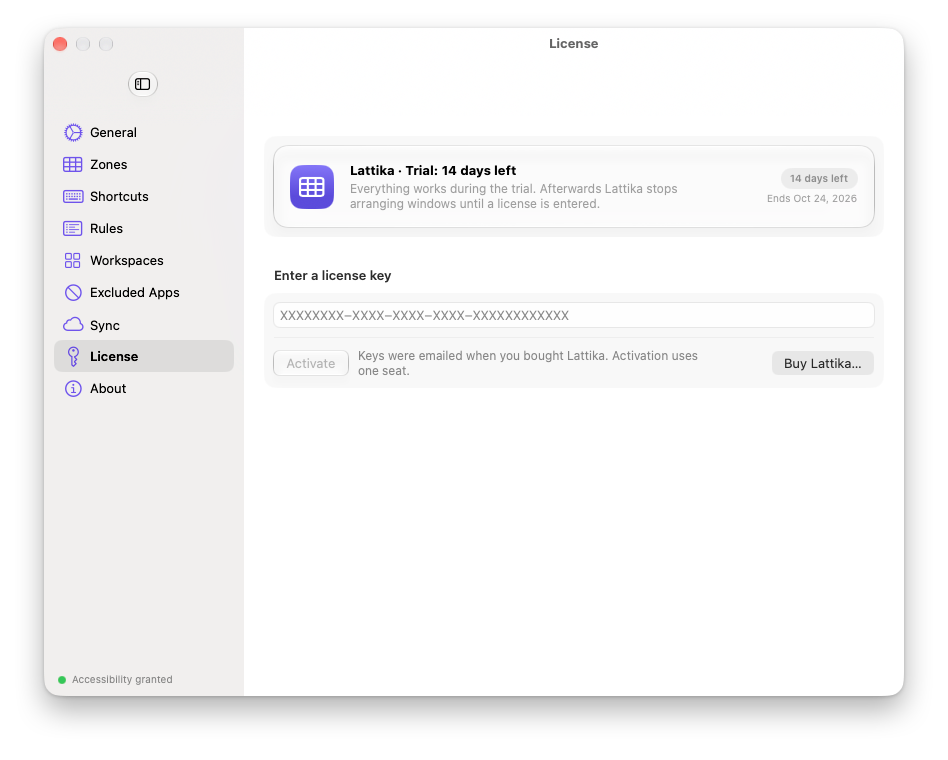
O período de teste começa na primeira vez que o Lattika é executado e dura 14 dias. Todos os recursos funcionam. O menu mostra O teste termina em N dias, e Ajustes › Licença mostra a data de término.
Quando o teste termina, o Lattika para de mover janelas: arrastar com Shift não mostra zonas, os atalhos, as regras, a memória de janelas e os espaços de trabalho não fazem nada, e o menu mostra O teste terminou. Todo o resto continua funcionando. Seus layouts, regras e espaços de trabalho são mantidos, e você ainda pode editá-los.
A data de início do teste fica guardada nas Chaves do macOS, então apagar e reinstalar o app não inicia um novo período de teste.
Compra
Escolha Comprar o Lattika… em Ajustes › Licença ou clique na linha do teste no menu. Os dois abrem https://lattika.com/buy no seu navegador. O preço e o que a licença inclui estão nessa página. A licença é uma compra única para uma pessoa, e o número de Macs que ela cobre é informado na finalização da compra.
O pagamento é processado pela Lemon Squeezy. Depois de pagar, você recebe um e-mail com a sua chave de licença. A chave tem este formato: XXXXXXXX-XXXX-XXXX-XXXX-XXXXXXXXXXXX.
Inserir uma chave
- Abra Ajustes › Licença.
- Cole a chave no campo e clique em Ativar ou pressione Return.
- O Lattika se conecta uma vez ao servidor de licenças, então você precisa de conexão com a internet nesta etapa. Depois de um instante, o painel mostra Licenciado, o nome do produto e quando a licença foi verificada pela última vez.
A ativação ocupa, para este Mac, uma das vagas da sua licença.
Mudar para um novo Mac
No Mac antigo, abra Ajustes › Licença e clique em Desativar…. Isso libera a vaga. Depois, ative a chave no novo Mac.
Se você não tem mais o Mac antigo, escreva para o suporte informando a sua chave e a vaga será liberada para você.
Uso offline
Depois de ativado, o Lattika verifica a licença cerca de uma vez por semana. Se não for possível conectar ao servidor, nada muda: a licença continua funcionando por 14 dias após a última verificação bem-sucedida. Depois disso, o Lattika mostra Problema na licença e para de mover janelas até conseguir verificar a chave de novo. Conecte-se à internet e abra Ajustes › Licença.
O período de teste funciona totalmente offline.
Reembolsos
A política de reembolso está na página de termos, em https://lattika.com/terms. Para pedir um reembolso, escreva para o suporte informando o e-mail usado no pedido.
Se não funcionar
- "Não foi possível conectar ao servidor de licenças". Você está offline ou um firewall está bloqueando
api.lemonsqueezy.com. Conecte-se e tente de novo. - "A chave de licença não foi aceita". Verifique se há um erro de digitação ou um espaço a mais. Copie a chave do e-mail outra vez.
- "Esta chave pertence a outro produto". A chave é de outro produto vendido pela mesma loja.
- "Esta licença foi desativada" ou "expirou". A licença foi reembolsada ou desativada. Escreva para o suporte se achar que isso é um engano.
- A ativação falha porque todas as vagas estão ocupadas. Desative o Lattika em um Mac que você não usa mais ou escreva para o suporte.
- "A licença não é mais válida para este Mac". A vaga foi liberada em outro lugar, por exemplo ao desativar a partir de outro Mac. Ative de novo.