 Lattika
Capítulo 5 de 13
Atalhos de teclado
Todos os atalhos são globais: funcionam com qualquer app na frente. Os atalhos padrão usam Control + Option (⌃⌥), uma dupla que quase nenhum app ou recurso do macOS usa.
Atalhos padrão
| Atalho | O que faz |
|---|---|
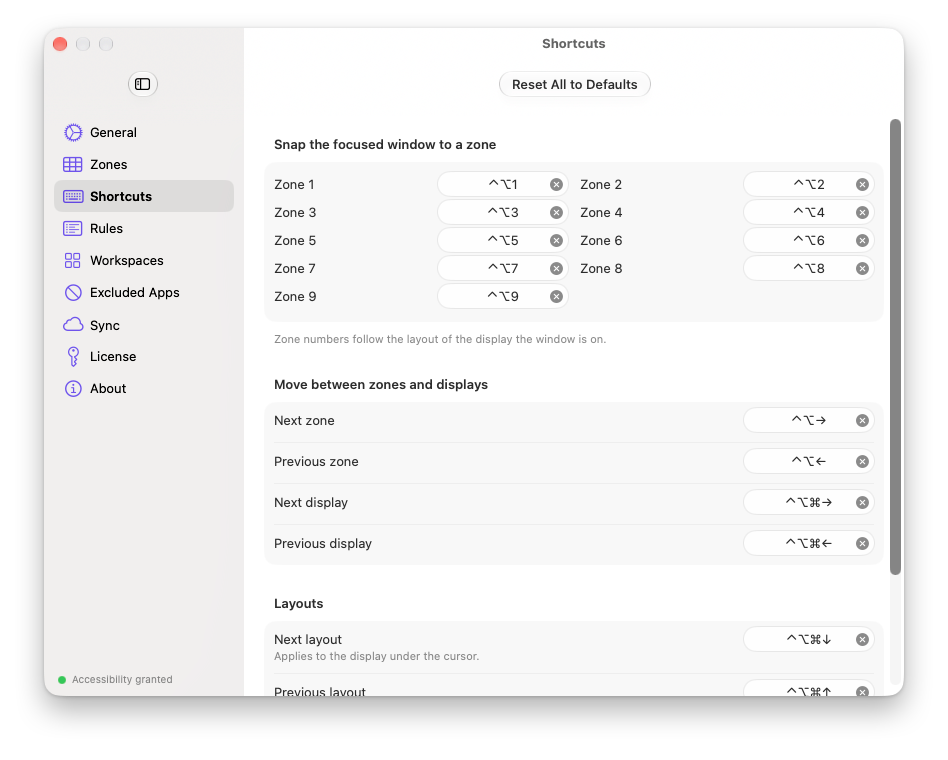
| ⌃⌥1 … ⌃⌥9 | Encaixa a janela em foco na zona 1 … 9 do layout da tela em que ela está |
| ⌃⌥→ | Move a janela em foco para a próxima zona |
| ⌃⌥← | Move a janela em foco para a zona anterior |
| ⌃⌥⌘→ | Move a janela em foco para a próxima tela |
| ⌃⌥⌘← | Move a janela em foco para a tela anterior |
| ⌃⌥⌘↓ | Troca a tela sob o cursor para o próximo layout |
| ⌃⌥⌘↑ | Troca a tela sob o cursor para o layout anterior |
| ⌃⌥Z | Mostra as zonas de todas as telas por um segundo |
| ⌃⌥R | Restaura as janelas lembradas nas zonas delas (capítulo 6) |
| ⌃⌥` | Abre o editor de layouts |
Os espaços de trabalho não têm atalho padrão. Cada um tem seu próprio campo de gravação em Ajustes › Espaços de Trabalho (capítulo 8).
O menu da barra de menus mostra os atalhos ao lado dos itens correspondentes.
O que significa "janela em foco"
A janela em foco é a janela ativa do app que está na frente, aquela que recebe o que você digita. Um atalho de encaixe move essa janela para uma zona do layout da tela em que ela está no momento. A tela é aquela que mostra a maior parte da janela.
Os números das zonas seguem o layout dessa tela. Em um layout de três colunas, ⌃⌥4 não faz nada.
Só as zonas de 1 a 9 têm atalhos. Para layouts com mais zonas, use o submenu Encaixar Janela em Foco no menu ou o app Atalhos (capítulo 9).
Próxima zona e zona anterior
Primeiro o Lattika descobre em que zona a janela está: a zona cujo retângulo coincide com a janela ou, se não houver, a zona sob o centro da janela. Depois, move a janela para a zona de número seguinte, voltando da última zona para a primeira. Uma janela que não está em nenhuma zona vai para a zona 1 com ⌃⌥→ e para a última zona com ⌃⌥←.
Próxima tela e tela anterior
As telas são ordenadas da esquerda para a direita, conforme a disposição definida nos Ajustes do Sistema. A janela mantém o número da zona: uma janela na zona 2 vai para a zona 2 da próxima tela. Se o layout dessa tela não tiver zona 2, a janela vai para a zona 1. Se o layout não tiver zona nenhuma, a janela mantém o tamanho e vai para o canto superior esquerdo dessa tela.
Com uma só tela, o atalho não faz nada.
Próximo layout e layout anterior
Estes atalhos atuam na tela sob o cursor do mouse, não na janela em foco. Os layouts se alternam na ordem da lista do editor. As zonas aparecem brevemente para você ver o resultado.
Mudar os atalhos
Abra Ajustes › Atalhos. Clique no campo ao lado de uma ação e pressione a nova combinação de teclas. Pressione Esc para deixar o campo como estava, ou clique no pequeno × para limpá-lo e deixar a ação sem atalho.
Uma combinação reservada pelo macOS é recusada com uma mensagem. Uma combinação usada por outro app é aceita, mas qual dos dois a recebe depende de quem a registrou primeiro; se ela não se comportar bem, escolha outra.
Redefinir Tudo para o Padrão, na barra de ferramentas, restaura a tabela acima.
Se não funcionar
- Um atalho não faz nada. Confira a permissão de Acessibilidade (capítulo 1) e se o período de teste terminou (capítulo 11). Depois, verifique se outro app não usa a mesma combinação; experimente o atalho com um app diferente na frente.
- Um atalho de encaixe move a janela errada. Ele move a janela em foco do app que está na frente. Clique primeiro na janela que você quer mover.
- Um atalho de encaixe não faz nada em um app específico. O app está em Apps Excluídos, a janela não é uma janela padrão (uma paleta ou um diálogo) ou o app recusa o tamanho (capítulo 12).
- O atalho com o acento grave não funciona no meu teclado. Em alguns layouts de teclado, a tecla do acento grave fica em outro lugar ou não existe. Grave um atalho diferente para Abrir o editor de layouts.