 Lattika
Capítulo 1 de 13
Primeiros passos
O Lattika fica na barra de menus. Com ele, você divide cada tela em zonas e encaixa as janelas nelas. Este capítulo vai do download até o seu primeiro encaixe.
Instalação
- Baixe a imagem de disco em https://lattika.com/download.
- Abra o
.dmge arraste o Lattika para a pasta Aplicativos. - Ejete a imagem de disco e abra o Lattika a partir de Aplicativos.
Na primeira vez que você abre o app, o macOS verifica o download. O Lattika é assinado com um Developer ID da Apple e notarizado, então a verificação passa. Se o macOS perguntar se você quer abrir um app baixado da internet, clique em Abrir.
O Lattika requer o macOS 15 ou posterior. Funciona em Macs com chip da Apple e com Intel.
Primeira abertura
O Lattika não tem ícone no Dock. Quando ele inicia, um ícone de grade aparece na barra de menus e uma janela de boas-vindas se abre com três passos.
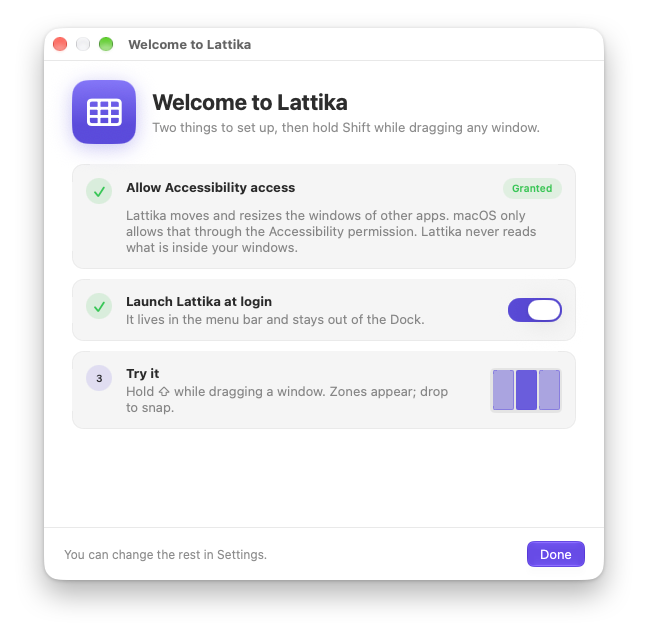
Passo 1: Permitir acesso de Acessibilidade
Este passo é obrigatório. O Lattika move e redimensiona as janelas de outros apps, e o macOS só permite isso por meio da permissão de Acessibilidade. O Lattika usa a permissão para isso e nada mais. Ele nunca lê o conteúdo das suas janelas nem registra o que você digita.
Dois botões ajudam você a conceder a permissão:
- Solicitar Acesso mostra o aviso do macOS que se oferece para abrir os Ajustes do Sistema.
- Abrir Ajustes do Sistema leva você direto ao painel certo.
O painel é Ajustes do Sistema › Privacidade e Segurança › Acessibilidade. Ative o interruptor ao lado de Lattika. O macOS pode pedir a sua senha ou o Touch ID.
Não é preciso reiniciar o Lattika. Ele verifica uma vez por segundo até a permissão ser concedida; então o passo ganha uma marca de verificação e o botão OK fica disponível.
Passo 2: Abrir ao iniciar a sessão
Ative esta opção se quiser que o Lattika abra sempre que você iniciar a sessão. Você pode mudar isso depois em Ajustes › Geral.
Passo 3: Experimente
Mantenha Shift pressionada e arraste qualquer janela. As zonas aparecem na tela. Solte a janela em uma delas. O capítulo 2 explica isso em detalhes.
Clique em OK para fechar a janela de boas-vindas. Você pode abri-la de novo pelo menu se a permissão vier a faltar.
Enquanto a permissão não é concedida
O Lattika continua funcionando, mas não consegue mexer nas outras janelas. Até a permissão ser concedida:
- O menu começa com Permitir Acesso de Acessibilidade…, que abre a janela de boas-vindas.
- Arrastar com Shift não mostra nada. Os atalhos de teclado não fazem nada. A memória de janelas, as regras e os espaços de trabalho não movem janelas.
- O editor de layouts e os Ajustes funcionam normalmente, então você pode preparar seus layouts.
- A janela de Ajustes mostra um ponto vermelho e Acessibilidade não concedida na parte inferior da barra lateral. Em Ajustes › Geral › Permissões há um botão Abrir Ajustes do Sistema.
O ícone da barra de menus
Clique no ícone de grade para abrir o menu. De cima para baixo, ele contém:
- Uma linha por tela, com o nome da tela e o layout atual no cabeçalho e uma miniatura de cada layout. Clique em uma miniatura para trocar aquela tela para esse layout.
- Encaixar Janela em Foco, um submenu com um item para cada zona do layout atual.
- Mostrar Zonas, que mostra as zonas de todas as telas por cerca de um segundo.
- Restaurar Janelas nas Zonas, que devolve as janelas lembradas ao lugar (capítulo 6).
- Espaços de Trabalho, com os espaços que você salvou e Salvar Janelas Atuais… (capítulo 8).
- Editar Layouts…, que abre o editor de layouts (capítulo 4).
- Durante o período de teste, uma linha que informa quantos dias faltam.
- Ajustes… e Encerrar o Lattika.
O Lattika aparece no Dock e no seletor de apps (Command + Tab) apenas enquanto uma de suas janelas está aberta, por exemplo os Ajustes ou o editor. Quando você fecha a última, ele volta a ser só um item da barra de menus.
O período de teste
A primeira abertura inicia um período de teste de 14 dias com todos os recursos. O menu mostra quantos dias faltam. Quando o teste termina, o Lattika para de mover janelas até você inserir uma chave de licença. Seus layouts, regras e espaços de trabalho são mantidos, e o editor e os Ajustes continuam funcionando. Reinstalar o app não reinicia o período de teste. O capítulo 11 trata da compra e de como inserir uma chave.
Atualizações
O Lattika busca atualizações por conta própria. Em Ajustes › Geral › Atualizações há um botão Buscar Atualizações… e um interruptor para a busca automática; o mesmo botão está no menu da barra de menus. Quando há uma atualização, a janela dela lista o que mudou.
O Lattika nunca interrompe você com uma atualização. Quando a busca automática encontra uma, um ponto aparece no ícone da barra de menus e o menu ganha uma linha como O Lattika 1.1 está disponível; escolha-a quando quiser.
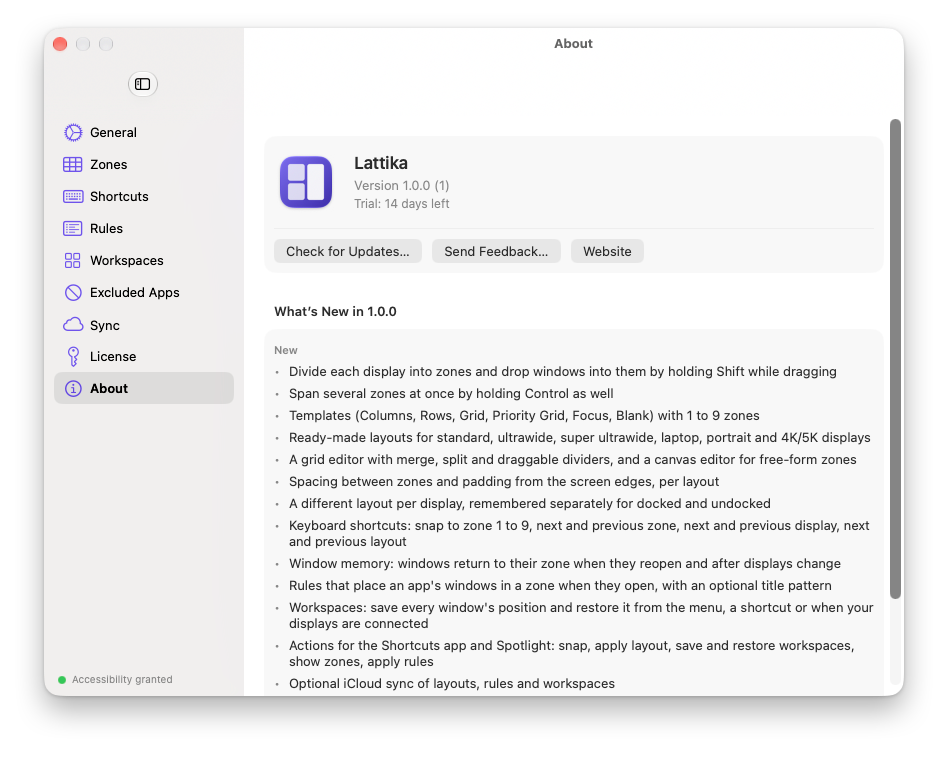
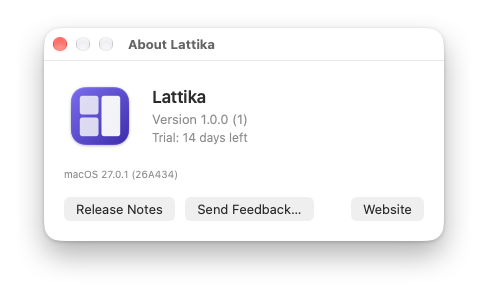
Ajustes › Sobre mostra a versão instalada, a sua licença e as notas de versão dessa versão. Sobre o Lattika, no menu, mostra o mesmo em uma janela pequena.
Feedback
Enviar Feedback…, no menu, abre um formulário curto. Escreva o que funciona, o que falta ou o que deu errado, informe seu e-mail se quiser uma resposta e pressione Enviar. O formulário mostra o que segue junto com a mensagem: as versões do Lattika e do macOS. Se o envio falhar, Enviar por E-mail coloca o mesmo texto em uma mensagem para support@lattika.com.
Se você comprou uma licença, Ajustes › Sobre também tem Escrever uma Avaliação….
Se não funcionar
- O app não abre e o macOS diz que ele está danificado. O download ficou incompleto. Apague o arquivo, esvazie o Lixo e baixe de novo em https://lattika.com/download.
- O interruptor nos Ajustes do Sistema está ativado, mas o Lattika ainda diz "Não concedida". Às vezes o macOS guarda uma entrada desatualizada, por exemplo depois de uma atualização. Em Ajustes do Sistema › Privacidade e Segurança › Acessibilidade, selecione o Lattika, remova-o com o botão −, adicione-o de novo com + (escolha o Lattika em Aplicativos) e abra o Lattika outra vez. Veja o capítulo 12.
- Não há ícone na barra de menus. A barra de menus pode estar cheia. Feche alguns apps da barra de menus ou use uma tela mais larga. Se você usa um organizador de barra de menus, confira se ele não está ocultando o Lattika.
- A janela de boas-vindas não aparece. Clique no ícone da barra de menus e escolha Permitir Acesso de Acessibilidade…, ou clique duas vezes no Lattika em Aplicativos com ele já em execução.