 Lattika
第 11 章,共 13 章
试用、购买与许可证
Lattika 采用直接销售的方式,不通过 App Store。你可以试用 14 天,一次性购买许可证密钥,然后在 App 中输入。
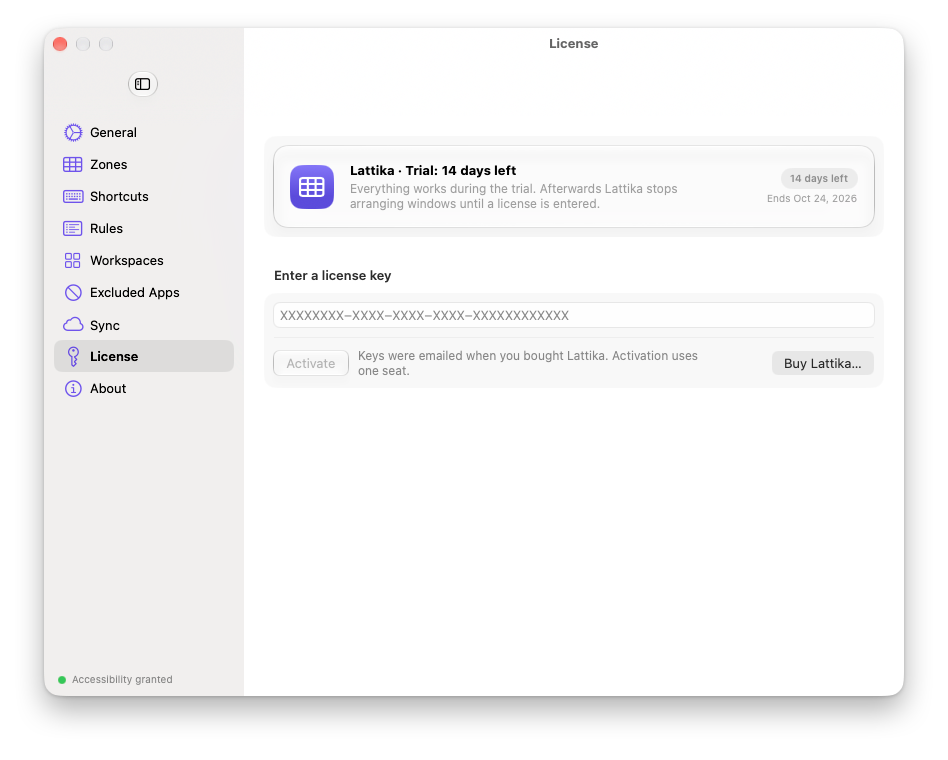
试用期
试用期从 Lattika 第一次运行时开始,为期 14 天。所有功能都可使用。菜单中显示 试用期将在 N 天后结束,设置 › 许可证 中显示结束日期。
试用期结束后,Lattika 停止移动窗口:按住 Shift 拖移时不显示区域,快捷键、规则、窗口记忆和工作区都不起作用,菜单中显示 试用期已结束。其他一切照常工作。你的布局、规则和工作区都会保留,仍然可以编辑。
试用期的开始日期存储在 macOS 钥匙串中,所以删除并重新安装 App 不会开始新的试用期。
购买
在 设置 › 许可证 中选取 购买 Lattika…,或者点按菜单中的试用期那一行。两者都会在浏览器中打开 https://lattika.com/buy。价格和许可证包含的内容都写在那个页面上。许可证是面向一个人的一次性购买,可用于多少台 Mac 会在结账时写明。
结账由 Lemon Squeezy 处理。付款后你会收到一封包含许可证密钥的电子邮件。密钥的样子是 XXXXXXXX-XXXX-XXXX-XXXX-XXXXXXXXXXXX。
输入密钥
- 打开 设置 › 许可证。
- 把密钥粘贴到栏中,然后点按 激活 或按下 Return 键。
- Lattika 会联系一次许可证服务器,所以这一步需要互联网连接。片刻之后,面板会显示 已授权、产品名称以及许可证上次验证的时间。
激活会为这台 Mac 占用许可证中的一个席位。
换用新的 Mac
在旧 Mac 上打开 设置 › 许可证,点按 取消激活…。这会释放席位。然后在新 Mac 上激活密钥。
如果旧 Mac 已经不在手边,请带上你的密钥写信给支持团队,我们会为你释放席位。
离线使用
激活之后,Lattika 大约每周检查一次许可证。如果连不上服务器,什么都不会改变:在上次成功检查后的 14 天内,许可证继续有效。超过这个期限后,Lattika 会显示 许可证问题 并停止移动窗口,直到它能再次验证密钥。请连接互联网并打开“设置 › 许可证”。
试用期完全可以离线使用。
退款
退款政策见条款页面 https://lattika.com/terms。要申请退款,请用下单时的电子邮件地址写信给支持团队。
遇到问题时
- “无法连接许可证服务器”。 你处于离线状态,或者防火墙阻止了
api.lemonsqueezy.com。请连接网络后重试。 - “许可证密钥未被接受”。 请检查是否有输入错误或多余的空格。从电子邮件中重新拷贝密钥。
- “该密钥属于其他产品”。 这个密钥对应的是同一家商店出售的其他产品。
- “该许可证已被停用”或“已过期”。 许可证已退款或已被停用。如果你认为这有误,请写信给支持团队。
- 因为所有席位都已用完,激活失败。 请在一台不再使用的 Mac 上取消激活 Lattika,或者写信给支持团队。
- “该许可证对这台 Mac 已失效”。 席位已在别处被释放,例如在另一台 Mac 上执行了取消激活。请重新激活。