 Lattika
第 1 章,共 13 章
开始使用
Lattika 驻留在菜单栏中。它让你把每台显示器划分成若干区域,再把窗口放进这些区域。本章带你从下载一直走到第一次贴靠窗口。
安装
- 从 https://lattika.com/download 下载磁盘映像。
- 打开
.dmg,把 Lattika 拖到 应用程序 文件夹。 - 推出磁盘映像,然后从“应用程序”中打开 Lattika。
第一次打开时,macOS 会检查下载的内容。Lattika 使用 Apple Developer ID 签名并经过公证,因此检查会通过。如果 macOS 询问是否要打开这个从互联网下载的 App,请点按 打开。
Lattika 需要 macOS 15 或更高版本,可在搭载 Apple 芯片和 Intel 处理器的 Mac 上运行。
首次启动
Lattika 没有程序坞图标。启动后,菜单栏中会出现一个网格图标,同时打开一个包含三个步骤的欢迎窗口。
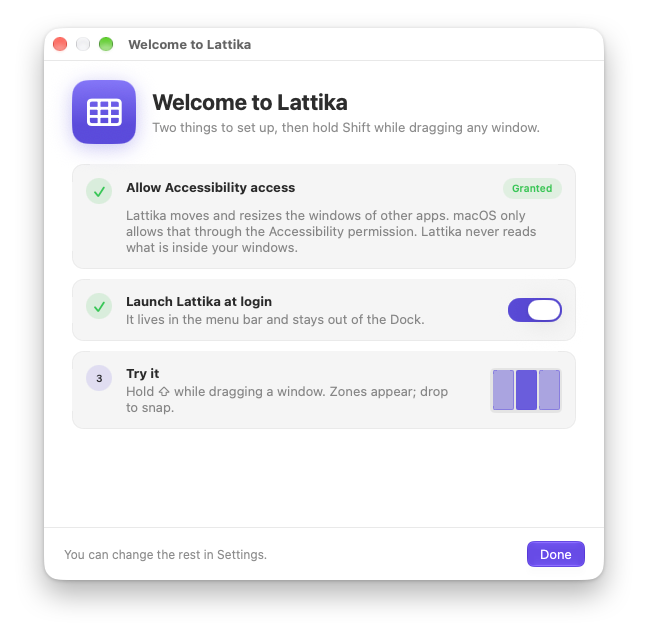
第 1 步:允许辅助功能访问
这一步是必需的。Lattika 要移动其他 App 的窗口并调整其大小,而 macOS 只允许通过 辅助功能 权限来做这件事。Lattika 只把这项权限用于此目的。它从不读取窗口里的内容,也不记录你键入的内容。
有两个按钮可以帮你授予权限:
- 请求访问 会显示 macOS 的提示,提示中可以直接为你打开“系统设置”。
- 打开系统设置 直接带你前往对应的面板。
这个面板是 系统设置 › 隐私与安全性 › 辅助功能。打开 Lattika 旁边的开关。macOS 可能会要求输入密码或使用触控 ID。
不需要重新启动 Lattika。它每秒检查一次,权限到位后,这一步会变成勾号,完成 按钮也变为可用。
第 2 步:登录时启动
如果希望每次登录时都启动 Lattika,请打开这一项。以后可以在 设置 › 通用 中更改。
第 3 步:试一试
按住 Shift 并拖移任意窗口。屏幕上会出现区域。把窗口放到其中一个区域里。第 2 章有详细说明。
点按 完成 关闭欢迎窗口。如果以后权限丢失,可以从菜单中再次打开它。
尚未授予权限时
Lattika 仍在运行,但无法操作其他窗口。在授予权限之前:
- 菜单的第一项是 授予辅助功能访问权限…,它会打开欢迎窗口。
- 按住 Shift 拖移时什么都不显示。快捷键不起作用。窗口记忆、规则和工作区不会移动窗口。
- 布局编辑器和“设置”可以正常使用,所以你可以先把布局准备好。
- “设置”窗口的边栏底部显示一个红点和 未授予辅助功能权限。设置 › 通用 › 权限 中有 打开系统设置 按钮。
菜单栏图标
点按网格图标打开菜单。菜单从上到下包含:
- 每台显示器一行,标题是显示器的名称和当前布局,下面是每个布局的缩略图。点按某个缩略图,该显示器就切换到那个布局。
- 贴靠当前窗口,一个子菜单,当前布局的每个区域各占一项。
- 显示区域,让所有显示器的区域闪现约一秒。
- 将窗口恢复到区域,把记住的窗口放回原处(第 6 章)。
- 工作区,包含你存储的工作区和 存储当前窗口…(第 8 章)。
- 编辑布局…,打开布局编辑器(第 4 章)。
- 试用期内,有一行显示还剩多少天。
- 设置… 和 退出 Lattika。
只有在 Lattika 自己的窗口(例如“设置”或编辑器)打开时,它才会出现在程序坞和 Command-Tab 切换器中。关闭最后一个窗口后,它又变回只在菜单栏中显示。
试用期
首次启动即开始 14 天的试用期,所有功能都可使用。菜单中会显示还剩多少天。试用期结束后,Lattika 停止移动窗口,直到你输入许可证密钥。你的布局、规则和工作区都会保留,编辑器和“设置”也照常工作。重新安装 App 不会重新开始试用期。第 11 章介绍如何购买和输入密钥。
更新
Lattika 会自己检查更新。设置 › 通用 › 更新 中有 检查更新… 按钮和自动检查的开关;菜单栏菜单中也有同一个按钮。发现更新时,更新窗口会列出更改内容。
Lattika 从不因为更新而打断你。自动检查发现更新时,菜单栏图标上会出现一个圆点,菜单中多出一行,例如 Lattika 1.1 现已可用;等你方便时再选取它。
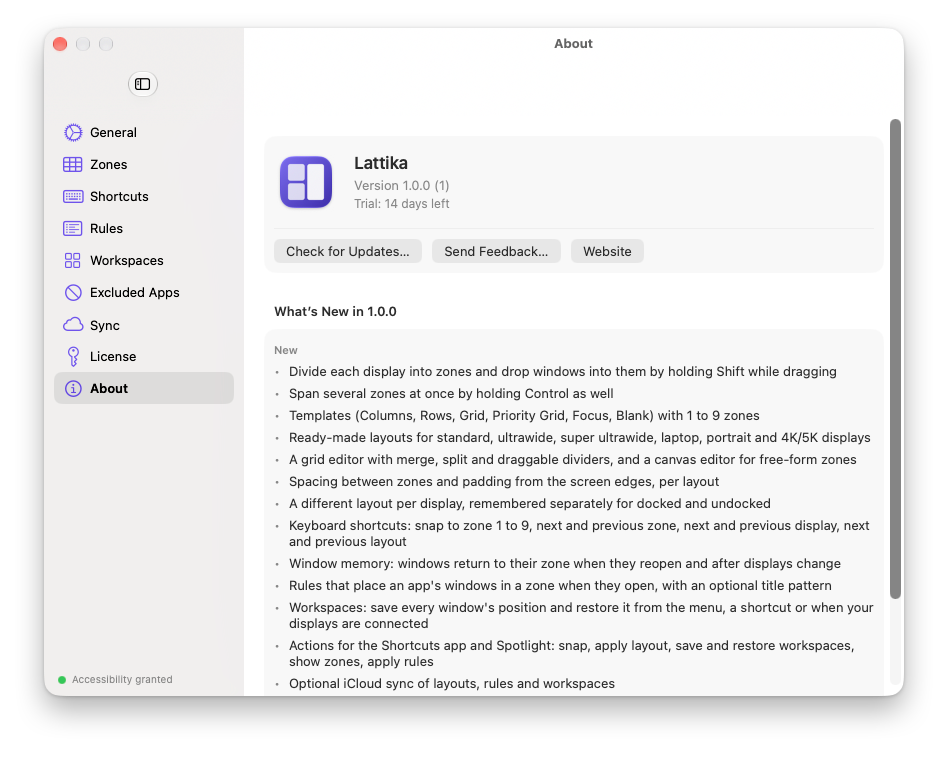
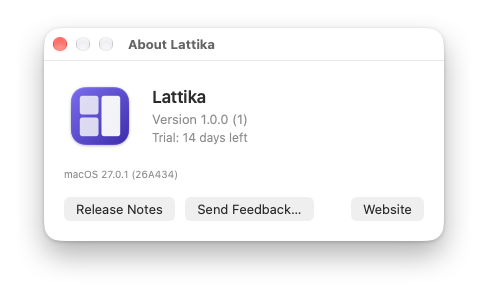
设置 › 关于 显示当前版本、你的许可证以及该版本的发布说明。菜单中的 关于 Lattika 在一个小窗口中显示同样的内容。
反馈
菜单中的 发送反馈… 会打开一个简短的表单。写下哪些地方好用、缺少什么或出了什么问题;如果希望得到回复,请填上电子邮件地址,然后按下 发送。表单会显示随信息一起发送的内容:Lattika 和 macOS 的版本。如果无法发送,通过电子邮件发送 会把同样的文字放进一封发给 support@lattika.com 的邮件。
如果你购买了许可证,设置 › 关于 中还有 撰写评价…。
遇到问题时
- App 打不开,macOS 提示它已损坏。 下载不完整。请删除它,清倒废纸篓,然后从 https://lattika.com/download 重新下载。
- “系统设置”中的开关已打开,但 Lattika 仍显示“未授予”。 macOS 有时会保留过时的条目,例如在更新之后。请在“系统设置 › 隐私与安全性 › 辅助功能”中选中 Lattika,用 − 按钮移除,再用 + 重新添加(在“应用程序”中选取 Lattika),然后重新打开 Lattika。参见第 12 章。
- 菜单栏中没有图标。 菜单栏可能已满。请关闭几个菜单栏 App,或者换用更宽的屏幕。如果你使用菜单栏整理工具,请检查 Lattika 是否被它隐藏了。
- 欢迎窗口没有出现。 点按菜单栏图标并选取 授予辅助功能访问权限…,或者在 Lattika 已经运行时,在“应用程序”中连按 Lattika。