 Lattika
第 5 章,共 13 章
快捷键
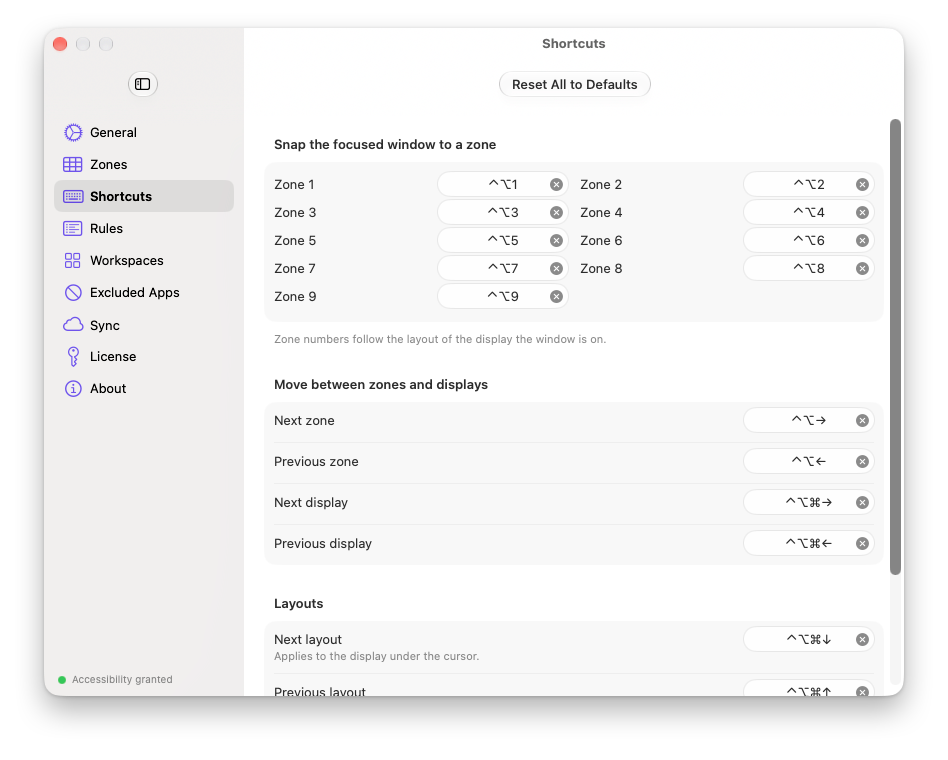
每个快捷键都是全局的:无论哪个 App 在最前面都有效。默认快捷键使用 Control-Option(⌃⌥),这个组合几乎没有 App 或 macOS 功能使用。
默认快捷键
| 快捷键 | 作用 |
|---|---|
| ⌃⌥1 … ⌃⌥9 | 把当前窗口贴靠到其所在显示器布局的区域 1 … 9 |
| ⌃⌥→ | 把当前窗口移到下一个区域 |
| ⌃⌥← | 把当前窗口移到上一个区域 |
| ⌃⌥⌘→ | 把当前窗口移到下一台显示器 |
| ⌃⌥⌘← | 把当前窗口移到上一台显示器 |
| ⌃⌥⌘↓ | 把指针所在的显示器切换到下一个布局 |
| ⌃⌥⌘↑ | 把指针所在的显示器切换到上一个布局 |
| ⌃⌥Z | 显示所有显示器的区域一秒钟 |
| ⌃⌥R | 把记住的窗口恢复到它们的区域(第 6 章) |
| ⌃⌥` | 打开布局编辑器 |
工作区没有默认快捷键。每个工作区在 设置 › 工作区 中有自己的快捷键录制栏(第 8 章)。
菜单栏菜单会在对应的项目旁边显示快捷键。
“当前窗口”指什么
当前窗口是最前面的 App 的活跃窗口,也就是接收你键入内容的那个窗口。贴靠快捷键把这个窗口移到它当前所在显示器的布局中的某个区域。所在的显示器是指显示窗口最大部分的那一台。
区域编号对应那台显示器的布局。在三列布局中,⌃⌥4 不起作用。
只有区域 1 到 9 有快捷键。对于区域更多的布局,请使用菜单中的 贴靠当前窗口 子菜单,或者使用“快捷指令” App(第 9 章)。
下一个和上一个区域
Lattika 先判断窗口在哪个区域:矩形与窗口吻合的区域,否则是窗口中心下方的区域。然后它把窗口移到编号的下一个区域,到最后一个区域后回到第一个。不在任何区域中的窗口,按 ⌃⌥→ 会进入区域 1,按 ⌃⌥← 会进入最后一个区域。
下一台和上一台显示器
显示器按“系统设置”中的排列从左到右排序。窗口保持它的区域编号:区域 2 中的窗口会进入下一台显示器的区域 2。如果那台显示器的布局没有区域 2,窗口进入区域 1。如果那个布局根本没有区域,窗口保持原来的大小,移到那台显示器的左上角。
只有一台显示器时,这个快捷键不起作用。
下一个和上一个布局
这两个快捷键作用于鼠标指针所在的显示器,而不是当前窗口。布局按编辑器列表中的顺序循环切换。区域会闪现一下,让你看到结果。
更改快捷键
打开 设置 › 快捷键。点按某个操作旁边的栏,然后按下新的按键组合。按 Escape 键可保持原样离开这一栏,点按小小的 × 可清除它,让这个操作不带快捷键。
macOS 保留的组合会被拒绝,并显示一条信息。其他 App 正在使用的组合可以录入,但究竟哪个 App 收到它取决于谁先注册,所以如果表现不正常,请换一个组合。
工具栏上的 全部重设为默认 会恢复上面的表格。
遇到问题时
- 快捷键不起作用。 请检查辅助功能权限(第 1 章)以及试用期是否已结束(第 11 章)。然后检查是否有其他 App 使用同一个组合;把另一个 App 放到最前面再试一次这个快捷键。
- 贴靠快捷键移动了错误的窗口。 它移动的是最前面的 App 的当前窗口。请先点按你想移动的窗口。
- 贴靠快捷键对某个 App 不起作用。 这个 App 在“排除的 App”中,或者它的窗口不是标准窗口(调板或对话框),或者 App 拒绝了这个尺寸(第 12 章)。
- 反引号快捷键在我的键盘上不起作用。 在某些键盘布局上,反引号键在别的位置,或者根本没有。请为 打开布局编辑器 录制另一个快捷键。