 Lattika
Chapitre 6 sur 13
Mémoire des fenêtres
Lattika mémorise la zone où se trouvait chaque fenêtre et l’y remet quand la fenêtre revient. Vous n’avez rien à activer : l’app fonctionne ainsi.
Ce qui est mémorisé
Chaque fois qu’une fenêtre est ancrée, que ce soit par un glissement, un raccourci, une règle, un espace de travail ou l’app Raccourcis, Lattika note sur quel écran, dans quelle disposition et dans quelle zone (ou quelles zones) elle a atterri. L’entrée est indexée par l’app et le titre de la fenêtre. Une seconde entrée par app retient la dernière zone où est allée l’une de ses fenêtres.
Les fenêtres sans titre n’ont que l’entrée au niveau de l’app. Jusqu’à 400 fenêtres titrées sont conservées, et les entrées les plus anciennes cèdent la place aux nouvelles.
La mémoire est stockée sur ce Mac, dans memory.json (chapitre 12). Elle n’est pas synchronisée par iCloud.
Les numéros de zone s’appliquent à la disposition que l’écran utilise maintenant. Si vous avez ancré une fenêtre dans la zone 2 d’une disposition à trois colonnes et que vous faites ensuite passer cet écran à une grille 2 × 2, la fenêtre est restaurée dans la zone 2 de la grille.
Quand les fenêtres sont remises en place
Quand une fenêtre apparaît. Environ une demi-seconde après l’ouverture d’une fenêtre par une app, Lattika cherche dans sa mémoire une correspondance exacte sur l’app et le titre : un document ancré la semaine dernière que vous rouvrez, ou une fenêtre de navigateur que vous avez placée puis fermée en quittant l’app. S’il en trouve une et que son écran est connecté, la fenêtre y est déplacée et la zone s’allume un instant. Une fenêtre que Lattika n’a jamais vue reste là où l’app l’ouvre, sauf si Déplacer les nouvelles fenêtres vers leur dernière zone (ci-dessous) est activée ou qu’une règle s’applique. Les règles (chapitre 7) sont examinées en premier et l’emportent sur la mémoire.
Quand les écrans changent. Quand vous branchez ou débranchez un écran, ou changez une résolution, Lattika attend une seconde et demie que la situation se stabilise, puis remet dans sa zone chaque fenêtre ouverte ayant une correspondance exacte d’app et de titre, à condition que l’écran où elle se trouvait soit de nouveau connecté à la même taille. Un espace de travail correspondant peut ensuite être restauré à son tour (chapitre 8).
Quand vous le demandez. Restaurer les fenêtres dans les zones dans le menu, ⌃⌥R ou l’action Raccourcis remet en place chaque fenêtre ouverte qui a été ancrée pendant cette session ou qui a une correspondance exacte d’app et de titre dans la mémoire.
La restauration ne touche jamais aux fenêtres des apps exclues, aux fenêtres réduites ni aux fenêtres qui ne sont pas des fenêtres standard.
Les deux préférences
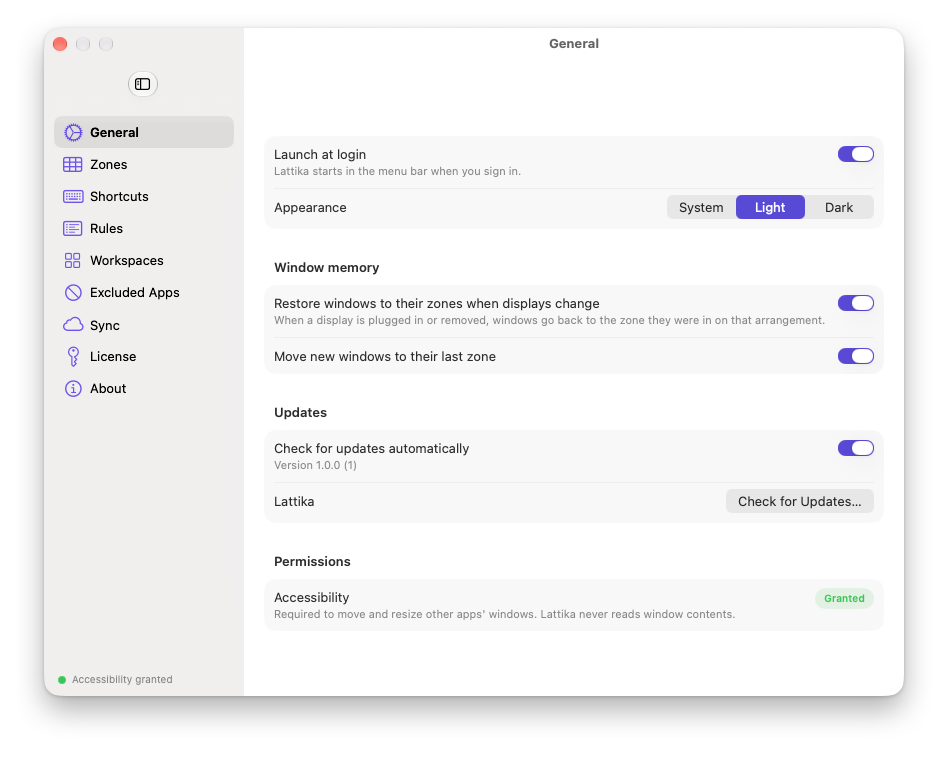
Toutes deux se trouvent dans Réglages › Général › Mémoire des fenêtres. La première est activée par défaut, la seconde désactivée.
- Restaurer les fenêtres dans leurs zones quand les écrans changent régit la restauration lors d’un changement d’écrans. Désactivez-la si vous préférez que les fenêtres restent là où macOS les place quand vous branchez vos écrans.
- Déplacer les nouvelles fenêtres vers leur dernière zone envoie en plus une fenêtre
que Lattika n’a jamais vue, comme une nouvelle fenêtre du Finder ou un document sans titre, dans la dernière zone utilisée par son app. Elle est désactivée par défaut : des fenêtres neuves qui s’empilent dans une zone passent facilement pour des fenêtres qui ne se sont jamais ouvertes. Les fenêtres ayant une correspondance exacte d’app et de titre retrouvent leur zone dans tous les cas, et les règles continuent de s’appliquer.
En cas de problème
- Une nouvelle fenêtre s’ouvre au mauvais endroit. Certaines apps fixent elles-mêmes la taille et la position de leur fenêtre un instant après l’ouverture, et prennent le pas sur Lattika. Ancrez la fenêtre une fois de plus, ou ajoutez une règle pour l’app. Le chapitre 12 contient des remarques sur les apps Electron et Java.
- Une nouvelle fenêtre n’est pas placée du tout. Lattika ne place que les fenêtres
qu’il a déjà vues, reconnues par l’app et le titre, sauf si Déplacer les nouvelles fenêtres vers leur dernière zone est activée. Sinon, l’app est exclue, la fenêtre s’est ouverte réduite, ou l’écran où elle se trouvait n’est pas connecté à la même taille.
- Restaurer les fenêtres dans les zones ignore une fenêtre. Seules les fenêtres ancrées pendant cette session ou ayant une correspondance exacte de titre sont restaurées. Une fenêtre dont le titre a changé depuis son ancrage, par exemple un document renommé, n’est pas reconnue. Ancrez-la de nouveau.
- Des fenêtres se déplacent après un changement d’écrans alors que je ne les ai pas ancrées. Elles ont été ancrées à un moment donné, puis mémorisées. Désactivez la préférence liée au changement d’écrans, ou supprimez
memory.jsonpour repartir de zéro (chapitre 12). - Rien n’est restauré depuis la fin de la période d’essai. La mémoire des fenêtres nécessite une licence, comme toute autre fonction qui déplace des fenêtres.