 Lattika
Chapitre 4 sur 13
L’éditeur de dispositions
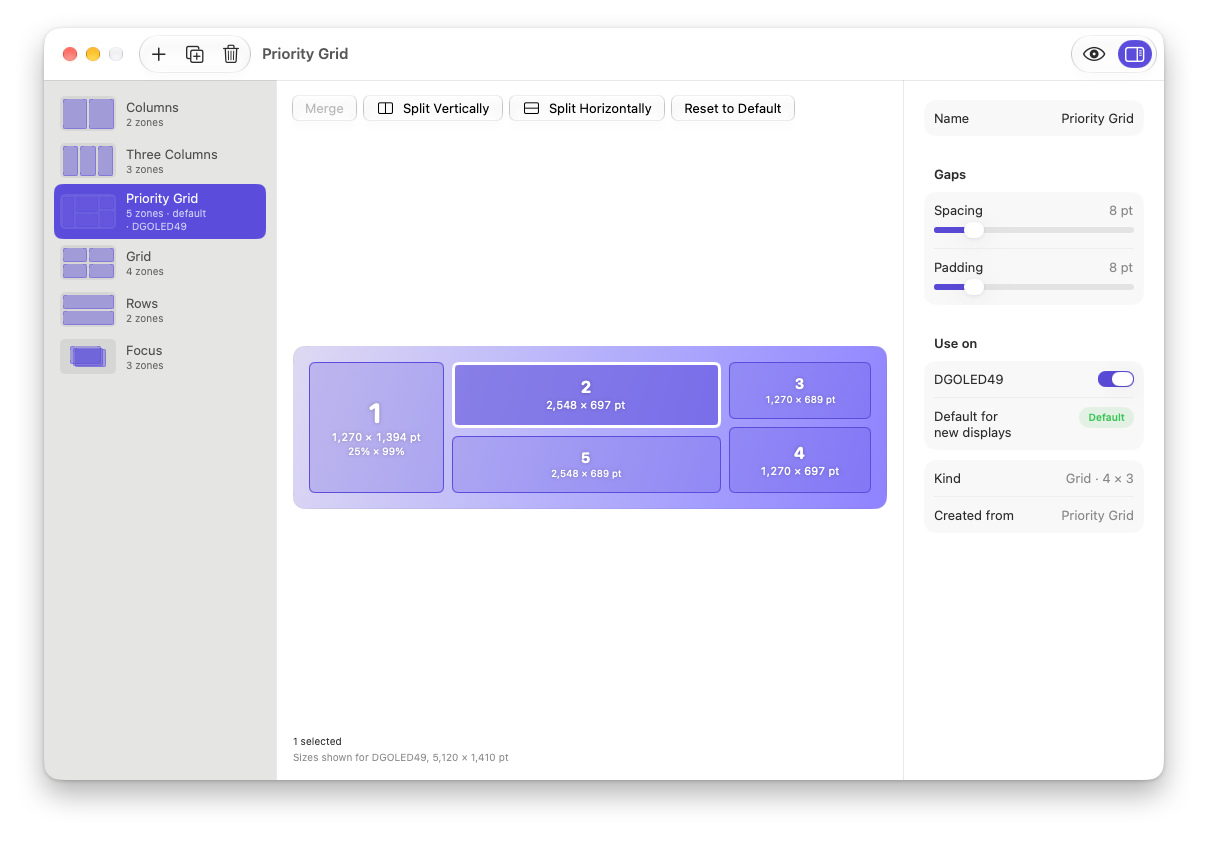
C’est dans l’éditeur que vous créez et modifiez les dispositions. Ouvrez-le avec Modifier les dispositions… dans le menu ou avec ⌃⌥` (Contrôle-Option-accent grave). C’est une fenêtre de taille fixe intitulée Dispositions Lattika, avec la liste des dispositions à gauche, la disposition sélectionnée au centre et un inspecteur à droite.
Chaque modification est enregistrée à l’instant où vous la faites. Il n’y a ni bouton Enregistrer ni annulation.
La liste
Chaque disposition présente une vignette, son nom et une ligne indiquant son nombre de zones, la mention par défaut s’il s’agit de la disposition par défaut, et le nom des écrans auxquels elle est attribuée. Cliquez sur une disposition pour la modifier.
Les boutons situés à gauche dans la barre d’outils agissent sur la liste :
- Nouvelle disposition (+) ouvre la feuille Nouvelle disposition.
- Dupliquer copie la disposition sélectionnée et la nomme « … copie ».
- Supprimer supprime la disposition sélectionnée. Les écrans qui l’utilisaient reviennent à la disposition par défaut. La dernière disposition restante ne peut pas être supprimée. Une suppression est irréversible.
Créer une disposition
La feuille Nouvelle disposition présente d’abord les modèles, puis les préréglages suggérés pour vos écrans, puis tous les groupes de préréglages (chapitre 3). Choisissez-en un. Pour un modèle, réglez le nombre de zones, de 1 à 9, avec les flèches Zones. Saisissez un nom, ou laissez le champ vide pour reprendre le nom du modèle ou du préréglage. La vignette de droite donne un aperçu du résultat. Cliquez sur Créer.
Une disposition créée à partir d’un modèle ou d’un préréglage se souvient de son origine : vous pouvez donc toujours y revenir avec Rétablir par défaut.
Dispositions en grille
Une disposition en grille divise l’écran en rangées et en colonnes. Chaque zone est un rectangle d’une ou plusieurs cellules. Colonnes, Lignes, Grille et Grille prioritaire produisent des dispositions en grille, comme la plupart des préréglages.
Sélection. Cliquez sur une zone pour la sélectionner. Cliquez sur d’autres zones pour les ajouter à la sélection. Cliquez sur une zone sélectionnée pour la désélectionner, ou sur l’arrière-plan pour tout désélectionner.
Fusionner. Sélectionnez deux zones ou plus et cliquez sur Fusionner. Elles n’en forment plus qu’une. Les zones doivent former ensemble un rectangle qui ne contient rien d’autre. Deux cellules en diagonale ne peuvent pas être fusionnées, pas plus qu’une forme en L. C’est ainsi qu’une zone en vient à couvrir plusieurs cellules, par exemple une zone haute à gauche à côté de quatre petites à droite.
Diviser. Sélectionnez une seule zone et cliquez sur Diviser verticalement pour obtenir une moitié gauche et une moitié droite, ou sur Diviser horizontalement pour une moitié haute et une moitié basse. La nouvelle zone reçoit le numéro suivant. Les autres zones gardent leur forme : si la ligne de division ne tombe pas sur une ligne existante de la grille, une rangée ou une colonne est insérée en coulisse et les autres zones s’étendent simplement par-dessus.
Redimensionnement. Les lignes entre les zones peuvent être déplacées. Amenez le pointeur sur l’interstice entre deux zones ; il se change en curseur de redimensionnement. Faites glisser pour déplacer la ligne. Une ligne ne peut pas s’approcher à moins de 10 % de l’une ou l’autre de ses voisines. Déplacer une ligne modifie toutes les zones qui la bordent.
Étiquettes de taille. Chaque zone affiche son numéro, la taille en points qu’une fenêtre y prendrait sur l’écran de référence et, pour les zones assez grandes, cette taille en pourcentage de l’écran. Le bas de la fenêtre nomme l’écran de référence : Tailles affichées pour Studio Display, 2560 × 1415 pt. Quand plusieurs écrans sont connectés, un menu situé au même endroit permet de choisir lequel.
Dispositions sur canevas
Une disposition sur canevas est un ensemble de rectangles libres qui peuvent se chevaucher. Focus et Vide produisent des dispositions sur canevas, comme quelques préréglages, par exemple Image dans l’image.
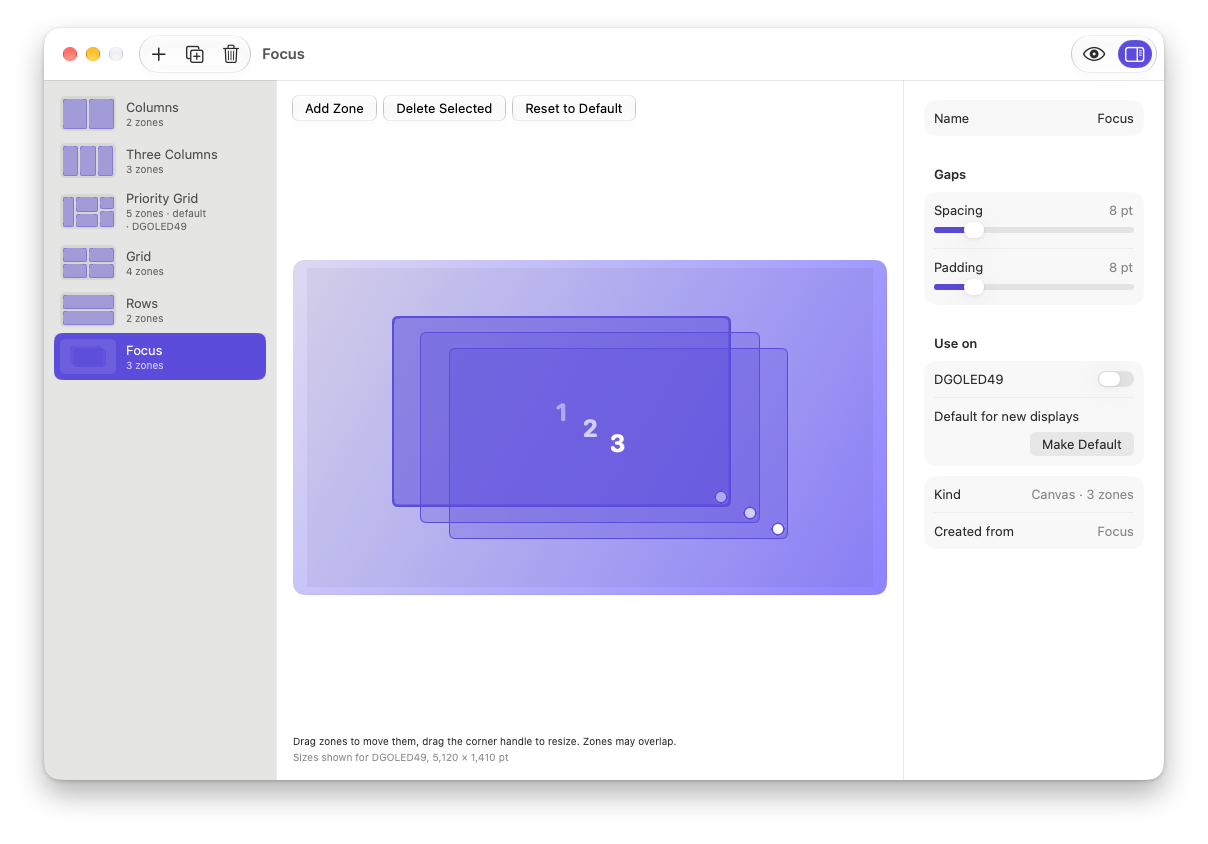
- Ajouter une zone ajoute une zone près du centre, légèrement décalée par rapport à la précédente.
- Faites glisser une zone pour la déplacer. Faites glisser le point blanc de son coin inférieur droit pour la redimensionner. Une zone ne peut pas être plus petite que quelques pour cent de l’écran et ne peut pas en sortir.
- Cliquez sur une zone pour la sélectionner. Supprimer la sélection, ou la touche Suppr, supprime les zones sélectionnées.
Les zones d’un canevas sont dessinées sur une référence 16:9, puis étirées pour épouser la surface utile de l’écran. Ce sont les proportions qui sont conservées, non les tailles en points : un canevas dessiné carré devient donc un rectangle légèrement plus large sur un écran 16:10. L’éditeur montre toujours le canevas dans sa forme de référence.
Quand des zones se chevauchent, déposer une fenêtre à l’endroit du chevauchement choisit la plus petite zone : une petite zone dessinée par-dessus une grande reste donc accessible.
Une disposition en grille ne peut pas être convertie en disposition sur canevas, ni l’inverse. Rétablissez le modèle Vide ou Focus pour obtenir un canevas, ou tout autre modèle pour obtenir une grille.
L’inspecteur
L’inspecteur se trouve à droite. Masquez-le ou affichez-le avec le bouton Inspecteur de la barre d’outils.
- Nom.
- Espacements. Espacement est l’écart entre zones voisines, de 0 à 48 points. Il ne s’applique qu’aux dispositions en grille ; sur un canevas, vous placez les zones vous-même. Marge est l’écart entre les zones et les bords de la surface utile, de 0 à 48 points, pour les deux types. Les deux valent 8 par défaut.
- Utiliser sur. Un commutateur par écran connecté. Activez-en un pour que cet écran utilise la disposition. Définir par défaut fait de cette disposition celle qu’utilisent les écrans sans attribution.
- Type et Créée à partir de, à titre d’information.
Aperçu à l’écran
Activez Aperçu à l’écran dans la barre d’outils pour voir les zones de la disposition sur un véritable écran pendant que vous la modifiez. Le menu en bas de la fenêtre choisit l’écran quand il y en a plusieurs. L’aperçu disparaît quand vous fermez l’éditeur ou désactivez le bouton.
Réinitialisation
Le bouton situé à l’extrémité droite de la rangée d’outils dépend de la disposition :
- Rétablir par défaut apparaît quand la disposition connaît le modèle ou le préréglage dont elle est issue. Il remet les zones telles qu’elles ont été créées, en conservant le nom, l’espacement et la marge.
- Rétablir le modèle apparaît dans les autres cas. C’est un menu regroupant les modèles et tous les groupes de préréglages. En choisir un remplace les zones et retient ce choix pour la fois suivante. Un modèle conserve le nombre de zones actuel.
En cas de problème
- Fusionner est grisé. Moins de deux zones sont sélectionnées.
- Fusionner affiche une erreur en bas de la fenêtre. Les zones sélectionnées ne forment pas un rectangle plein. Sélectionnez aussi les zones intermédiaires, ou fusionnez en deux temps.
- Un séparateur refuse d’aller plus loin. Les séparateurs s’arrêtent à 10 % de chacune de leurs voisines. Pour obtenir une zone très étroite, divisez plutôt une zone.
- Supprimer est grisé. Il ne reste qu’une disposition, ou aucune n’est sélectionnée.
- Les tailles des zones ne correspondent pas à un écran. Les tailles valent pour l’écran de référence indiqué en bas de la fenêtre. Choisissez-y un autre écran.
- La fenêtre ne peut pas être redimensionnée. L’éditeur a volontairement une taille fixe, afin que chaque étiquette tienne dans sa zone.