 Lattika
Chapitre 2 sur 13
Ancrer des fenêtres à la souris
Ancrer une fenêtre, c’est la déposer dans une zone. Lattika ne prend pas la main sur le glissement : macOS déplace la fenêtre comme d’habitude, et Lattika la redimensionne quand vous la lâchez.
Glisser avec Maj
- Maintenez Maj.
- Faites glisser une fenêtre par sa barre de titre.
- Dès que la fenêtre s’est déplacée de quelques points, les zones de tous les écrans apparaissent sous forme de rectangles translucides. Chacune affiche son numéro et, si elle est assez grande, la taille qu’y prendra une fenêtre.
- Amenez le pointeur sur une zone. Elle s’illumine, et une petite étiquette en bas de l’écran indique Déposer dans la zone 3.
- Relâchez le bouton de la souris. La fenêtre se déplace et se redimensionne pour remplir la zone.
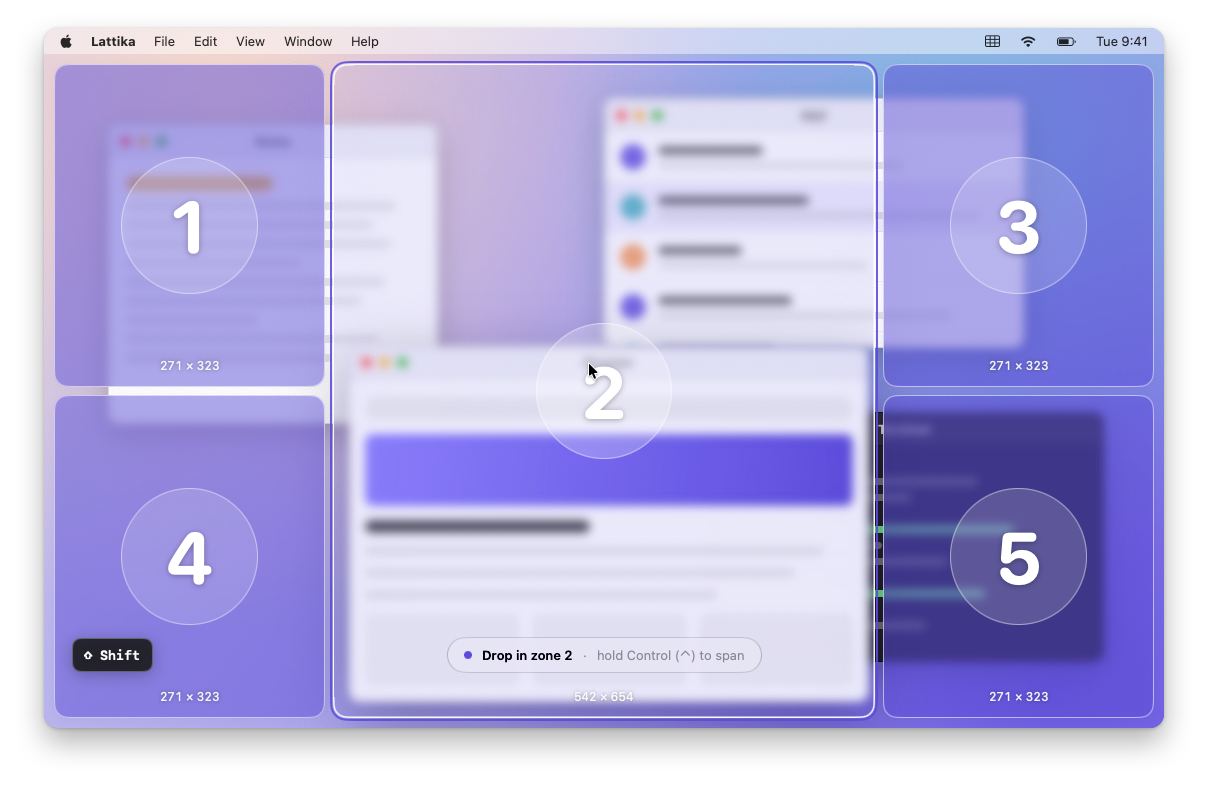
La zone qui compte est celle qui se trouve sous le pointeur, pas celle que la fenêtre recouvre le plus. Si le pointeur est entre deux zones ou en dehors de toute zone, rien n’est mis en surbrillance et, au relâchement, la fenêtre reste là où macOS l’a placée.
Vous pouvez appuyer sur Maj après le début du glissement. Si vous relâchez Maj en cours de glissement, les zones disparaissent et la fenêtre se pose là où elle est. Appuyez de nouveau sur Maj et les zones reviennent.
Lattika ancre la fenêtre et mémorise la zone (chapitre 6). Il ne la déplace plus de lui-même, sauf si la mémoire des fenêtres, une règle ou un espace de travail le demande.
Couvrir plusieurs zones
Une fenêtre peut couvrir plusieurs zones à la fois. Gardez Maj enfoncée et ajoutez Contrôle. Chaque zone que traverse le pointeur s’ajoute à la sélection, et l’étiquette devient Couvrir les zones 1 + 2. Relâchez le bouton de la souris : la fenêtre remplit le rectangle qui englobe toutes les zones sélectionnées.
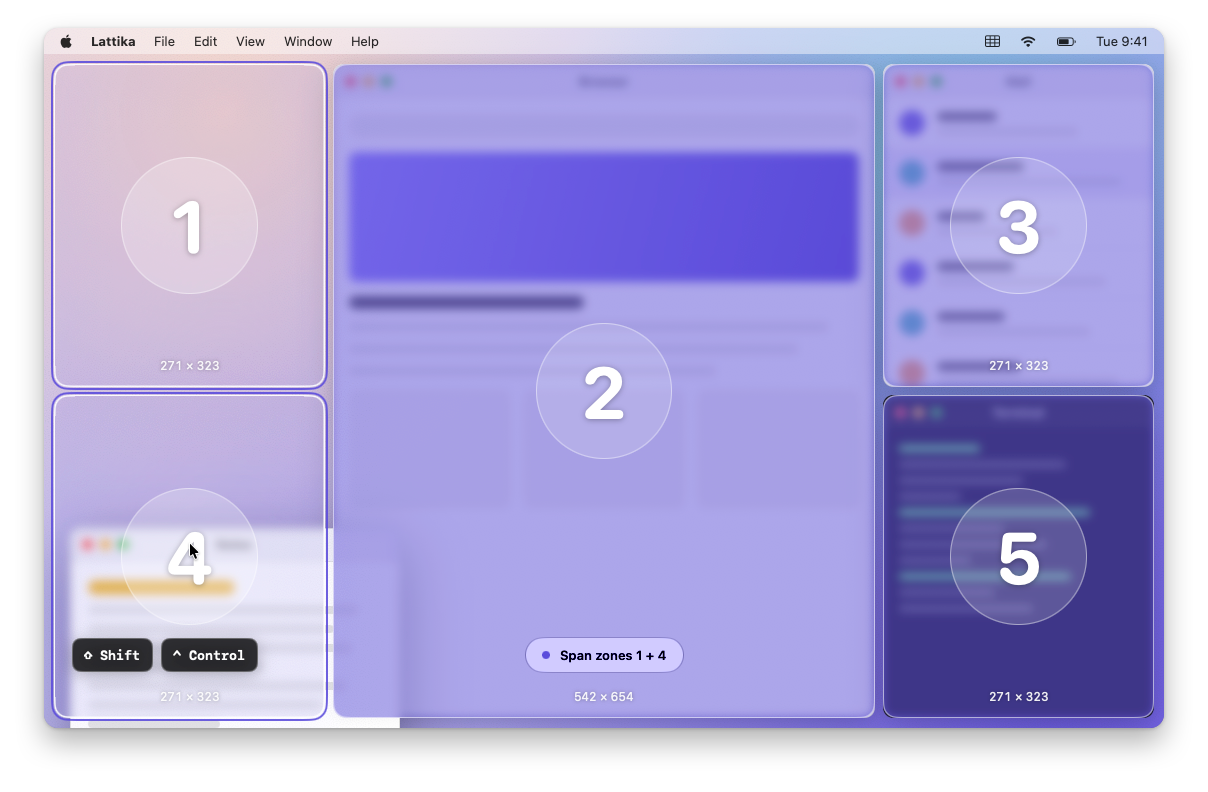
Tant que Contrôle est enfoncée, passer sur un interstice n’efface pas la sélection. Relâchez Contrôle et la prochaine zone traversée remplace de nouveau toute la sélection.
Si les zones sélectionnées ne forment pas un rectangle, par exemple deux coins opposés d’une grille 2 × 2, la fenêtre couvre le rectangle qui les entoure, zones intermédiaires comprises.
Glisser d’un écran à l’autre
Les zones de tous les écrans sont affichées en même temps. Quand le pointeur passe sur un autre écran, la sélection y repart de zéro. Déposer une fenêtre sur un autre écran l’ancre dans la disposition de cet écran.
Choisir les touches
Réglages › Zones › Glissez pour ancrer propose deux options.
- Afficher les zones en faisant glisser avec : Maj (par défaut), Contrôle, Commande ou Toujours, sans touche.
- Couvrir plusieurs zones avec : Contrôle (par défaut), Maj, Commande ou Désactivé.
Option n’est pas proposée, car macOS réserve le glissement avec Option à sa propre mise en mosaïque des fenêtres.
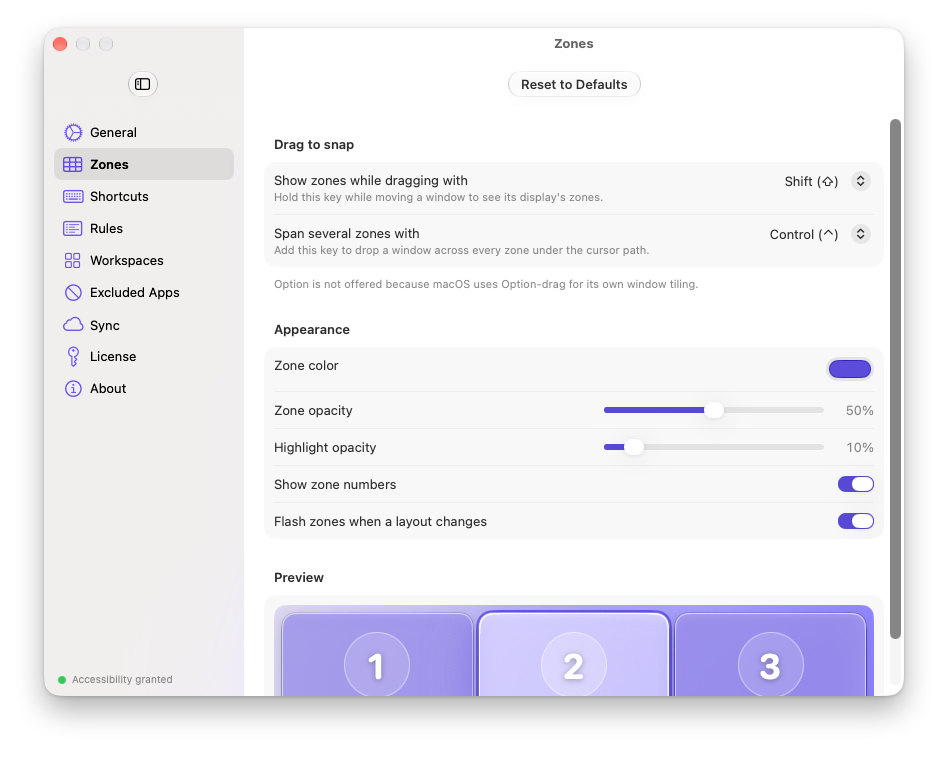
Choisissez deux touches différentes. Si les deux réglages utilisent la même touche, chaque glissement avec cette touche couvre plusieurs zones et il devient impossible d’en sélectionner une seule.
Avec Toujours, les zones s’affichent à chaque glissement de fenêtre. Pour déplacer librement une fenêtre dans ce mode, déposez-la avec le pointeur hors de toute zone, ou, sans maintenir de touche, dans un interstice. Si les zones vous gênent, gardez plutôt une touche de modification.
Lattika et la mosaïque intégrée à macOS
Depuis macOS 15, le système peut disposer les fenêtres en mosaïque quand vous les faites glisser vers un bord de l’écran, ou quand vous les faites glisser en maintenant Option. Lattika ne désactive pas cette fonction, et les deux ne se gênent pas tant que vous déposez les fenêtres à l’écart des bords. Si vous déposez une fenêtre tout contre le bord de l’écran avec Maj enfoncée, macOS peut la disposer en premier, puis Lattika la déplace dans la zone, ce qui produit un bref scintillement. Pour l’éviter, désactivez Réglages Système › Bureau et Dock › Faire glisser les fenêtres vers les bords de l’écran pour les disposer en mosaïque, ou déposez la fenêtre un peu plus loin du bord.
Si la touche par défaut de Lattika est Maj, c’est justement pour ne pas empiéter sur le glissement avec Option.
Quelles fenêtres peuvent être ancrées
Lattika déplace les fenêtres standard : documents, fenêtres de navigateur, fenêtres de discussion et autres. Il n’ancre jamais les zones de dialogue, les feuilles, les palettes, les panneaux utilitaires, le Dock ni les fenêtres de la barre des menus. Lattika ne peut pas déplacer une fenêtre en plein écran ; quittez d’abord le mode plein écran de l’app.
Apps exclues
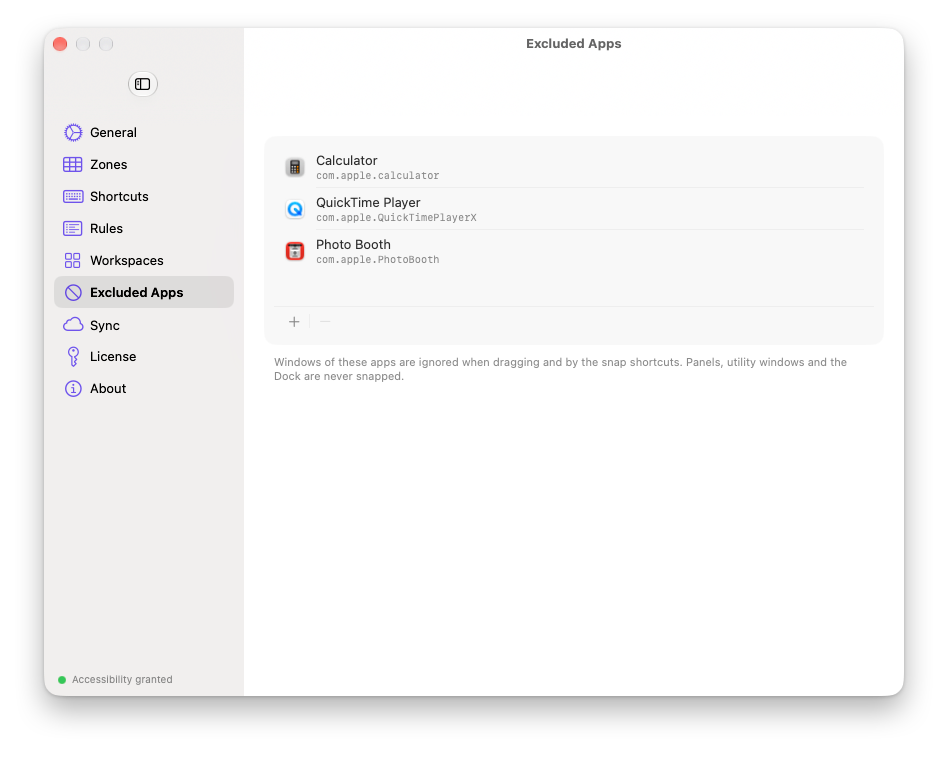
Si une app ne doit jamais être ancrée, ajoutez-la dans Réglages › Apps exclues. Cliquez sur Ajouter une app et choisissez l’une des apps ouvertes, ou sur Choisir une application… pour sélectionner n’importe quelle app du dossier Applications. Les fenêtres des apps exclues sont ignorées quand vous les faites glisser et par les raccourcis d’ancrage ; ni la mémoire des fenêtres, ni les règles, ni les espaces de travail ne les placent.
Pour retirer une app de la liste, sélectionnez-la et cliquez sur Retirer, ou faites un clic droit dessus.
En cas de problème
- Aucune zone n’apparaît. Vérifiez dans l’ordre : l’autorisation Accessibilité (chapitre 1) ; si la période d’essai est terminée (chapitre 11) ; si l’app figure dans les apps exclues ; si vous faites bien glisser une fenêtre standard par sa barre de titre. Les zones n’apparaissent qu’une fois la fenêtre réellement déplacée : un clic sans mouvement n’affiche rien.
- Les zones apparaissent mais la fenêtre ne change pas de taille. L’app a refusé la taille. Beaucoup d’apps imposent une taille de fenêtre minimale, et certaines fenêtres de taille fixe ne peuvent pas être redimensionnées du tout. Lattika essaie deux fois, puis renonce. Le chapitre 12 recense les cas connus.
- La fenêtre est finalement un peu plus petite que la zone. Même cause : l’app a borné la taille. Essayez une zone plus grande.
- La fenêtre s’ancre, puis revient d’un coup en arrière. L’app rétablit son propre cadre après le déplacement par Lattika. Ancrez-la de nouveau, ou ajoutez une règle (chapitre 7) pour que Lattika la place à son ouverture.
- La mauvaise zone s’illumine. C’est la zone sous le pointeur qui compte, pas la fenêtre. Dans les dispositions où des zones se chevauchent, la plus petite zone sous le pointeur l’emporte.