 Lattika
Chapitre 8 sur 13
Espaces de travail
Un espace de travail est un instantané de la position de toutes les fenêtres. Enregistrez-en un quand votre bureau est agencé à votre goût, puis restaurez-le plus tard d’un seul raccourci : après un redémarrage, au retour d’une réunion ou quand vous branchez vos écrans.
Enregistrer un espace de travail
Choisissez Espaces de travail › Enregistrer les fenêtres actuelles… dans le menu, ou cliquez sur Enregistrer les fenêtres actuelles… dans Réglages › Espaces de travail, puis donnez-lui un nom. L’action Raccourcis Enregistrer l’espace de travail fait de même depuis une automatisation (chapitre 9).
Lattika note chaque fenêtre standard qui n’est ni réduite ni issue d’une app exclue : son app, son titre, l’écran où elle se trouve, et soit la zone ou les zones qu’elle remplit exactement, soit, si elle n’est pas dans une zone, sa position et sa taille exactes. Il note aussi quels écrans sont connectés.
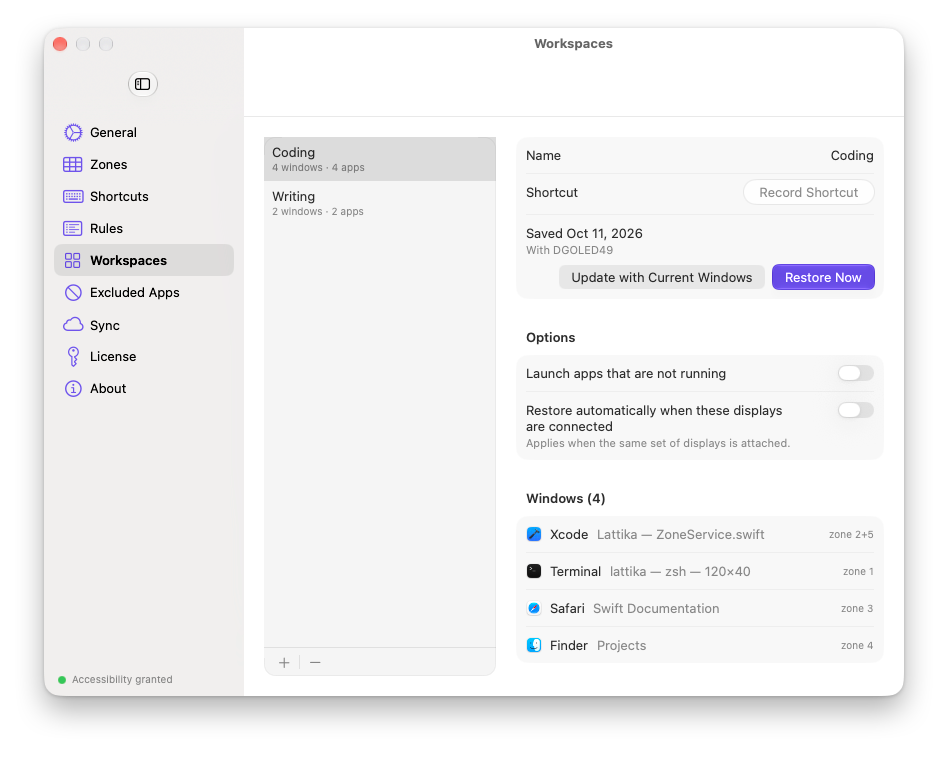
Un espace de travail est un instantané, pas une vue en direct. Déplacer des fenêtres par la suite ne le modifie pas. Pour le mettre à jour, sélectionnez-le dans Réglages › Espaces de travail et cliquez sur Mettre à jour avec les fenêtres actuelles.
Restaurer un espace de travail
Chacun de ces moyens restaure un espace de travail :
- Espaces de travail › nom dans le menu.
- Son raccourci. Enregistrez-en un dans Réglages › Espaces de travail ; le champ se trouve à côté du nom.
- Restaurer maintenant dans Réglages › Espaces de travail.
- L’action Restaurer l’espace de travail dans l’app Raccourcis.
- L’URL
lattika://workspace?name=Dockeddepuis un script (chapitre 9).
Lattika associe les entrées enregistrées aux fenêtres ouvertes : d’abord les fenêtres de même app et de même titre, puis toute fenêtre restante de la même app. Chaque fenêtre ne sert qu’une fois. Une fenêtre associée retourne dans sa zone, selon la disposition actuelle de l’écran, ou à sa position enregistrée si elle n’était pas dans une zone. L’écran doit être connecté avec la même surface utile ; les entrées d’un écran absent sont ignorées.
Les fenêtres ouvertes maintenant mais absentes de l’espace de travail ne sont pas touchées.
Options
Chaque espace de travail dispose de deux commutateurs dans Réglages › Espaces de travail.
- Lancer les apps qui ne sont pas ouvertes. Quand aucune fenêtre ne correspond à une entrée, Lattika lance l’app, en arrière-plan, et place ses premières fenêtres à mesure qu’elles apparaissent, pendant 15 secondes au plus. Désactivé par défaut.
- Restaurer automatiquement lorsque ces écrans sont connectés. Quand l’ensemble des écrans connectés change et qu’il correspond exactement à celui avec lequel cet espace de travail a été enregistré, l’espace de travail se restaure de lui-même. Si plusieurs espaces de travail sont marqués pour les mêmes écrans, le plus récemment enregistré l’emporte. Les restaurations automatiques ne lancent jamais d’apps : brancher un écran n’ouvre donc rien. Désactivé par défaut.
Le volet de détail énumère aussi chaque fenêtre de l’espace de travail avec sa zone, ainsi que les écrans avec lesquels il a été enregistré. Un écran non connecté est signalé comme tel.
Les espaces de travail sont synchronisés par iCloud quand la synchronisation est activée (chapitre 10). Leurs raccourcis restent sur ce Mac.
En cas de problème
- Certaines fenêtres ne sont pas restaurées. Elles n’existaient pas à l’enregistrement de l’espace de travail, elles sont réduites, leur app est exclue, ou elles se trouvent sur un écran qui n’est pas connecté à la même taille. Ouvrez Réglages › Espaces de travail et vérifiez la liste des fenêtres.
- Une fenêtre prend la place d’une autre fenêtre de la même app. Ce sont les titres qui décident. Si deux fenêtres d’une app ont le même titre, ou n’en ont pas, Lattika les prend dans l’ordre où elles se présentent.
- Le lancement des apps ne place pas leurs fenêtres. L’app a mis plus de 15 secondes à ouvrir une fenêtre, ou elle a d’abord ouvert une autre fenêtre. Restaurez de nouveau l’espace de travail une fois l’app ouverte.
- Rien ne se passe quand je branche mes écrans. Le commutateur est désactivé, ou l’ensemble des écrans diffère de celui enregistré. Enregistrez de nouveau l’espace de travail, écrans connectés et commutateur activé. La mémoire des fenêtres restaure aussi après un changement d’écrans ; elle passe en premier.
- Le raccourci ne fait rien. Les raccourcis ne fonctionnent que si Lattika dispose de l’autorisation Accessibilité et d’une licence ou d’une période d’essai en cours (chapitres 1 et 11).