 Lattika
Kapitel 6 von 13
Fenstergedächtnis
Lattika merkt sich, in welcher Zone jedes Fenster war, und setzt es dorthin zurück, wenn das Fenster wiederkommt. Sie müssen das nicht einschalten; so arbeitet die App.
Was gemerkt wird
Jedes Mal, wenn ein Fenster angedockt wird, ob durch Ziehen, einen Kurzbefehl, eine Regel, einen Arbeitsbereich oder die App „Kurzbefehle“, hält Lattika fest, auf welchem Display, in welchem Layout und in welcher Zone oder welchen Zonen es gelandet ist. Der Eintrag ist der App und dem Fenstertitel zugeordnet. Ein zweiter Eintrag pro App hält die letzte Zone fest, in die irgendein Fenster dieser App gekommen ist.
Fenster ohne Titel erhalten nur den Eintrag auf App-Ebene. Bis zu 400 Fenster mit Titel werden behalten, und die ältesten Einträge machen neuen Platz.
Das Gedächtnis wird auf diesem Mac in memory.json gesichert (Kapitel 12). Es wird nicht über iCloud synchronisiert.
Zonennummern werden auf das Layout angewendet, das das Display jetzt verwendet. Wenn Sie ein Fenster an Zone 2 eines Layouts mit drei Spalten angedockt haben und das Display später auf ein 2 × 2-Raster umschalten, wird das Fenster in Zone 2 des Rasters wiederhergestellt.
Wann Fenster zurückgesetzt werden
Wenn ein Fenster erscheint. Etwa eine halbe Sekunde, nachdem eine App ein Fenster geöffnet hat, sucht Lattika im Gedächtnis nach einer genauen Übereinstimmung von App und Titel: ein Dokument, das Sie letzte Woche angedockt haben und wieder öffnen, oder ein Browserfenster, das Sie platziert und dann beendet haben. Gibt es eine und ist ihr Display angeschlossen, wird das Fenster dorthin bewegt, und die Zone leuchtet kurz auf. Ein Fenster, das Lattika noch nie gesehen hat, bleibt, wo die App es hinlegt, es sei denn, Neue Fenster in ihre letzte Zone bewegen (unten) ist eingeschaltet oder eine Regel greift. Regeln (Kapitel 7) werden zuerst geprüft und haben Vorrang vor dem Gedächtnis.
Wenn sich die Displays ändern. Wenn Sie ein Display anschließen oder trennen oder eine Auflösung ändern, wartet Lattika anderthalb Sekunden, bis sich alles beruhigt hat, und setzt dann jedes geöffnete Fenster mit einer genauen Übereinstimmung von App und Titel in seine Zone zurück, sofern das Display, auf dem es war, wieder in derselben Größe angeschlossen ist. Danach kann zusätzlich ein passender Arbeitsbereich wiederhergestellt werden (Kapitel 8).
Wenn Sie es verlangen. Fenster in Zonen wiederherstellen im Menü, ⌃⌥R oder die Aktion in der App „Kurzbefehle“ setzt jedes geöffnete Fenster zurück, das in dieser Sitzung angedockt wurde oder für das es im Gedächtnis eine genaue Übereinstimmung von App und Titel gibt.
Das Wiederherstellen berührt nie Fenster ausgeschlossener Apps, minimierte Fenster oder Fenster, die keine Standardfenster sind.
Die beiden Einstellungen
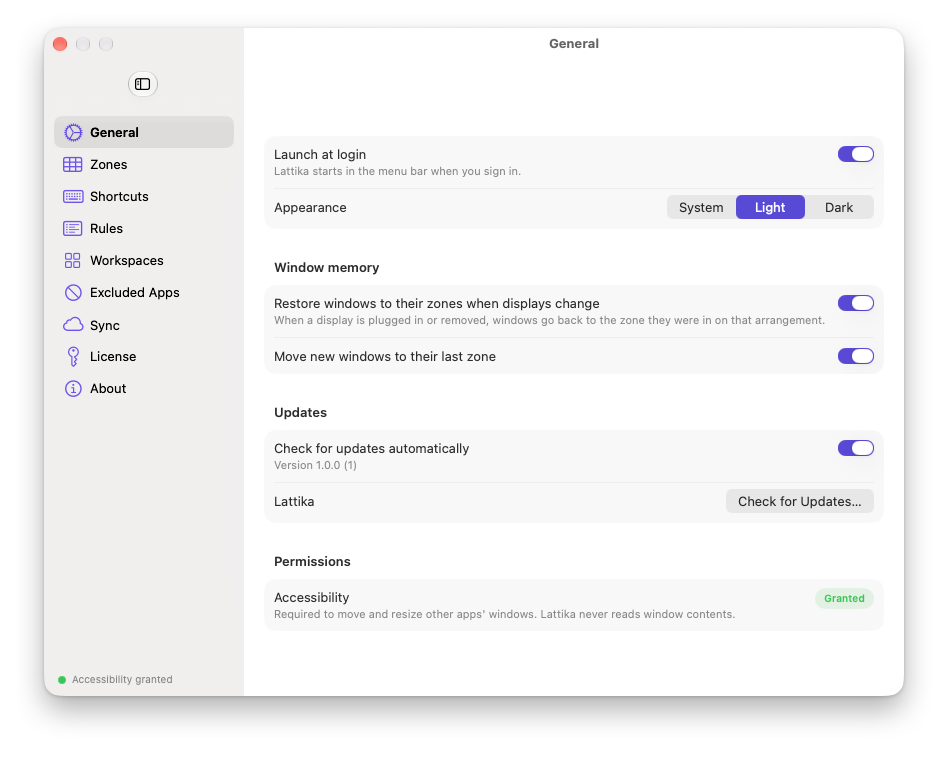
Beide stehen unter Einstellungen › Allgemein › Fenstergedächtnis. Die erste ist standardmäßig eingeschaltet, die zweite ausgeschaltet.
- Fenster in ihre Zonen zurücksetzen, wenn sich die Displays ändern steuert das Wiederherstellen nach einer Display-Änderung. Schalten Sie es aus, wenn die Fenster nach dem Anschließen lieber dort bleiben sollen, wo macOS sie hinlegt.
- Neue Fenster in ihre letzte Zone bewegen legt zusätzlich ein Fenster, das Lattika
noch nie gesehen hat, etwa ein neues Finder-Fenster oder ein unbenanntes Dokument, in die Zone, die seine App zuletzt benutzt hat. Es ist standardmäßig aus: Neue Fenster, die sich in einer Zone stapeln, hält man leicht für Fenster, die gar nicht geöffnet wurden. Fenster mit einer genauen Übereinstimmung von App und Titel kehren so oder so in ihre Zone zurück, und Regeln gelten weiterhin.
Wenn es nicht funktioniert
- Ein neues Fenster öffnet sich an der falschen Stelle. Manche Apps setzen Größe und Position ihres Fensters einen Moment nach dem Öffnen selbst und überschreiben damit Lattika. Docken Sie das Fenster noch einmal an, oder legen Sie eine Regel für die App an. Kapitel 12 enthält Hinweise zu Electron- und Java-Apps.
- Ein neues Fenster wird gar nicht platziert. Lattika platziert nur Fenster, die es
schon einmal gesehen hat, erkannt an App und Titel, sofern nicht Neue Fenster in ihre letzte Zone bewegen eingeschaltet ist. Andernfalls ist die App ausgeschlossen, das Fenster wurde minimiert geöffnet, oder das Display, auf dem es zuletzt war, ist nicht in derselben Größe angeschlossen.
- „Fenster in Zonen wiederherstellen“ überspringt ein Fenster. Nur Fenster, die in dieser Sitzung angedockt wurden oder deren Titel genau übereinstimmt, werden wiederhergestellt. Ein Fenster, dessen Titel sich seit dem Andocken geändert hat, zum Beispiel ein umbenanntes Dokument, wird nicht erkannt. Docken Sie es erneut an.
- Nach einer Display-Änderung bewegen sich Fenster, obwohl ich sie nicht angedockt habe. Sie wurden irgendwann angedockt und gemerkt. Schalten Sie die Einstellung für Display-Änderungen aus, oder löschen Sie
memory.json, um neu anzufangen (Kapitel 12). - Nach dem Ende der Testphase wird nichts wiederhergestellt. Das Fenstergedächtnis braucht eine Lizenz, wie jede andere Funktion, die Fenster bewegt.