 Lattika
Chapitre 10 sur 13
Synchronisation iCloud
Quand la synchronisation est activée, vos dispositions, règles et espaces de travail sont identiques sur tous les Mac connectés à votre compte iCloud. Rien n’est envoyé ailleurs que vers votre propre iCloud.
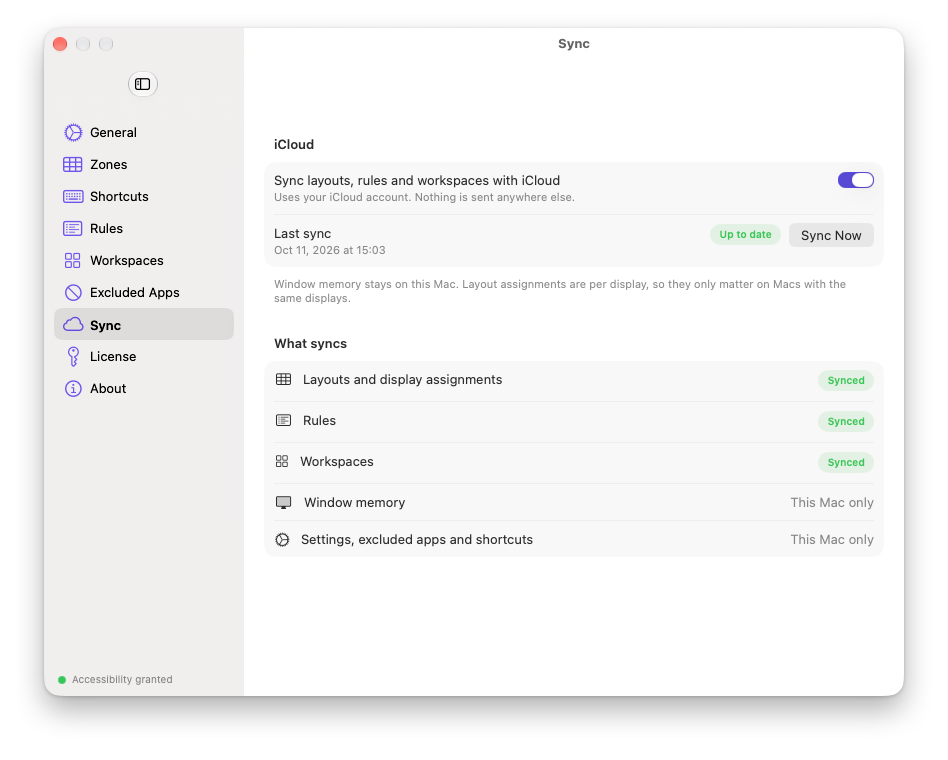
Ce qui est synchronisé
| Synchronisé | Reste sur chaque Mac |
|---|---|
| Les dispositions, la disposition par défaut et la disposition utilisée par chaque écran | La mémoire des fenêtres |
| Les règles | Les réglages : touches de glissement, couleurs, apps exclues, raccourcis |
| Les espaces de travail | Les raccourcis des espaces de travail |
| La période d’essai et la licence |
Les attributions d’écrans voyagent avec les dispositions. Elles sont indexées par l’identité et la taille de l’écran : elles ne prennent donc effet que sur un Mac auquel ce même écran est connecté.
Activation
- Connectez-vous au même compte iCloud sur chaque Mac, dans Réglages Système › Compte Apple.
- Dans Lattika, ouvrez Réglages › Synchronisation et activez Synchroniser les dispositions, les règles et les espaces de travail avec iCloud.
Faites-le sur chaque Mac. Le premier Mac envoie ses données ; les autres les fusionnent avec les leurs.
La synchronisation n’est disponible que dans la version signée de Lattika distribuée sur lattika.com. Une version sans signature iCloud affiche ici Indisponible et le commutateur est grisé.
Fonctionnement
Lattika fusionne la copie d’iCloud avec la sienne à son démarrage, chaque fois qu’iCloud signale une modification venue d’un autre Mac, et quand vous cliquez sur Synchroniser maintenant. Vos propres modifications sont envoyées deux secondes après que vous les avez faites. Dernière synchronisation indique quand a eu lieu le dernier envoi ; À jour signifie qu’il a réussi ; sinon, un avertissement affiche l’erreur.
iCloud transmet les modifications à son rythme : généralement en moins d’une minute, parfois plus avec une connexion lente ou juste après une connexion au compte.
Conflits
Chaque disposition, règle et espace de travail porte la date de sa dernière modification. Quand deux Mac ont des versions différentes du même élément, la modification la plus récente l’emporte, en bloc. Si vous modifiez la même disposition sur deux Mac avant qu’ils se synchronisent, les modifications de l’un des deux sont perdues.
La suppression l’emporte sur la modification : si vous supprimez une disposition sur un Mac et la modifiez sur un autre, la suppression l’emporte, sauf si la modification est plus récente que la suppression.
Les attributions d’écrans et la disposition par défaut sont combinées. Quand les deux Mac attribuent une disposition au même écran, le Mac sur lequel vous êtes garde son propre choix.
Désactivation
Désactivez le commutateur. Lattika cesse d’envoyer ses données et d’appliquer les modifications des autres Mac. Vos données restent en l’état sur chaque Mac, et la copie présente dans iCloud est laissée en place.
En cas de problème
- Le commutateur est grisé et indique « Indisponible ». Cette version n’est pas signée pour iCloud. Installez Lattika depuis https://lattika.com/download.
- Rien n’arrive sur l’autre Mac. Vérifiez que les deux Mac sont connectés au même compte iCloud et que la synchronisation est activée dans Lattika sur les deux. Cliquez sur Synchroniser maintenant sur le Mac qui contient les modifications, attendez une minute, puis faites de même sur l’autre.
- Un avertissement indique « Impossible de lire les données iCloud ». Les données présentes dans iCloud ont été écrites par une version plus récente de Lattika. Mettez Lattika à jour sur ce Mac.
- Un avertissement indique « Impossible d’écrire les données iCloud ». Le stockage clé-valeur d’iCloud contient environ un mégaoctet au total. Un très grand nombre de dispositions et d’espaces de travail peut le dépasser. Supprimez les espaces de travail dont vous n’avez plus besoin.
- Une disposition que j’avais supprimée est revenue. Elle a été modifiée sur un autre Mac après sa suppression. Supprimez-la de nouveau.