 Lattika
Chapitre 3 sur 13
Dispositions
Une disposition est un ensemble de zones. Chaque écran utilise une seule disposition à la fois. Lattika est livré avec quelques dispositions de départ, propose des modèles et des préréglages prêts à l’emploi, et vous laisse dessiner les vôtres dans l’éditeur (chapitre 4).
Les dispositions de départ
Une installation neuve comporte six dispositions :
| Nom | Zones |
|---|---|
| Colonnes | 2 colonnes égales |
| Trois colonnes | 3 colonnes égales |
| Grille prioritaire | Une large zone centrale flanquée d’une zone plus étroite de chaque côté. C’est la disposition par défaut. |
| Grille | 2 × 2 |
| Lignes | 2 rangées égales |
| Focus | 3 grandes zones qui se chevauchent, décalées en diagonale |
Modèles
Les modèles sont des familles de dispositions. Quand vous créez une disposition à partir d’un modèle, vous choisissez le nombre de zones, de 1 à 9, et Lattika les agence.
| Modèle | Ce qu’il produit |
|---|---|
| Colonnes | Des colonnes égales côte à côte. Faites ensuite glisser les séparateurs pour modifier leur largeur. |
| Lignes | Des rangées égales, de haut en bas. |
| Grille | Des zones aussi proches du carré que possible. Le nombre de rangées est la racine carrée du nombre de zones, arrondie à l’entier inférieur, et les premières rangées reçoivent les zones en surplus. 5 zones donnent une rangée de 3 au-dessus d’une rangée de 2, de largeurs égales au sein de chaque rangée. |
| Grille prioritaire | Une zone dominante accompagnée de zones plus petites. 2 zones : un partage 60/40. 3 : étroite, large, étroite. 4 : une colonne gauche sur toute la hauteur, un centre sur toute la hauteur et une colonne droite divisée en deux. 5 : un centre haut, les deux côtés divisés. 6 : trois colonnes sur deux rangées, avec un centre large. 7 ou plus : comme Grille. |
| Focus | Des zones qui se chevauchent, chacune occupant 60 % de l’écran, décalées en diagonale pour que le coin supérieur gauche de chaque zone reste accessible. Idéal pour une fenêtre principale derrière laquelle les autres dépassent. |
| Vide | Un canevas vide. Dessinez les zones vous-même. |
Les dispositions Focus et Vide sont des dispositions sur canevas : leurs zones sont des rectangles libres qui peuvent se chevaucher. Les autres sont des dispositions en grille, dont les zones sont des cellules de grille qu’il est possible de fusionner. L’éditeur diffère selon le type (chapitre 4).
Préréglages
Les préréglages sont des dispositions toutes faites, dotées d’un nom et d’une description d’une ligne, regroupées selon le type d’écran auquel elles conviennent. Quand vous créez une disposition, la feuille présente d’abord les préréglages suggérés pour les écrans connectés à ce moment-là, puis tous les groupes.
| Groupe | Préréglages |
|---|---|
| Écrans standard | Moitiés, Tiers, Principal + latéral, Latéral + principal, Nombre d’or, Quarts, Principal + deux empilées, Deux empilées + principal, Haut + bas, Six zones |
| Ultralarges (21:9) | Scène centrale, Centre + côtés empilés, Tiers ultralarges, Quatre colonnes, Principal + deux colonnes |
| Super ultralarges (32:9) | Deux écrans, Deux écrans, chacun divisé, Triple avec côtés empilés, Centre de commande, Écran + quadrants, Six de front, Huit zones |
| Portable | Focus portable, Portable divisé, Principal + notes, Paire superposée |
| Vertical | Moitiés verticales, Tiers verticaux, Principal + bas, Haut + principal |
| 4K / 5K | Grille de neuf, Principal + quatre, Triptyque développeur, Principal centré + ailes |
| Concentration et médias | Colonne de lecture, Paire centrée, Image dans l’image, Présentateur |
Un écran est classé selon sa forme et sa taille : l’écran intégré d’un MacBook compte comme Portable ; un écran plus haut que large, comme Vertical ; un écran très large, comme Ultralarges ou Super ultralarges ; un écran à haute résolution, comme 4K / 5K en plus. Le groupe Concentration et médias n’est jamais suggéré de lui-même, mais il figure toujours dans la liste.

Quelle disposition un écran utilise
Chaque écran utilise, dans cet ordre :
- La disposition attribuée à cet écran.
- À défaut, la disposition par défaut.
- À défaut, la première disposition de la liste.
Vous pouvez attribuer une disposition de quatre façons :
- Barre des menus : cliquez sur la vignette de la disposition dans la rangée de l’écran. Les zones s’affichent brièvement en guise de confirmation.
- Éditeur : dans l’inspecteur, sous Utiliser sur, activez l’écran. Définir par défaut fait de la disposition sélectionnée celle des écrans sans attribution.
- Clavier : ⌃⌥⌘↓ fait passer l’écran situé sous le pointeur à la disposition suivante de la liste, ⌃⌥⌘↑ à la précédente. La liste boucle.
- App Raccourcis : l’action Appliquer la disposition (chapitre 9).
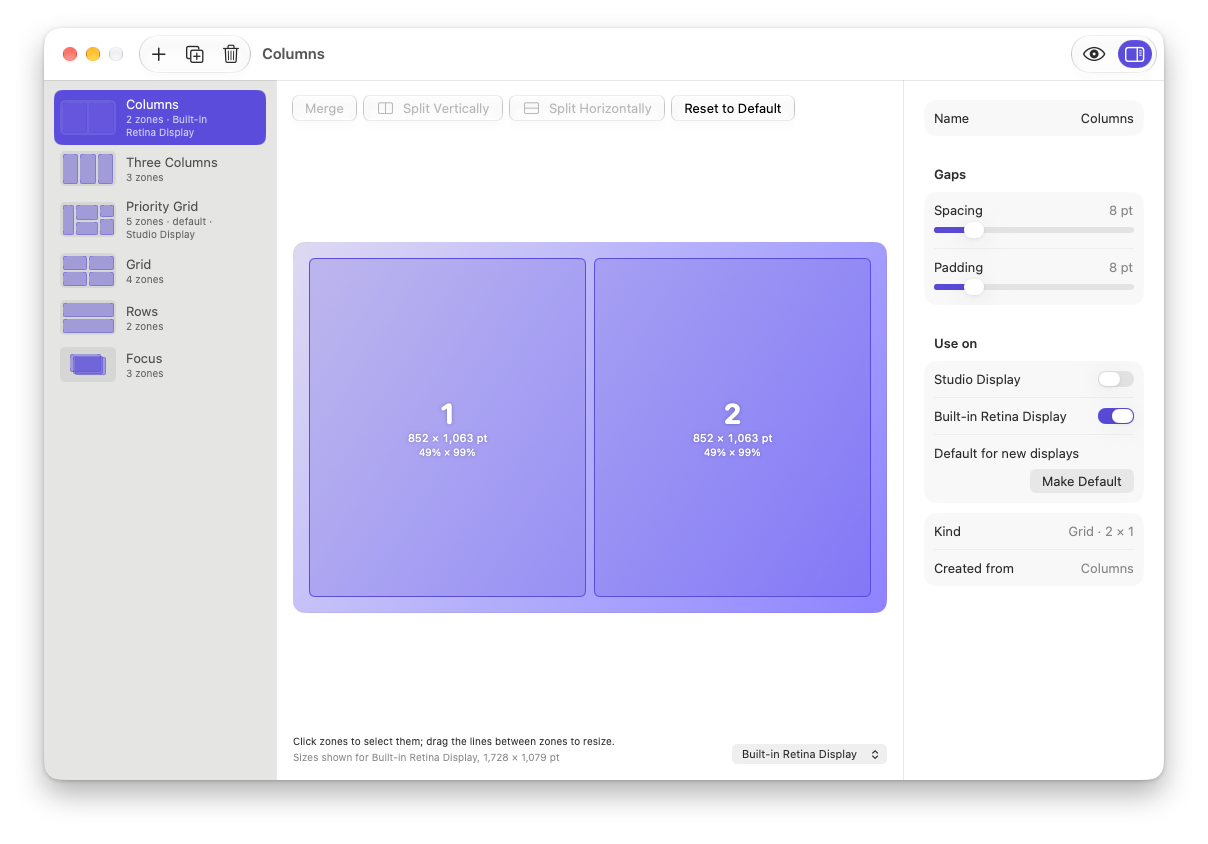
Écrans, station d’accueil et résolutions
Une attribution vaut pour un écran à une taille donnée de sa surface utile. La surface utile, c’est l’écran moins la barre des menus et le Dock. Un même écran physique reçoit donc une attribution distincte quand :
- vous changez sa résolution ou sa mise à l’échelle dans Réglages Système ;
- le Dock y arrive ou en part, ce qui se produit quand vous branchez ou débranchez un autre écran et que le Dock suit ;
- il est pivoté.
C’est ce qui permet à un portable de retenir des dispositions différentes au bureau, branché à un écran externe, et en déplacement. Capot ouvert sur un bureau, l’écran externe a sa propre attribution, et l’écran intégré, dont la surface utile a changé parce que le Dock s’est déplacé, en a une autre. Débranchez tout : l’écran intégré retrouve sa taille d’origine et sa disposition d’origine.
La première fois qu’un écran apparaît à une nouvelle taille, il utilise la disposition par défaut. Attribuez-lui une disposition une fois et Lattika s’en souviendra la fois suivante.
L’attribution d’un écran qui n’est pas connecté reste enregistrée et resservira quand l’écran reviendra à la même taille.
Afficher les zones
Pour voir les zones sans rien faire glisser, choisissez Afficher les zones dans le menu ou appuyez sur ⌃⌥Z. Les zones de tous les écrans apparaissent pendant une seconde environ.
Par défaut, les zones s’affichent aussi brièvement quand la disposition d’un écran change. Désactivez ce comportement avec Réglages › Zones › Afficher brièvement les zones au changement de disposition.
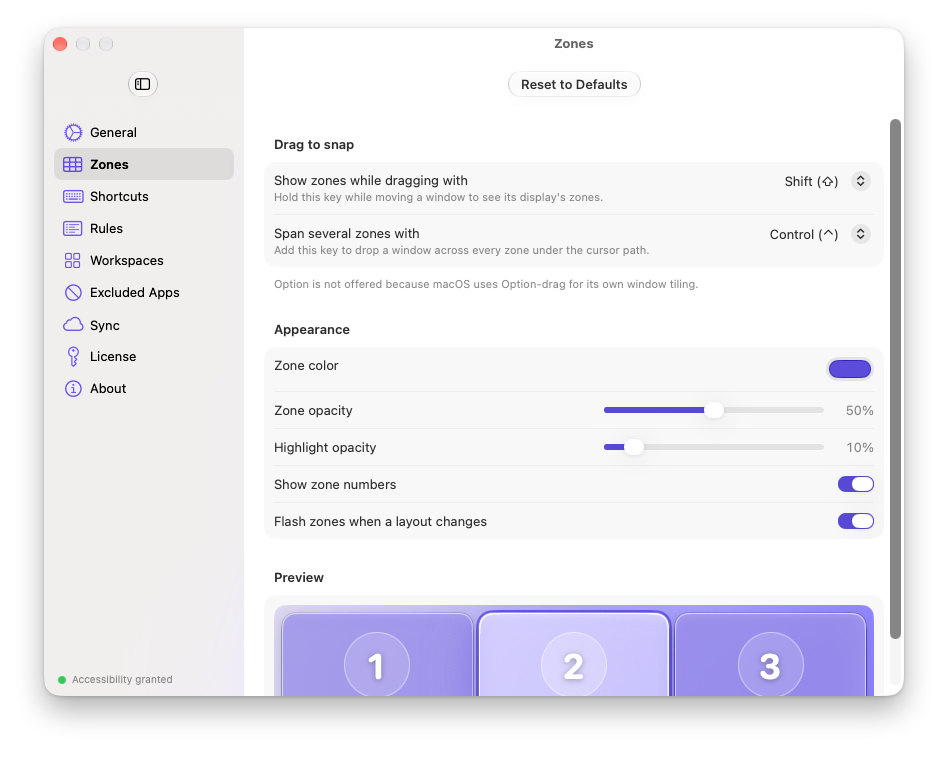
En cas de problème
- Le menu indique pour un écran une autre disposition que celle attendue. La surface utile de l’écran a changé, par exemple parce que le Dock s’est déplacé ou que la résolution a changé ; il est donc revenu à la disposition par défaut. Attribuez de nouveau la disposition ; les deux tailles sont mémorisées.
- Les zones à l’écran ne ressemblent pas à celles de l’éditeur. L’éditeur montre les zones pour un seul écran de référence, nommé en bas de sa fenêtre. Un autre écran a une autre surface utile : les zones s’adaptent. L’espacement et la marge sont exprimés en points et ne changent pas.
- Un numéro de zone dans un raccourci ou une règle désigne le mauvais endroit. Les numéros de zone suivent la disposition que l’écran utilise à cet instant. Changer de disposition change ce que désigne la zone 3.