 Lattika
Kapitel 3 von 13
Layouts
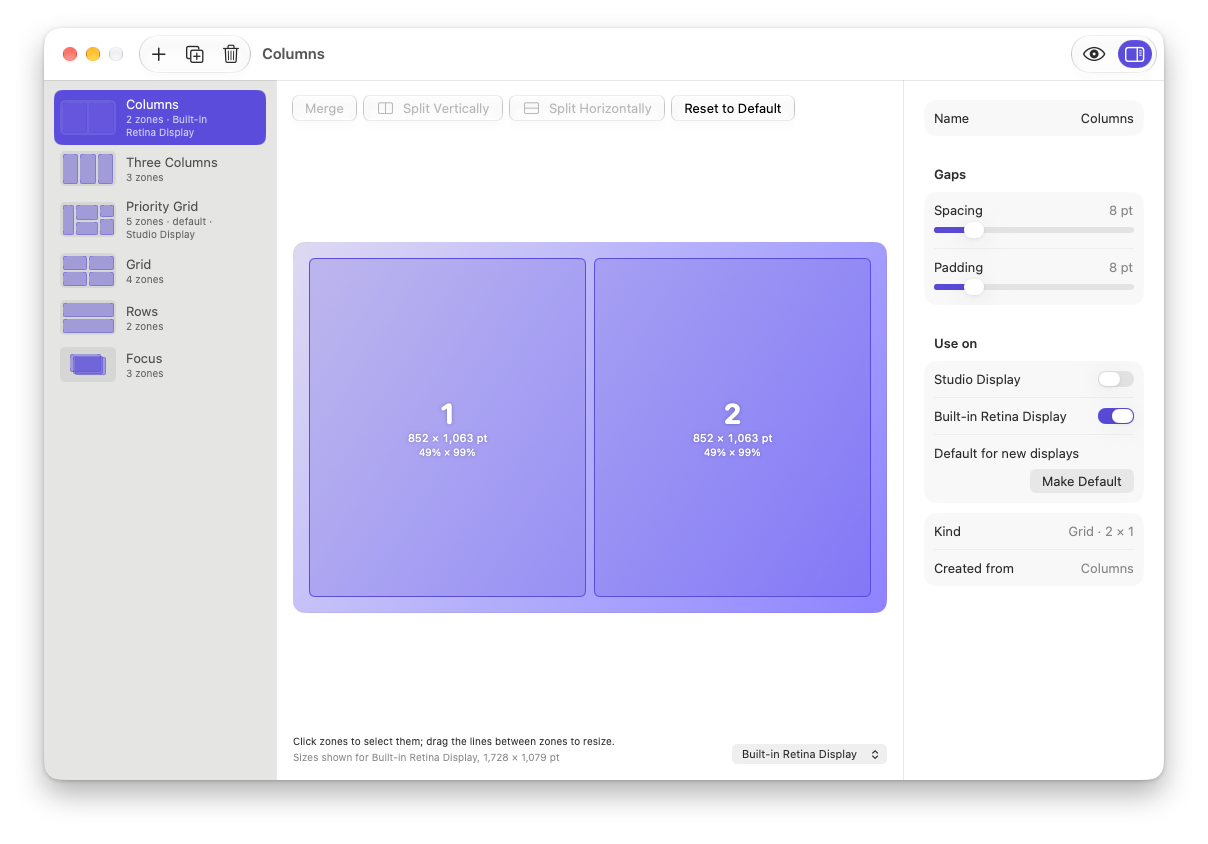
Ein Layout ist ein Satz von Zonen. Jedes Display verwendet jeweils ein Layout. Lattika bringt einige Start-Layouts mit, bietet Vorlagen und fertige Voreinstellungen an und lässt Sie im Editor eigene Layouts zeichnen (Kapitel 4).
Die Start-Layouts
Eine frische Installation enthält sechs Layouts:
| Name | Zonen |
|---|---|
| Spalten | 2 gleich breite Spalten |
| Drei Spalten | 3 gleich breite Spalten |
| Prioritätsraster | Eine breite Zone in der Mitte mit je einer schmaleren links und rechts. Das ist der Standard. |
| Raster | 2 × 2 |
| Zeilen | 2 gleich hohe Zeilen |
| Fokus | 3 große, überlappende Zonen, diagonal versetzt |
Vorlagen
Vorlagen sind Familien von Layouts. Wenn Sie ein Layout aus einer Vorlage erstellen, wählen Sie die Anzahl der Zonen, von 1 bis 9, und Lattika ordnet sie an.
| Vorlage | Was sie erzeugt |
|---|---|
| Spalten | Gleich breite Spalten nebeneinander. Ziehen Sie danach die Trennlinien, um die Breiten zu ändern. |
| Zeilen | Gleich hohe Zeilen, von oben nach unten. |
| Raster | Zonen, die möglichst quadratisch sind. Die Anzahl der Zeilen ist die abgerundete Quadratwurzel der Zonenanzahl, und die oberen Zeilen erhalten die überzähligen Zonen. Aus 5 Zonen wird eine Zeile mit 3 über einer Zeile mit 2, mit gleichen Breiten innerhalb jeder Zeile. |
| Prioritätsraster | Eine dominante Zone mit kleineren Begleitern. 2 Zonen: Aufteilung 60/40. 3: schmal, breit, schmal. 4: eine linke Spalte in voller Höhe, eine Mitte in voller Höhe und eine zweigeteilte rechte Spalte. 5: hohe Mitte, beide Seiten geteilt. 6: drei Spalten mal zwei Zeilen mit breiter Mitte. 7 oder mehr: wie Raster. |
| Fokus | Überlappende Zonen, jede 60 % des Bildschirms groß, diagonal versetzt, sodass die obere linke Ecke jeder Zone erreichbar bleibt. Gut für ein Hauptfenster, hinter dem andere hervorschauen. |
| Leer | Eine leere Fläche. Zeichnen Sie die Zonen selbst. |
Layouts aus Fokus und Leer sind Freiform-Layouts: Ihre Zonen sind freie Rechtecke, die sich überlappen dürfen. Die anderen sind Raster-Layouts, deren Zonen Zellen eines Rasters sind, die sich zusammenführen lassen. Der Editor sieht für jede Art anders aus (Kapitel 4).
Voreinstellungen
Voreinstellungen sind fertige Layouts mit einem Namen und einer einzeiligen Beschreibung, gruppiert nach der Art von Display, zu der sie passen. Wenn Sie ein neues Layout erstellen, zeigt der Dialog zuerst die Voreinstellungen unter Vorgeschlagen für die gerade angeschlossenen Displays, dann alle Gruppen.
| Gruppe | Voreinstellungen |
|---|---|
| Standardmonitore | Hälften, Drittel, Haupt + Seitenleiste, Seitenleiste + Haupt, Goldener Schnitt, Viertel, Haupt + zwei gestapelt, Zwei gestapelt + Haupt, Oben + unten, Sechserpack |
| Ultrawide (21:9) | Mitte im Fokus, Mitte + gestapelte Seiten, Ultrawide-Drittel, Vier Spalten, Haupt + zwei Spalten |
| Super-Ultrawide (32:9) | Zwei Monitore, Zwei Monitore, je geteilt, Dreiteilig mit gestapelten Seiten, Kommandozentrale, Monitor + Quadranten, Sechs nebeneinander, Acht Zonen |
| Laptop | Laptop-Fokus, Laptop geteilt, Haupt + Notizen, Überlappendes Paar |
| Hochformat | Hochformat-Hälften, Hochformat-Drittel, Haupt + unten, Oben + Haupt |
| 4K / 5K | Neunerraster, Haupt + vier, Entwickler-Triptychon, Mitte + Flügel |
| Fokus & Medien | Lesespalte, Zentriertes Paar, Bild im Bild, Präsentation |
Ein Display wird nach Form und Größe eingeordnet: Der eingebaute Bildschirm eines MacBook zählt als Laptop; ein Bildschirm, der höher als breit ist, als Hochformat; ein sehr breiter als Ultrawide oder Super-Ultrawide; ein hochauflösender zusätzlich als 4K / 5K. Die Gruppe Fokus & Medien wird nie von sich aus vorgeschlagen, steht aber immer in der Liste.

Welches Layout ein Display verwendet
Jedes Display verwendet, in dieser Reihenfolge:
- Das Layout, das diesem Display zugewiesen ist.
- Andernfalls das Standard-Layout.
- Andernfalls das erste Layout in der Liste.
Sie können ein Layout auf vier Wegen zuweisen:
- Menüleiste: Klicken Sie in der Zeile des Displays auf das Bild des Layouts. Zur Bestätigung werden die Zonen kurz eingeblendet.
- Editor: Schalten Sie im Inspektor unter Verwenden auf das Display ein. Als Standard festlegen macht das ausgewählte Layout zum Standard für Displays ohne Zuweisung.
- Tastatur: ⌃⌥⌘↓ schaltet das Display unter dem Zeiger auf das nächste Layout der Liste um, ⌃⌥⌘↑ auf das vorherige. Am Ende der Liste geht es am Anfang weiter.
- App „Kurzbefehle“: die Aktion Layout anwenden (Kapitel 9).
Displays, Dock und Auflösungen
Eine Zuweisung gehört zu einem Display bei einer bestimmten Größe seines nutzbaren Bereichs. Der nutzbare Bereich ist der Bildschirm abzüglich Menüleiste und Dock. Dasselbe physische Display erhält deshalb eine eigene Zuweisung, wenn:
- Sie seine Auflösung oder Skalierung in den Systemeinstellungen ändern;
- das Dock dorthin oder von dort weg wandert, was passiert, wenn Sie ein weiteres Display anschließen oder trennen und das Dock mitgeht;
- es gedreht wird.
Dadurch merkt sich ein Laptop unterschiedliche Layouts für den Schreibtisch und für unterwegs. Steht er aufgeklappt am Schreibtisch, hat das externe Display seine eigene Zuweisung, und der eingebaute Bildschirm, dessen nutzbarer Bereich sich geändert hat, weil das Dock gewandert ist, hat eine andere. Ziehen Sie alle Kabel ab, hat der eingebaute Bildschirm wieder seine ursprüngliche Größe und sein ursprüngliches Layout.
Wenn ein Display zum ersten Mal in einer neuen Größe erscheint, verwendet es das Standard-Layout. Weisen Sie ihm einmal ein Layout zu, und Lattika merkt es sich für das nächste Mal.
Die Zuweisung für ein Display, das nicht angeschlossen ist, bleibt gesichert und gilt wieder, sobald das Display in derselben Größe zurückkommt.
Zonen anzeigen
Um die Zonen zu sehen, ohne etwas zu ziehen, wählen Sie Zonen anzeigen im Menü oder drücken Sie ⌃⌥Z. Die Zonen aller Displays erscheinen etwa eine Sekunde lang.
Standardmäßig werden die Zonen auch kurz eingeblendet, wenn sich das Layout eines Displays ändert. Das schalten Sie mit Einstellungen › Zonen › Zonen beim Layoutwechsel kurz einblenden aus.
Wenn es nicht funktioniert
- Das Menü zeigt für ein Display ein anderes Layout, als Sie erwarten. Der nutzbare Bereich des Displays hat sich geändert, zum Beispiel weil das Dock gewandert ist oder die Auflösung geändert wurde; deshalb gilt wieder das Standard-Layout. Weisen Sie das Layout erneut zu; beide Größen werden gemerkt.
- Die Zonen auf dem Bildschirm sehen anders aus als im Editor. Der Editor zeigt die Zonen für ein Referenzdisplay, das in seiner Fußzeile genannt wird. Ein anderes Display hat einen anderen nutzbaren Bereich, also werden die Zonen skaliert. Abstand und Rand sind in Punkten angegeben und bleiben gleich.
- Eine Zonennummer in einem Kurzbefehl oder einer Regel zeigt auf die falsche Stelle. Zonennummern richten sich nach dem Layout, das das Display gerade verwendet. Ein Layoutwechsel ändert, was Zone 3 bedeutet.