 Lattika
Kapitel 7 von 13
Regeln für Apps
Eine Regel besagt: Wenn diese App ein Fenster öffnet, kommt es in diese Zone. Regeln sind für Fenster gedacht, die immer an derselben Stelle landen sollen, etwa eine Chat-App in der rechten Spalte oder ein Terminal unten.
Regeln finden Sie unter Einstellungen › Regeln.
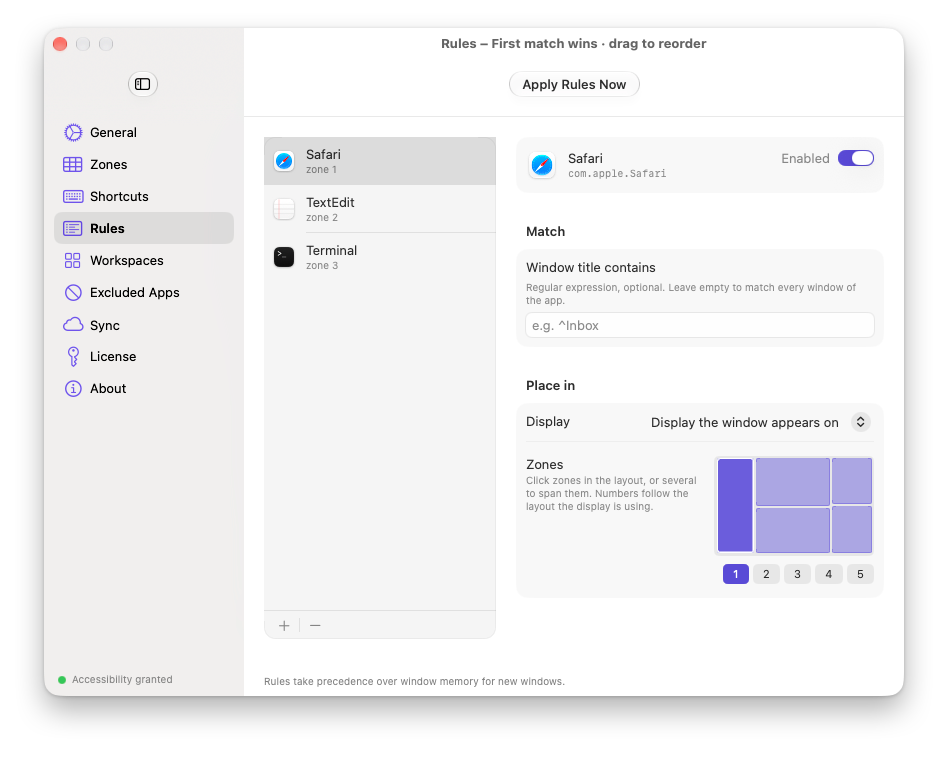
Eine Regel erstellen
Klicken Sie auf Regel hinzufügen und wählen Sie eine der laufenden Apps, oder wählen Sie App auswählen …, um eine beliebige App zu nehmen. Die Regel erscheint in der Liste, eingestellt auf Zone 1, und ihre Details werden rechts angezeigt.
- Aktiviert. Schalten Sie eine Regel aus, ohne sie zu löschen. Eine pausierte Regel zeigt in der Liste ein Pausensymbol.
- Fenstertitel enthält. Optional. Ein regulärer Ausdruck, den der Fenstertitel enthalten muss. Groß- und Kleinschreibung spielt keine Rolle, und der Treffer kann an beliebiger Stelle im Titel liegen. Lassen Sie das Feld leer, damit die Regel für jedes Fenster der App gilt. Ein ungültiger Ausdruck wird rot markiert, und die Regel greift nicht, bis Sie ihn korrigieren. Beispiele:
Inboxpasst auf jeden Titel, der Inbox enthält;^Inboxnur auf Titel, die damit beginnen;\.pdf$auf Titel, die auf .pdf enden. - Display. Display, auf dem das Fenster erscheint platziert das Fenster auf dem Display, auf dem es sich geöffnet hat. Oder wählen Sie ein bestimmtes Display; das Fenster wird dorthin bewegt.
- Zonen. Klicken Sie auf eine Zone im Bild oder auf eine der nummerierten Tasten. Klicken Sie auf mehrere, damit das Fenster sie überspannt. Das Bild zeigt das Layout des gewählten Displays oder, wenn die Regel dem Fenster folgt, das Layout mit den meisten Zonen unter den angeschlossenen Displays. Zonennummern richten sich nach dem Layout, das das Display verwendet, wenn die Regel ausgeführt wird.
Um eine Regel zu löschen, wählen Sie sie aus und klicken Sie auf −.
Reihenfolge
Regeln werden von oben nach unten geprüft, und die erste aktivierte Regel, die passt, gewinnt. Ziehen Sie Regeln in der Liste, um sie umzuordnen. Setzen Sie spezielle Regeln mit einem Titelmuster über allgemeine Regeln für dieselbe App.
Wann Regeln ausgeführt werden
Eine Regel wird ausgeführt, wenn ihre App ein neues Fenster öffnet, etwa eine halbe Sekunde nach dem Erscheinen des Fensters, damit die App es fertig einrichten kann. Regeln laufen vor dem Fenstergedächtnis (Kapitel 6); eine Regel hat also immer Vorrang vor einer gemerkten Zone. Die einzige Ausnahme ist ein Fenster, für das ein Arbeitsbereich die App gerade gestartet hat; dieses platziert der Arbeitsbereich (Kapitel 8).
Eine Regel wird nicht ausgeführt, wenn Sie ein Fenster selbst ziehen oder andocken, und sie hindert Sie nicht daran, das Fenster danach zu bewegen.
Regeln jetzt anwenden
Regeln jetzt anwenden in der Symbolleiste wendet die Regeln auf alle geöffneten Fenster auf einmal an. Die Kurzbefehle-Aktion Platzierungsregeln anwenden tut dasselbe (Kapitel 9). Fenster, die schon an der richtigen Stelle sind, bleiben unberührt.
Regeln werden über iCloud synchronisiert, wenn die Synchronisierung eingeschaltet ist (Kapitel 10).
Wenn es nicht funktioniert
- Die Regel greift nie. Prüfen Sie, ob sie aktiviert ist und ob keine Regel darüber zuerst passt. Vergleichen Sie das Titelmuster mit dem tatsächlichen Fenstertitel; eine rote Warnung bedeutet, dass der Ausdruck ungültig ist. Titel werden geprüft, wenn das Fenster erscheint, und manche Apps setzen den Titel erst einen Moment später. Versuchen Sie es ohne Muster.
- In der Liste steht „fehlendes Display“. Die Regel verweist auf ein Display, das nicht angeschlossen ist. Fenster dieser App bleiben, wo sie sich öffnen, bis das Display wieder da ist oder Sie die Regel auf ein anderes Display umstellen.
- Das Fenster landet in der richtigen Zone und bewegt sich dann. Die App stellt ihre eigene Fensterposition wieder her, nachdem Lattika das Fenster platziert hat. Verwenden Sie Regeln jetzt anwenden, sobald die App zur Ruhe gekommen ist, oder lesen Sie Kapitel 12.
- Das Fenster ist auf dem falschen Display. Bei Display, auf dem das Fenster erscheint ist das Display gemeint, das beim Öffnen den größten Teil des Fensters zeigte. Wählen Sie das Display ausdrücklich.
- Seit dem Ende der Testphase bewirken Regeln nichts. Regeln brauchen eine Lizenz (Kapitel 11).