 Lattika
Kapitel 4 von 13
Der Layout-Editor
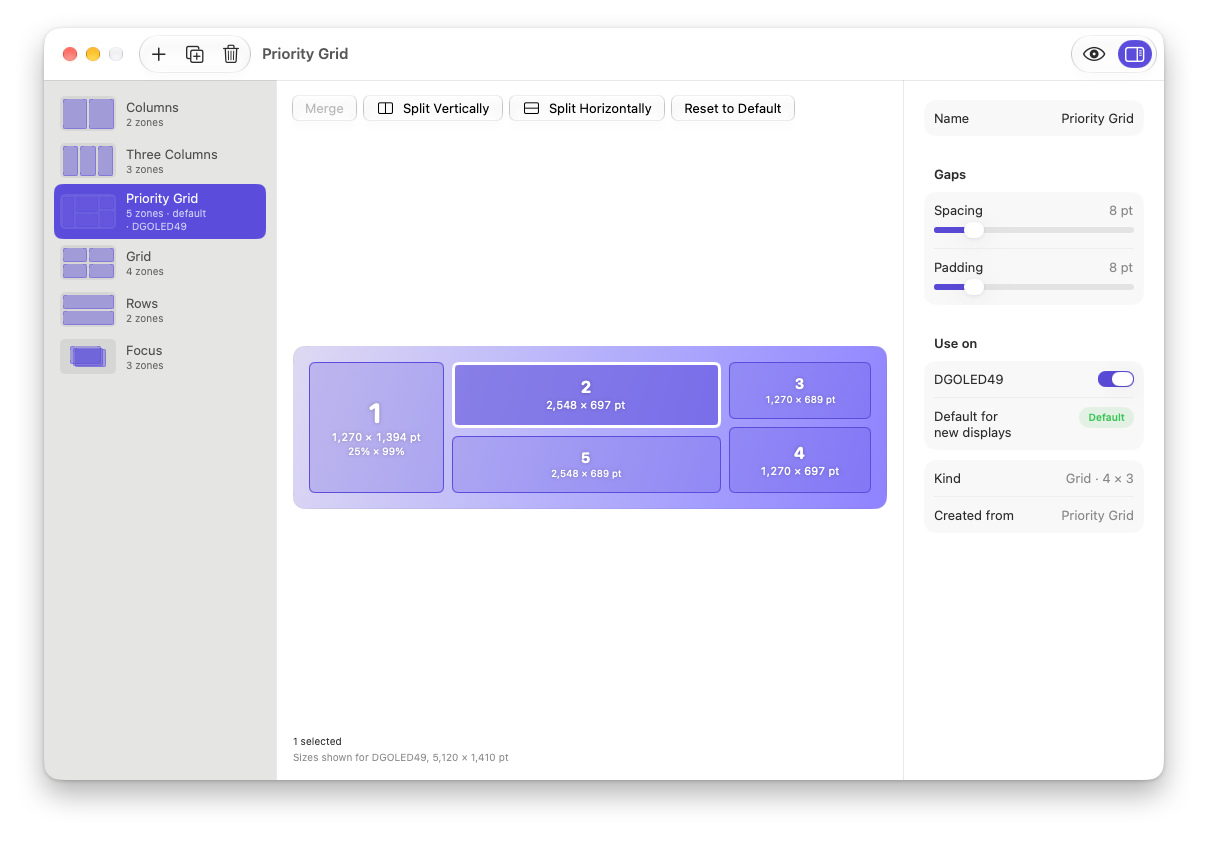
Im Editor erstellen und ändern Sie Layouts. Öffnen Sie ihn mit Layouts bearbeiten … im Menü oder mit ⌃⌥` (Steuerungstaste-Wahltaste-Gravis). Er ist ein Fenster fester Größe namens Lattika-Layouts, mit der Liste der Layouts links, dem ausgewählten Layout in der Mitte und einem Inspektor rechts.
Jede Änderung wird sofort gesichert. Es gibt weder eine Taste zum Sichern noch ein Widerrufen.
Die Liste
Jedes Layout zeigt ein kleines Bild, seinen Namen und eine Zeile mit der Anzahl seiner Zonen, dem Wort Standard, falls es das Standard-Layout ist, und den Namen der Displays, denen es zugewiesen ist. Klicken Sie auf ein Layout, um es zu bearbeiten.
Die Tasten links in der Symbolleiste wirken auf die Liste:
- Neues Layout (+) öffnet den Dialog „Neues Layout“.
- Duplizieren kopiert das ausgewählte Layout und nennt es „… Kopie“.
- Löschen entfernt das ausgewählte Layout. Displays, die es verwendet haben, fallen auf das Standard-Layout zurück. Das letzte verbleibende Layout lässt sich nicht löschen. Das Löschen lässt sich nicht widerrufen.
Ein Layout erstellen
Der Dialog „Neues Layout“ zeigt zuerst die Vorlagen, dann die für Ihre Displays vorgeschlagenen Voreinstellungen, dann alle Gruppen von Voreinstellungen (Kapitel 3). Wählen Sie eine aus. Bei einer Vorlage legen Sie mit dem Schrittregler Zonen die Anzahl der Zonen fest, von 1 bis 9. Geben Sie einen Namen ein, oder lassen Sie das Feld leer, um den Namen der Vorlage oder Voreinstellung zu übernehmen. Das Bild rechts zeigt eine Vorschau des Ergebnisses. Klicken Sie auf Erstellen.
Ein Layout, das aus einer Vorlage oder Voreinstellung erstellt wurde, merkt sich seine Herkunft; mit Auf Standard zurücksetzen kommen Sie also jederzeit dorthin zurück.
Raster-Layouts
Ein Raster-Layout teilt den Bildschirm in Zeilen und Spalten. Jede Zone ist ein Rechteck aus einer oder mehreren Zellen. Spalten, Zeilen, Raster und Prioritätsraster erzeugen Raster-Layouts, ebenso die meisten Voreinstellungen.
Auswählen. Klicken Sie auf eine Zone, um sie auszuwählen. Klicken Sie auf weitere Zonen, um sie zur Auswahl hinzuzufügen. Klicken Sie auf eine ausgewählte Zone, um sie abzuwählen, oder auf den Hintergrund, um die Auswahl aufzuheben.
Zusammenführen. Wählen Sie zwei oder mehr Zonen aus und klicken Sie auf Zusammenführen. Sie werden zu einer Zone. Die Zonen müssen zusammen ein Rechteck bilden, in dem nichts anderes liegt. Zwei diagonal liegende Zellen lassen sich nicht zusammenführen, eine L-Form ebenso wenig. Auf diese Weise überspannt eine Zone mehrere Zellen, zum Beispiel eine hohe Zone links neben vier kleinen rechts.
Teilen. Wählen Sie genau eine Zone aus und klicken Sie auf Vertikal teilen, um eine linke und eine rechte Hälfte zu erhalten, oder auf Horizontal teilen für eine obere und eine untere Hälfte. Die neue Zone erhält die nächste Nummer. Andere Zonen behalten ihre Form: Fällt die Teilungslinie nicht auf eine vorhandene Rasterlinie, wird im Hintergrund eine neue Zeile oder Spalte eingefügt, und die anderen Zonen erstrecken sich einfach darüber.
Größe ändern. Die Linien zwischen den Zonen lassen sich ziehen. Bewegen Sie den Zeiger über die Lücke zwischen zwei Zonen; er wird zum Größenänderungszeiger. Ziehen Sie, um die Linie zu verschieben. Eine Linie kann ihren beiden Nachbarn nicht näher als 10 % kommen. Das Verschieben einer Linie ändert jede Zone, die an ihr liegt.
Größenangaben. Jede Zone zeigt ihre Nummer, die Größe in Punkten, die ein Fenster auf dem Referenzdisplay erhielte, und bei größeren Zonen diese Größe als Prozentsatz des Displays. Die Fußzeile nennt das Referenzdisplay: Größen für Studio Display, 2560 × 1415 pt. Sind mehrere Displays angeschlossen, wählen Sie es über ein Menü in der Fußzeile.
Freiform-Layouts
Ein Freiform-Layout ist ein Satz freier Rechtecke, die sich überlappen dürfen. Fokus und Leer erzeugen Freiform-Layouts, ebenso einige Voreinstellungen wie Bild im Bild.
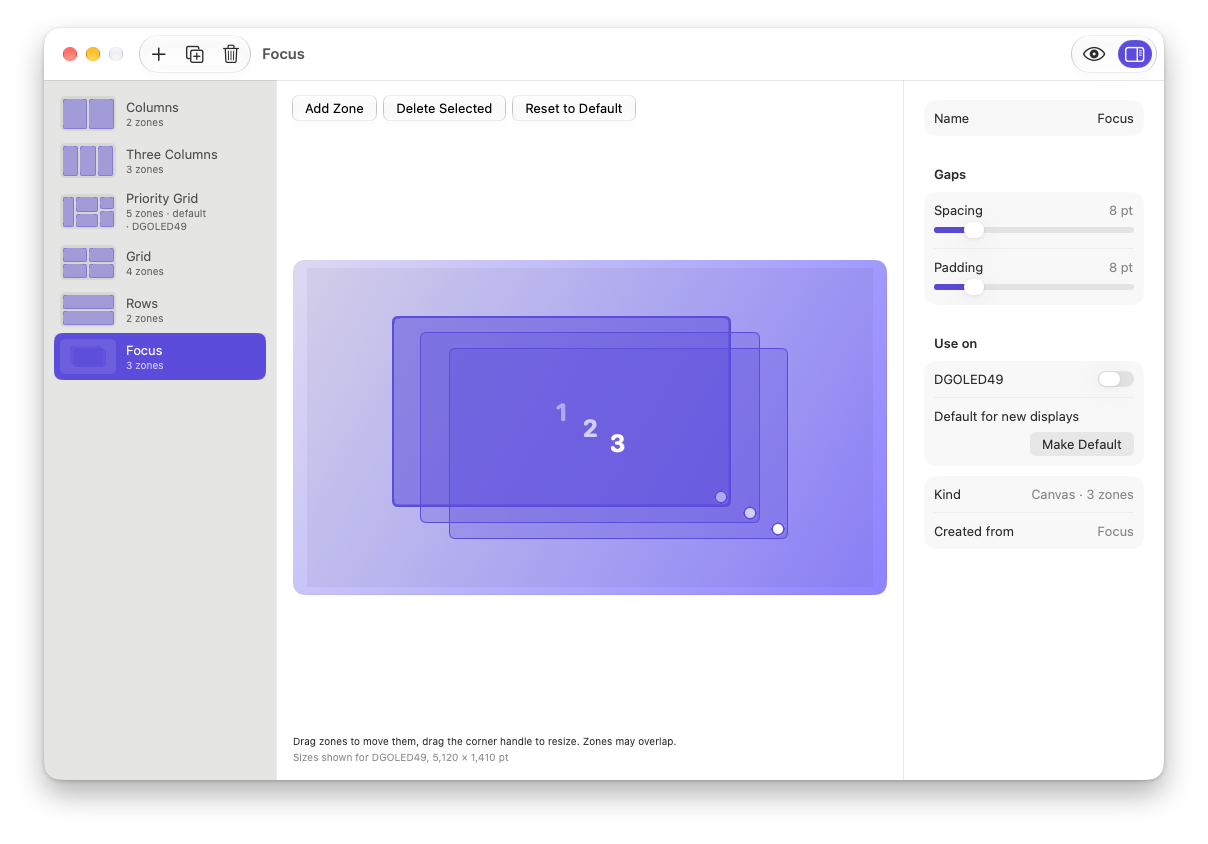
- Zone hinzufügen fügt eine Zone nahe der Mitte hinzu, etwas versetzt zur vorherigen.
- Ziehen Sie eine Zone, um sie zu verschieben. Ziehen Sie den weißen Punkt in ihrer unteren rechten Ecke, um ihre Größe zu ändern. Eine Zone kann nicht kleiner als ein paar Prozent des Bildschirms sein und bleibt innerhalb des Bildschirms.
- Klicken Sie auf eine Zone, um sie auszuwählen. Auswahl löschen oder die Rückschritttaste entfernt die ausgewählten Zonen.
Zonen auf einer Fläche werden an einer 16:9-Referenz gezeichnet und auf den nutzbaren Bereich des Displays gestreckt. Erhalten bleiben die Proportionen, nicht die Größen in Punkten; eine als Quadrat gezeichnete Zone wird auf einem 16:10-Bildschirm also zu einem etwas breiteren Rechteck. Der Editor zeigt die Fläche immer in ihrer Referenzform.
Wenn Zonen sich überlappen und Sie ein Fenster im Überlappungsbereich ablegen, wird die kleinste Zone gewählt; eine kleine Zone, die über einer großen liegt, bleibt also erreichbar.
Ein Raster-Layout lässt sich nicht in ein Freiform-Layout umwandeln und umgekehrt. Setzen Sie es auf die Vorlage Leer oder Fokus zurück, um eine Fläche zu erhalten, oder auf eine beliebige andere Vorlage für ein Raster.
Der Inspektor
Der Inspektor befindet sich rechts. Blenden Sie ihn mit der Symbolleistentaste Inspektor ein oder aus.
- Name.
- Abstände. Abstand ist die Lücke zwischen benachbarten Zonen, 0 bis 48 Punkte. Er gilt nur für Raster-Layouts; auf einer Fläche platzieren Sie die Zonen selbst. Rand ist die Lücke zwischen den Zonen und den Kanten des nutzbaren Bereichs, 0 bis 48 Punkte, für beide Arten. Der Standardwert ist jeweils 8.
- Verwenden auf. Ein Schalter pro angeschlossenem Display. Schalten Sie einen ein, damit dieses Display das Layout verwendet. Als Standard festlegen macht dieses Layout zu dem, das Displays ohne Zuweisung verwenden.
- Art und Erstellt aus, zur Information.
Vorschau auf dem Display
Schalten Sie in der Symbolleiste Vorschau auf dem Display ein, um die Zonen des Layouts beim Bearbeiten auf einem echten Display zu sehen. Gibt es mehrere Displays, wählt das Menü in der Fußzeile das Display. Die Vorschau verschwindet, wenn Sie den Editor schließen oder die Taste ausschalten.
Zurücksetzen
Die Taste am rechten Ende der Werkzeugzeile hängt vom Layout ab:
- Auf Standard zurücksetzen erscheint, wenn das Layout die Vorlage oder Voreinstellung kennt, aus der es stammt. Die Zonen werden so wiederhergestellt, wie sie erstellt wurden; Name, Abstand und Rand bleiben erhalten.
- Auf Vorlage zurücksetzen erscheint in allen anderen Fällen. Es ist ein Menü mit den Vorlagen und allen Gruppen von Voreinstellungen. Eine Auswahl ersetzt die Zonen und wird für das nächste Mal gemerkt. Eine Vorlage behält die aktuelle Zonenanzahl bei.
Wenn es nicht funktioniert
- „Zusammenführen“ ist ausgegraut. Es sind weniger als zwei Zonen ausgewählt.
- „Zusammenführen“ zeigt einen Fehler in der Fußzeile. Die ausgewählten Zonen bilden kein geschlossenes Rechteck. Wählen Sie auch die Zonen dazwischen aus, oder führen Sie in zwei Schritten zusammen.
- Eine Trennlinie lässt sich nicht weiter bewegen. Trennlinien halten 10 % vor ihren beiden Nachbarn an. Für eine sehr schmale Zone teilen Sie stattdessen eine Zone.
- „Löschen“ ist ausgegraut. Es ist nur noch ein Layout übrig, oder kein Layout ist ausgewählt.
- Die Zonengrößen passen nicht zu einem Display. Die Größen gelten für das Referenzdisplay in der Fußzeile. Wählen Sie dort ein anderes Display.
- Die Fenstergröße lässt sich nicht ändern. Der Editor hat absichtlich eine feste Größe, damit jede Beschriftung in ihre Zone passt.