 Lattika
Kapitel 2 von 13
Fenster mit der Maus andocken
Andocken heißt, ein Fenster in einer Zone abzulegen. Lattika übernimmt das Ziehen nicht; macOS bewegt das Fenster wie gewohnt, und Lattika passt seine Größe an, wenn Sie loslassen.
Ziehen mit der Umschalttaste
- Halten Sie die Umschalttaste gedrückt.
- Ziehen Sie ein Fenster an seiner Titelleiste.
- Sobald sich das Fenster ein paar Punkte bewegt hat, erscheinen die Zonen aller Displays als durchscheinende Rechtecke. Jede zeigt ihre Nummer und, wenn sie groß genug ist, die Größe, die ein Fenster darin haben wird.
- Bewegen Sie den Zeiger über eine Zone. Sie leuchtet auf, und ein kleiner Hinweis nahe dem unteren Bildschirmrand meldet In Zone 3 ablegen.
- Lassen Sie die Maustaste los. Das Fenster wird verschoben und füllt die Zone aus.
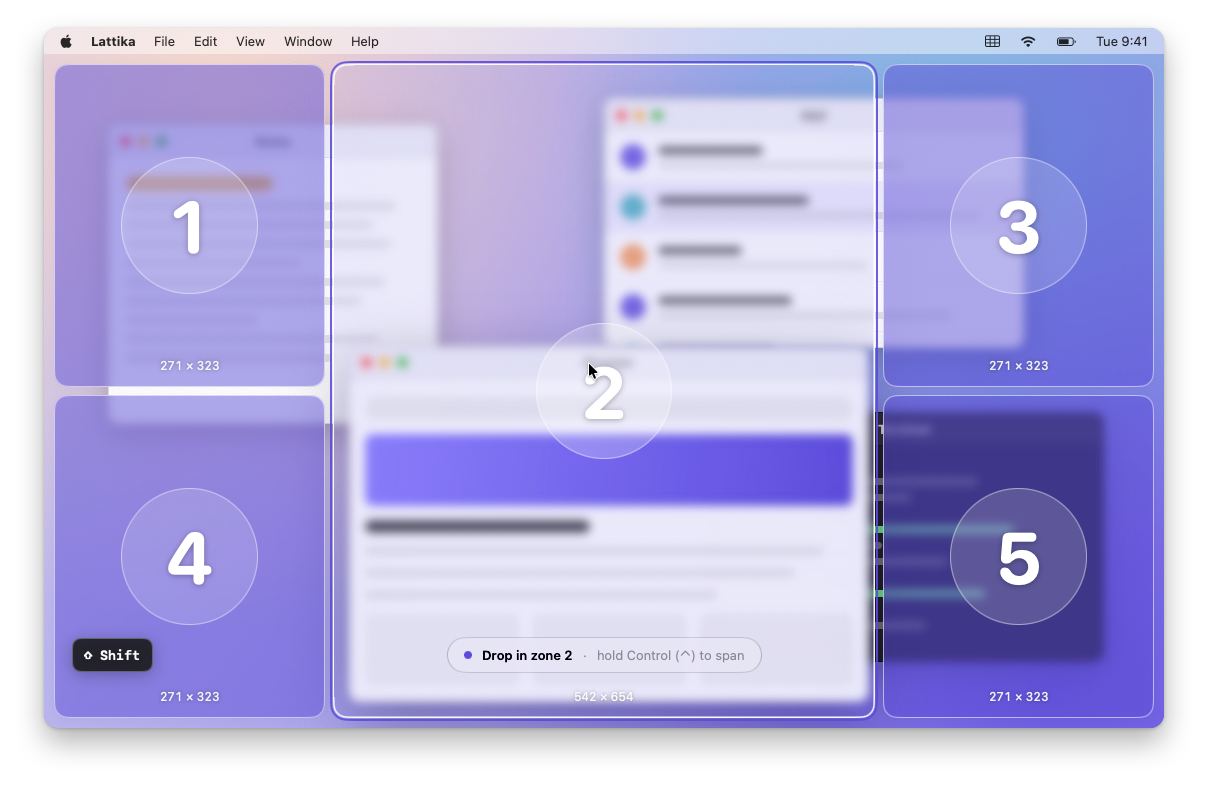
Es zählt die Zone unter dem Zeiger, nicht die Zone, über der der größte Teil des Fensters liegt. Befindet sich der Zeiger zwischen Zonen oder außerhalb aller Zonen, wird nichts hervorgehoben, und beim Loslassen bleibt das Fenster dort, wo macOS es hingelegt hat.
Sie können die Umschalttaste auch drücken, nachdem das Ziehen begonnen hat. Lassen Sie sie während des Ziehens los, verschwinden die Zonen und das Fenster bleibt beim Ablegen, wo es ist. Drücken Sie die Umschalttaste erneut, kommen die Zonen zurück.
Lattika dockt das Fenster an und merkt sich die Zone (Kapitel 6). Von sich aus bewegt es das Fenster nicht noch einmal, es sei denn, das Fenstergedächtnis, eine Regel oder ein Arbeitsbereich verlangt es.
Mehrere Zonen überspannen
Ein Fenster kann mehrere Zonen zugleich bedecken. Halten Sie die Umschalttaste weiter gedrückt und drücken Sie zusätzlich die Steuerungstaste. Jede Zone, die der Zeiger überquert, kommt zur Auswahl hinzu, und der Hinweis ändert sich zu Zonen 1 + 2 überspannen. Lassen Sie die Maustaste los, und das Fenster füllt das Rechteck, das alle ausgewählten Zonen umfasst.
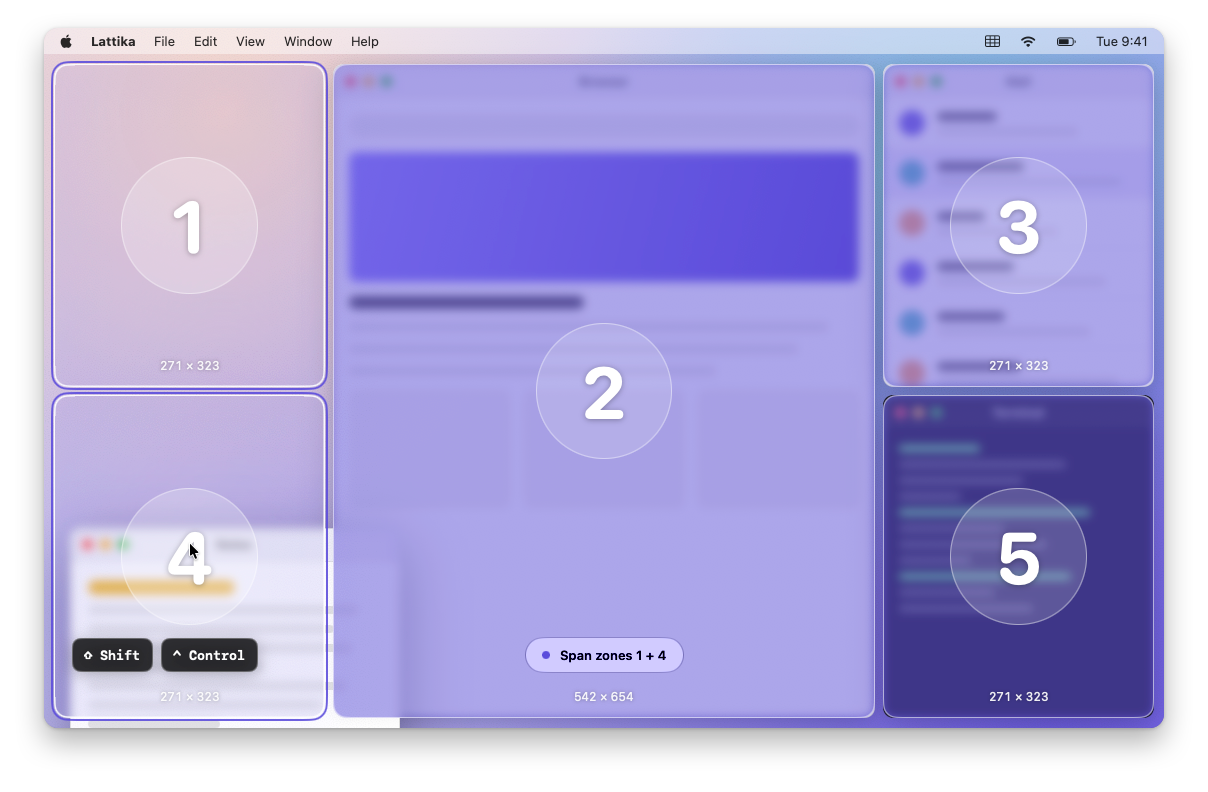
Solange die Steuerungstaste gedrückt ist, hebt das Überfahren einer Lücke die Auswahl nicht auf. Lassen Sie die Steuerungstaste los, ersetzt die nächste Zone, die Sie überqueren, wieder die gesamte Auswahl.
Bilden die ausgewählten Zonen kein Rechteck, zum Beispiel zwei diagonal gegenüberliegende Ecken eines 2 × 2-Rasters, bedeckt das Fenster das Rechteck, das sie einschließt, samt der Zonen dazwischen.
Zwischen Displays ziehen
Die Zonen aller Displays werden gleichzeitig angezeigt. Wechselt der Zeiger auf ein anderes Display, beginnt die Auswahl dort von vorn. Legen Sie ein Fenster auf einem anderen Display ab, wird es in das Layout dieses Displays angedockt.
Die Tasten wählen
Unter Einstellungen › Zonen › Zum Andocken ziehen gibt es zwei Optionen.
- Zonen beim Ziehen anzeigen mit: Umschalttaste (Standard), Control, Befehlstaste oder Immer, ohne Taste.
- Mehrere Zonen überspannen mit: Control (Standard), Umschalttaste, Befehlstaste oder Aus.
Die Wahltaste wird nicht angeboten, weil macOS das Ziehen mit der Wahltaste für seine eigene Fensteranordnung verwendet.
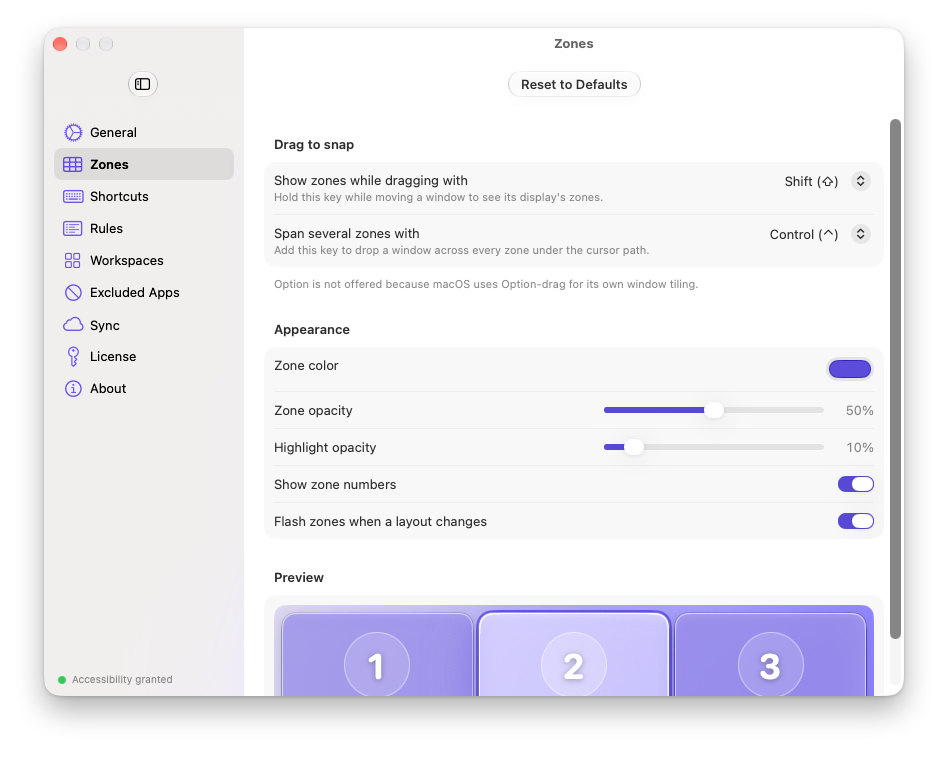
Wählen Sie zwei verschiedene Tasten. Verwenden beide Einstellungen dieselbe Taste, überspannt jedes Ziehen mit dieser Taste Zonen, und es gibt keine Möglichkeit, nur eine einzelne auszuwählen.
Immer zeigt die Zonen bei jedem Ziehen eines Fensters. Um ein Fenster in diesem Modus frei zu bewegen, legen Sie es ab, während der Zeiger außerhalb aller Zonen ist, oder legen Sie es ohne gedrückte Taste in einer Lücke ab. Wenn die Zonen Sie stören, bleiben Sie lieber bei einer Sondertaste.
Lattika und die Fensteranordnung von macOS
macOS 15 und neuer kann Fenster anordnen, wenn Sie sie an einen Bildschirmrand ziehen oder mit gedrückter Wahltaste ziehen. Lattika schaltet das nicht ab, und die beiden kommen einander nicht in die Quere, solange Sie Fenster abseits der Ränder ablegen. Wenn Sie ein Fenster mit gedrückter Umschalttaste direkt am Bildschirmrand ablegen, ordnet macOS es eventuell zuerst an, und Lattika bewegt es dann in die Zone; das sieht wie ein kurzes Flackern aus. Um das zu vermeiden, schalten Sie Systemeinstellungen › Schreibtisch & Dock › Fenster zum Anordnen an Bildschirmränder bewegen aus, oder legen Sie das Fenster etwas weiter vom Rand entfernt ab.
Die Standardtaste von Lattika ist gerade deshalb die Umschalttaste, damit sie sich nicht mit dem Ziehen mit der Wahltaste überschneidet.
Welche Fenster sich andocken lassen
Lattika bewegt Standardfenster: Dokumente, Browserfenster, Chatfenster und dergleichen. Dialoge, Dialogblätter, Paletten, Hilfsfenster, das Dock und Fenster der Menüleiste werden nie angedockt. Fenster im Vollbildmodus kann Lattika nicht bewegen; beenden Sie zuerst den Vollbildmodus der App.
Ausgeschlossene Apps
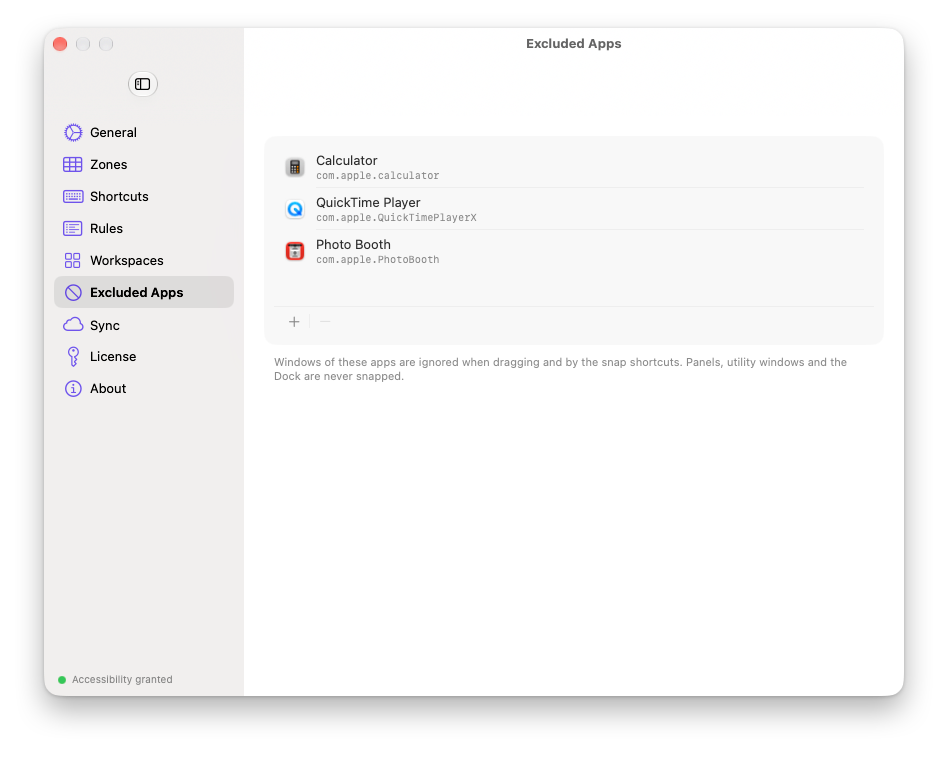
Soll eine App nie angedockt werden, fügen Sie sie unter Einstellungen › Ausgeschlossene Apps hinzu. Klicken Sie auf App hinzufügen und wählen Sie eine der laufenden Apps, oder wählen Sie App auswählen …, um eine beliebige App aus dem Ordner „Programme“ zu nehmen. Fenster ausgeschlossener Apps werden beim Ziehen und von den Andock-Kurzbefehlen ignoriert und weder vom Fenstergedächtnis noch von Regeln oder Arbeitsbereichen platziert.
Um eine App aus der Liste zu entfernen, wählen Sie sie aus und klicken Sie auf Entfernen, oder klicken Sie mit der rechten Maustaste darauf.
Wenn es nicht funktioniert
- Es erscheinen keine Zonen. Prüfen Sie der Reihe nach: die Berechtigung „Bedienungshilfen“ (Kapitel 1); ob die Testphase beendet ist (Kapitel 11); ob die App unter „Ausgeschlossene Apps“ steht; ob Sie ein Standardfenster an seiner Titelleiste ziehen. Die Zonen erscheinen erst, wenn sich das Fenster tatsächlich bewegt hat; ein Klick ohne Bewegung zeigt also nichts.
- Die Zonen erscheinen, aber das Fenster ändert seine Größe nicht. Die App hat die Größe abgelehnt. Viele Apps haben eine Mindestgröße für Fenster, und manche Fenster mit fester Größe lassen sich gar nicht skalieren. Lattika versucht es zweimal und gibt dann auf. Kapitel 12 nennt bekannte Fälle.
- Das Fenster ist am Ende etwas kleiner als die Zone. Gleiche Ursache: Die App hat die Größe begrenzt. Versuchen Sie es mit einer größeren Zone.
- Das Fenster dockt an und springt dann zurück. Die App stellt ihren eigenen Fensterrahmen wieder her, nachdem Lattika das Fenster bewegt hat. Docken Sie es noch einmal an, oder legen Sie eine Regel an (Kapitel 7), damit Lattika es beim Öffnen platziert.
- Die falsche Zone leuchtet auf. Es zählt die Zone unter dem Zeiger, nicht das Fenster. In Layouts mit überlappenden Zonen gewinnt die kleinste Zone unter dem Zeiger.