 Lattika
Kapitel 8 von 13
Arbeitsbereiche
Ein Arbeitsbereich ist eine Momentaufnahme davon, wo sich jedes Fenster befindet. Sichern Sie einen, wenn Ihr Schreibtisch so eingerichtet ist, wie Sie ihn mögen, und stellen Sie ihn später mit einem Kurzbefehl wieder her: nach einem Neustart, nach der Rückkehr aus einer Besprechung oder wenn Sie Ihre Monitore anschließen.
Einen Arbeitsbereich sichern
Wählen Sie Arbeitsbereiche › Aktuelle Fenster sichern … im Menü, oder klicken Sie unter Einstellungen › Arbeitsbereiche auf Aktuelle Fenster sichern …, und geben Sie ihm einen Namen. Die Kurzbefehle-Aktion Arbeitsbereich sichern tut dasselbe aus einer Automation heraus (Kapitel 9).
Lattika erfasst jedes Standardfenster, das nicht minimiert ist und nicht zu einer ausgeschlossenen App gehört: seine App, seinen Titel, das Display, auf dem es liegt, und entweder die Zone oder Zonen, die es genau ausfüllt, oder, wenn es in keiner Zone liegt, seine genaue Position und Größe. Außerdem wird erfasst, welche Displays angeschlossen sind.
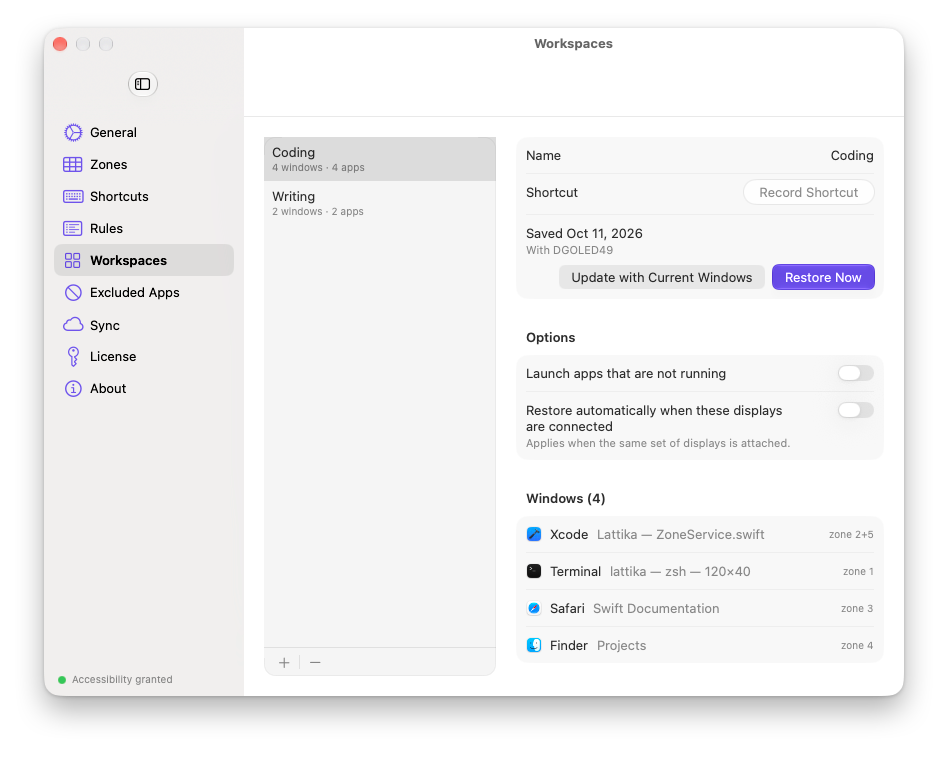
Ein Arbeitsbereich ist eine Momentaufnahme, keine Live-Ansicht. Wenn Sie danach Fenster bewegen, ändert er sich nicht. Um ihn zu aktualisieren, wählen Sie ihn unter Einstellungen › Arbeitsbereiche aus und klicken Sie auf Mit aktuellen Fenstern aktualisieren.
Einen Arbeitsbereich wiederherstellen
Jeder dieser Wege stellt einen Arbeitsbereich wieder her:
- Arbeitsbereiche › Name im Menü.
- Sein Kurzbefehl. Nehmen Sie einen unter Einstellungen › Arbeitsbereiche auf; das Feld steht neben dem Namen.
- Jetzt wiederherstellen unter Einstellungen › Arbeitsbereiche.
- Die Aktion Arbeitsbereich wiederherstellen in der App „Kurzbefehle“.
- Die URL
lattika://workspace?name=Dockedaus einem Skript (Kapitel 9).
Lattika ordnet die gesicherten Einträge den geöffneten Fenstern zu: zuerst Fenster mit derselben App und demselben Titel, dann jedes übrige Fenster derselben App. Jedes Fenster wird nur einmal verwendet. Ein zugeordnetes Fenster kommt zurück in seine Zone, im aktuellen Layout des Displays, oder an seine gesicherte Position, wenn es in keiner Zone lag. Das Display muss mit demselben nutzbaren Bereich angeschlossen sein; Einträge für ein Display, das nicht da ist, werden übersprungen.
Fenster, die jetzt geöffnet sind, aber nicht zum Arbeitsbereich gehörten, bleiben unberührt.
Optionen
Jeder Arbeitsbereich hat unter Einstellungen › Arbeitsbereiche zwei Schalter.
- Nicht laufende Apps starten. Wenn zu einem Eintrag kein Fenster gepasst hat, startet Lattika die App im Hintergrund und platziert ihre ersten Fenster, sobald sie erscheinen, bis zu 15 Sekunden lang. Standardmäßig aus.
- Automatisch wiederherstellen, wenn diese Displays angeschlossen werden. Wenn sich die Menge der angeschlossenen Displays ändert und genau der Menge entspricht, mit der dieser Arbeitsbereich gesichert wurde, stellt sich der Arbeitsbereich von selbst wieder her. Sind mehrere Arbeitsbereiche für dieselben Displays markiert, gewinnt der zuletzt gesicherte. Automatisches Wiederherstellen startet nie Apps; das Anschließen eines Monitors öffnet also nichts. Standardmäßig aus.
Der Detailbereich listet außerdem jedes Fenster des Arbeitsbereichs mit seiner Zone auf sowie die Displays, mit denen er gesichert wurde. Ein nicht angeschlossenes Display wird als solches benannt.
Arbeitsbereiche werden über iCloud synchronisiert, wenn die Synchronisierung eingeschaltet ist (Kapitel 10). Ihre Kurzbefehle bleiben auf diesem Mac.
Wenn es nicht funktioniert
- Einige Fenster werden nicht wiederhergestellt. Sie existierten nicht, als der Arbeitsbereich gesichert wurde, sie sind minimiert, ihre App ist ausgeschlossen, oder sie liegen auf einem Display, das nicht in derselben Größe angeschlossen ist. Öffnen Sie Einstellungen › Arbeitsbereiche und prüfen Sie die Liste der Fenster.
- Ein Eintrag landet beim falschen Fenster derselben App. Die Titel entscheiden. Haben zwei Fenster einer App denselben oder keinen Titel, nimmt Lattika sie in der Reihenfolge, in der sie kommen.
- Beim Starten von Apps werden deren Fenster nicht platziert. Die App hat länger als 15 Sekunden gebraucht, um ein Fenster zu öffnen, oder sie hat zuerst ein anderes Fenster geöffnet. Stellen Sie den Arbeitsbereich erneut wieder her, sobald die App läuft.
- Beim Anschließen meiner Displays passiert nichts. Der Schalter ist aus, oder die Menge der Displays weicht von der gesicherten ab. Sichern Sie den Arbeitsbereich erneut, während die Displays angeschlossen sind und der Schalter ein ist. Auch das Fenstergedächtnis stellt nach einer Display-Änderung wieder her; es läuft zuerst.
- Der Kurzbefehl bewirkt nichts. Kurzbefehle funktionieren nur, solange Lattika die Berechtigung „Bedienungshilfen“ und eine Lizenz oder Testphase hat (Kapitel 1 und 11).