 Lattika
Kapitel 10 von 13
iCloud-Synchronisierung
Ist die Synchronisierung eingeschaltet, sind Ihre Layouts, Regeln und Arbeitsbereiche auf jedem Mac gleich, der bei Ihrem iCloud-Account angemeldet ist. Es wird nichts irgendwohin gesendet außer in Ihre eigene iCloud.
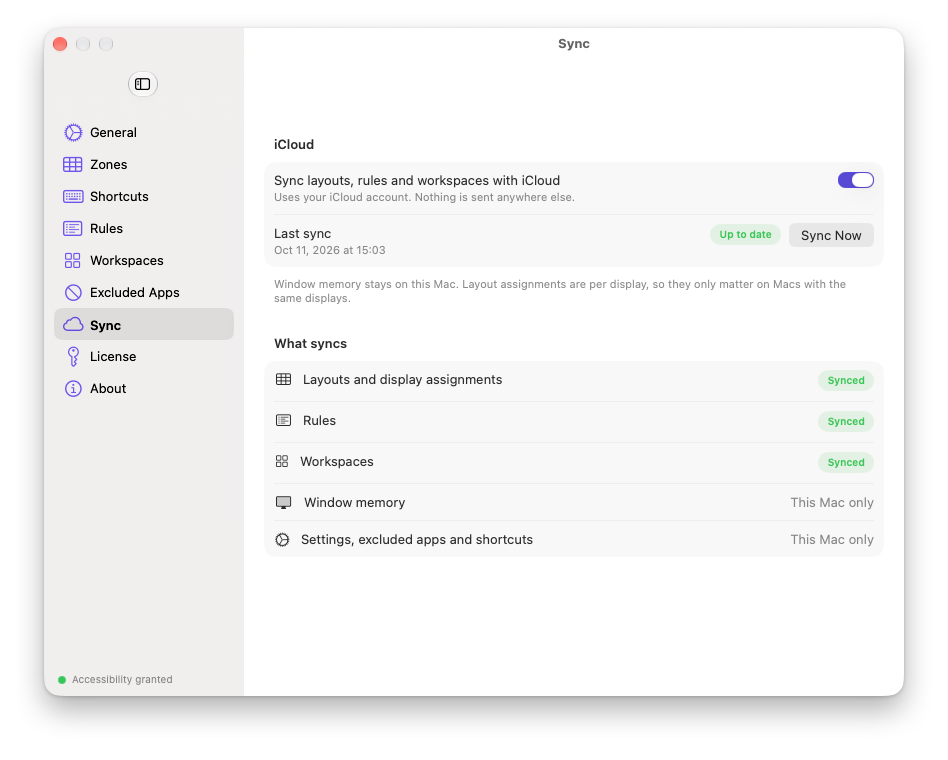
Was synchronisiert wird
| Synchronisiert | Bleibt auf jedem Mac |
|---|---|
| Layouts, das Standard-Layout und welches Layout jedes Display verwendet | Fenstergedächtnis |
| Regeln | Einstellungen: Tasten zum Ziehen, Farben, ausgeschlossene Apps, Kurzbefehle |
| Arbeitsbereiche | Kurzbefehle für Arbeitsbereiche |
| Testphase und Lizenz |
Display-Zuweisungen reisen mit den Layouts. Sie sind an die Identität und Größe des Displays gebunden und greifen deshalb nur auf einem Mac, an dem genau dieses Display angeschlossen ist.
Einschalten
- Melden Sie sich auf jedem Mac beim selben iCloud-Account an, unter Systemeinstellungen › Apple Account.
- Öffnen Sie in Lattika Einstellungen › Synchronisierung und schalten Sie Layouts, Regeln und Arbeitsbereiche mit iCloud synchronisieren ein.
Tun Sie das auf jedem Mac. Der erste Mac lädt seine Daten hoch; die anderen führen sie mit ihren eigenen zusammen.
Die Synchronisierung gibt es nur in der signierten Version von Lattika von lattika.com. Ein Build ohne iCloud-Signatur zeigt hier Nicht verfügbar, und der Schalter ist ausgegraut.
So funktioniert es
Lattika führt die Kopie aus iCloud mit seiner eigenen zusammen, wenn es startet, wann immer iCloud eine Änderung von einem anderen Mac meldet und wenn Sie auf Jetzt synchronisieren klicken. Ihre eigenen Änderungen werden zwei Sekunden, nachdem Sie sie vorgenommen haben, hochgeladen. Letzte Synchronisierung zeigt, wann zuletzt hochgeladen wurde; Aktuell bedeutet, dass der letzte Upload erfolgreich war, andernfalls zeigt eine Warnung den Fehler.
iCloud liefert Änderungen in seinem eigenen Tempo aus, meist innerhalb einer Minute, manchmal später bei einer langsamen Verbindung oder direkt nach der Anmeldung.
Konflikte
Jedes Layout, jede Regel und jeder Arbeitsbereich trägt den Zeitpunkt der letzten Bearbeitung. Haben zwei Macs unterschiedliche Versionen desselben Objekts, gewinnt die spätere Bearbeitung, und zwar als Ganzes. Wenn Sie dasselbe Layout auf zwei Macs bearbeiten, bevor sie synchronisieren, gehen die Änderungen eines Macs verloren.
Löschen hat Vorrang vor Bearbeiten: Wenn Sie ein Layout auf einem Mac löschen und auf einem anderen bearbeiten, gewinnt das Löschen, es sei denn, die Bearbeitung ist jünger als das Löschen.
Display-Zuweisungen und das Standard-Layout werden kombiniert. Wo beide Macs demselben Display ein Layout zuweisen, behält der Mac, an dem Sie sitzen, seine eigene Wahl.
Ausschalten
Schalten Sie den Schalter aus. Lattika lädt nichts mehr hoch und übernimmt keine Änderungen von anderen Macs mehr. Ihre Daten bleiben auf jedem Mac, wie sie sind, und die Kopie in iCloud bleibt bestehen.
Wenn es nicht funktioniert
- Der Schalter ist ausgegraut und zeigt „Nicht verfügbar“. Dieser Build ist nicht für iCloud signiert. Installieren Sie Lattika von https://lattika.com/download.
- Auf dem anderen Mac kommt nichts an. Prüfen Sie, ob beide Macs beim selben iCloud-Account angemeldet sind und ob die Synchronisierung in Lattika auf beiden eingeschaltet ist. Klicken Sie auf dem Mac mit den Änderungen auf Jetzt synchronisieren, warten Sie eine Minute und klicken Sie dann auf dem anderen.
- Eine Warnung meldet „iCloud-Daten konnten nicht gelesen werden“. Die Daten in iCloud wurden von einer neueren Version von Lattika geschrieben. Aktualisieren Sie Lattika auf diesem Mac.
- Eine Warnung meldet „iCloud-Daten konnten nicht geschrieben werden“. Der Schlüssel-Wert-Speicher von iCloud fasst insgesamt etwa ein Megabyte. Sehr viele Layouts und Arbeitsbereiche können das überschreiten. Löschen Sie Arbeitsbereiche, die Sie nicht mehr brauchen.
- Ein Layout, das ich gelöscht habe, ist wieder da. Es wurde auf einem anderen Mac bearbeitet, nachdem Sie es gelöscht hatten. Löschen Sie es erneut.