 Lattika
Capítulo 7 de 13
Reglas para apps
Una regla dice: cuando esta app abra una ventana, ponla en esta zona. Las reglas sirven para las ventanas que deben quedar siempre en el mismo sitio, como una app de chat en la columna derecha o un terminal en la parte inferior.
Las reglas están en Ajustes › Reglas.
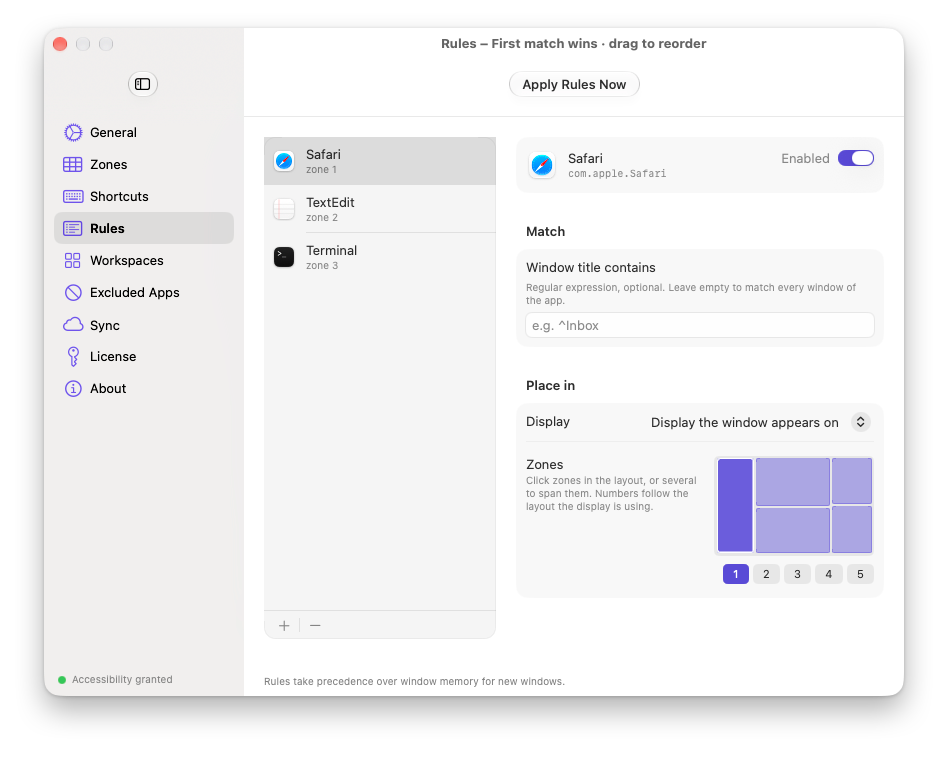
Crear una regla
Haz clic en Añadir regla y elige una de las apps en ejecución, o en Seleccionar aplicación… para elegir cualquier app. La regla aparece en la lista, ajustada a la zona 1, y sus detalles se muestran a la derecha.
- Activada. Desactiva una regla sin eliminarla. Una regla en pausa muestra un símbolo de pausa en la lista.
- El título de la ventana contiene. Opcional. Una expresión regular que el título de la ventana debe contener. La búsqueda no distingue mayúsculas de minúsculas y puede coincidir en cualquier parte del título. Déjalo vacío para que valgan todas las ventanas de la app. Una expresión no válida se marca en rojo y la regla no se aplica nunca hasta que la corrijas. Ejemplos:
Inboxvale para cualquier título que contenga Inbox;^Inbox, solo para los títulos que empiezan así;\.pdf$, para los títulos que terminan en .pdf. - Pantalla. Pantalla en la que aparece la ventana coloca la ventana en la pantalla en la que se haya abierto. También puedes elegir una pantalla concreta; la ventana se mueve a ella.
- Zonas. Haz clic en una zona de la imagen o en uno de los botones numerados. Haz clic en varias para que la ventana las abarque. La imagen muestra el diseño de la pantalla elegida o, cuando la regla sigue a la ventana, el diseño con más zonas entre los de las pantallas conectadas. Los números de zona siguen el diseño que la pantalla esté usando cuando se ejecute la regla.
Para eliminar una regla, selecciónala y haz clic en −.
Orden
Las reglas se comprueban de arriba abajo y gana la primera regla activada que coincide. Arrastra las reglas en la lista para reordenarlas. Pon las reglas específicas, con un patrón de título, por encima de las generales de la misma app.
Cuándo se ejecutan las reglas
Una regla se ejecuta cuando su app abre una ventana nueva, aproximadamente medio segundo después de que aparezca, para que la app haya terminado de prepararla. Las reglas se ejecutan antes que la memoria de ventanas (capítulo 6), así que una regla siempre tiene prioridad sobre una zona recordada. La única excepción es una ventana para la que un espacio de trabajo acaba de abrir la app; la coloca el espacio de trabajo (capítulo 8).
Una regla no se ejecuta cuando arrastras o acoplas una ventana tú mismo, y no te impide mover la ventana después.
Aplicar las reglas ahora
Aplicar reglas ahora, en la barra de herramientas, ejecuta las reglas sobre todas las ventanas abiertas de una vez. La acción de Atajos Aplicar reglas de colocación hace lo mismo (capítulo 9). Las ventanas que ya están en su sitio no se tocan.
Las reglas se sincronizan a través de iCloud cuando la sincronización está activada (capítulo 10).
Si no funciona
- La regla no se aplica nunca. Comprueba que esté activada y que ninguna regla situada por encima coincida antes. Compara el patrón de título con el título real de la ventana; un aviso rojo significa que la expresión no es válida. Los títulos se comparan cuando aparece la ventana, y algunas apps ponen el título un momento después. Prueba sin patrón.
- La lista dice «pantalla no disponible». La regla apunta a una pantalla que no está conectada. Las ventanas de esa app se quedan donde se abren hasta que la pantalla vuelva o hasta que cambies la regla a otra pantalla.
- La ventana queda en la zona correcta y luego se mueve. La app restaura la posición de su ventana después de que Lattika la haya colocado. Usa Aplicar reglas ahora cuando la app se haya asentado, o consulta el capítulo 12.
- La ventana está en la pantalla equivocada. Con Pantalla en la que aparece la ventana, la pantalla es la que mostraba la mayor parte de la ventana cuando se abrió. Elige la pantalla de forma explícita.
- Las reglas no hacen nada desde que terminó el periodo de prueba. Las reglas necesitan una licencia (capítulo 11).