 Lattika
第7章(全13章)
アプリのルール
ルールとは、「このアプリがウインドウを開いたら、このゾーンに入れる」という指示です。右の列にチャットアプリ、下にターミナルというように、いつも同じ場所に置きたいウインドウのために使います。
ルールは「設定 › ルール」にあります。
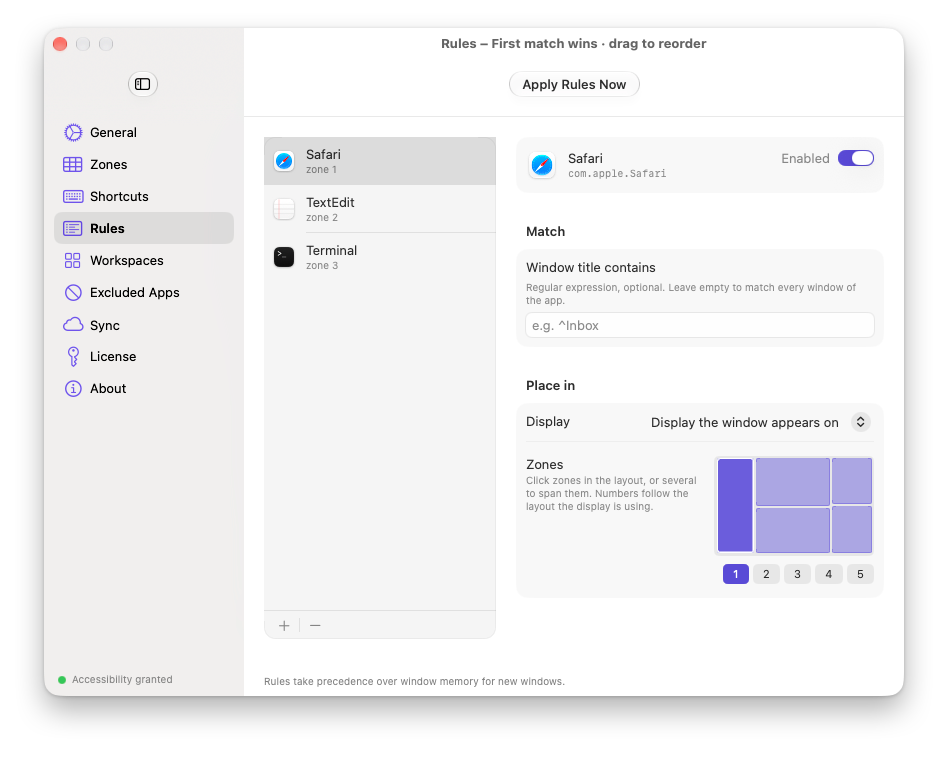
ルールを作成する
「ルールを追加」をクリックして実行中のアプリから選ぶか、「アプリケーションを選択…」で任意のアプリを選択します。ルールがゾーン1に設定された状態でリストに現れ、その詳細が右側に表示されます。
- 有効。 ルールを削除せずにオフにできます。一時停止中のルールには、リストに一時停止の記号が表示されます。
- ウインドウのタイトルに含まれる文字。 省略できます。ウインドウのタイトルに含まれている必要がある正規表現です。大文字と小文字は区別されず、タイトルのどの位置で一致しても構いません。空のままにすると、アプリのすべてのウインドウに一致します。無効な正規表現は赤で示され、修正するまでそのルールは一致しません。例:
InboxはInboxを含むすべてのタイトルに一致します。^InboxはInboxで始まるタイトルだけに、\.pdf$は.pdfで終わるタイトルに一致します。 - ディスプレイ。 「ウインドウが表示されるディスプレイ」を選ぶと、ウインドウは開いたディスプレイにそのまま配置されます。特定のディスプレイを選ぶこともでき、その場合はウインドウがそこに移動します。
- ゾーン。 図の中のゾーン、または番号の付いたボタンをクリックします。複数クリックすると、ウインドウはそれらのゾーンにまたがります。図には、選択したディスプレイのレイアウトが表示されます。ルールがウインドウに従う設定の場合は、接続されているディスプレイのレイアウトのうち、ゾーンがいちばん多いものが表示されます。ゾーン番号は、ルールが実行される時点でディスプレイが使っているレイアウトに従います。
ルールを削除するには、ルールを選択して「−」をクリックします。
順序
ルールは上から下に確認され、一致した最初の有効なルールが使われます。順序を変えるには、リストの中でルールをドラッグします。同じアプリについては、タイトルのパターンを持つ限定的なルールを、一般的なルールより上に置いてください。
ルールが実行されるとき
ルールは、そのアプリが新しいウインドウを開いたときに実行されます。アプリがウインドウの準備を終えられるように、ウインドウが現れてから約0.5秒後に実行されます。ルールはウインドウメモリ(第6章)より先に実行されるので、記憶されているゾーンよりも常にルールが優先されます。唯一の例外は、ワークスペースがアプリを起動して開かせたばかりのウインドウで、これはワークスペースが配置します(第8章)。
ウインドウを自分でドラッグしたりスナップしたりしたときには、ルールは実行されません。あとからウインドウを動かすことを妨げることもありません。
今すぐルールを適用する
ツールバーの「今すぐルールを適用」を使うと、開いているすべてのウインドウに対してルールが一度に実行されます。ショートカットのアクション「配置ルールを適用」も同じことをします(第9章)。すでに正しい場所にあるウインドウは動きません。
同期がオンのとき、ルールはiCloudで同期されます(第10章)。
うまくいかないとき
- ルールがまったく働かない。 ルールが有効になっていること、それより上のルールが先に一致していないことを確認してください。タイトルのパターンを実際のウインドウのタイトルと照らし合わせてください。赤い警告は、正規表現が無効であることを意味します。タイトルはウインドウが現れた時点で照合されますが、一部のアプリは少し遅れてタイトルを設定します。パターンなしで試してください。
- リストに「見つからないディスプレイ」と表示される。 ルールが、接続されていないディスプレイを指しています。そのディスプレイが戻るか、ルールを別のディスプレイに変更するまで、そのアプリのウインドウは開いた場所にとどまります。
- ウインドウが正しいゾーンに入ったあとで動いてしまう。 Lattikaが配置したあとで、アプリが自分のウインドウの位置を復元しています。アプリが落ち着いてから「今すぐルールを適用」を使うか、第12章を参照してください。
- ウインドウが違うディスプレイにある。 「ウインドウが表示されるディスプレイ」を選んでいる場合、ウインドウが開いたときにそのいちばん大きな部分が表示されていたディスプレイが使われます。ディスプレイを明示的に選んでください。
- 試用期間の終了後、ルールが何もしない。 ルールにはライセンスが必要です(第11章)。