 Lattika
Capítulo 8 de 13
Espacios de trabajo
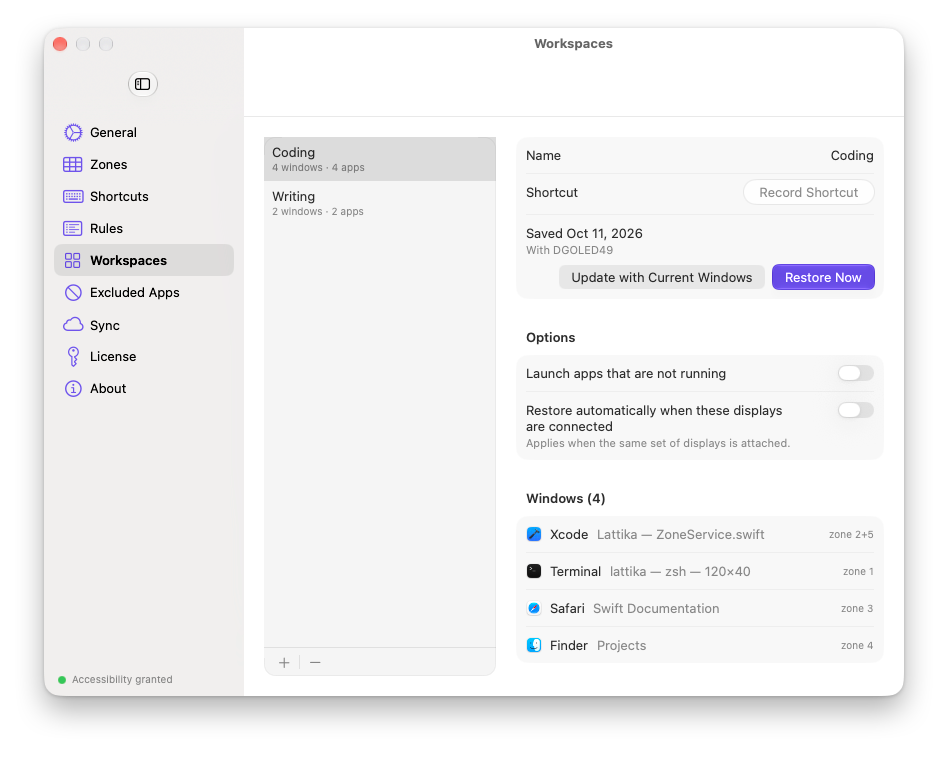
Un espacio de trabajo es una instantánea de dónde está cada ventana. Guarda uno cuando tengas el escritorio como te gusta y restáuralo más tarde con un solo atajo: después de reiniciar, al volver de una reunión o al conectar tus monitores.
Guardar un espacio de trabajo
Elige Espacios de trabajo › Guardar ventanas actuales… en el menú, o haz clic en Guardar ventanas actuales… en Ajustes › Espacios de trabajo, y ponle un nombre. La acción de Atajos Guardar espacio de trabajo hace lo mismo desde una automatización (capítulo 9).
Lattika anota cada ventana estándar que no está minimizada ni pertenece a una app excluida: su app, su título, la pantalla en la que está y, o bien la zona o zonas que ocupa exactamente, o bien, si no está en una zona, su posición y su tamaño exactos. También anota qué pantallas están conectadas.
Un espacio de trabajo es una instantánea, no una vista en directo. Mover las ventanas después no lo cambia. Para actualizarlo, selecciónalo en Ajustes › Espacios de trabajo y haz clic en Actualizar con las ventanas actuales.
Restaurar un espacio de trabajo
Cualquiera de estas opciones restaura un espacio de trabajo:
- Espacios de trabajo › nombre en el menú.
- Su atajo. Graba uno en Ajustes › Espacios de trabajo; el campo está junto al nombre.
- Restaurar ahora en Ajustes › Espacios de trabajo.
- La acción Restaurar espacio de trabajo de la app Atajos.
- La URL
lattika://workspace?name=Dockeddesde un script (capítulo 9).
Lattika empareja las entradas guardadas con las ventanas abiertas: primero las ventanas con la misma app y el mismo título y, después, cualquier otra ventana de la misma app. Cada ventana se usa una sola vez. Una ventana emparejada vuelve a su zona, en el diseño actual de la pantalla, o a su posición guardada si no estaba en una zona. La pantalla debe estar conectada con la misma área útil; las entradas de una pantalla que no está se omiten.
Las ventanas que están abiertas ahora pero no estaban en el espacio de trabajo no se tocan.
Opciones
Cada espacio de trabajo tiene dos interruptores en Ajustes › Espacios de trabajo.
- Abrir las apps que no están en ejecución. Cuando ninguna ventana coincide con una entrada, Lattika abre la app en segundo plano y coloca sus primeras ventanas a medida que aparecen, durante un máximo de 15 segundos. Viene desactivado.
- Restaurar automáticamente al conectar estas pantallas. Cuando cambia el conjunto de pantallas conectadas y es exactamente el conjunto con el que se guardó este espacio de trabajo, el espacio se restaura solo. Si hay varios espacios de trabajo marcados para las mismas pantallas, gana el guardado más recientemente. Las restauraciones automáticas nunca abren apps, así que conectar un monitor no abre nada. Viene desactivado.
El panel de detalles también enumera cada ventana del espacio de trabajo con su zona, y las pantallas con las que se guardó. Si una pantalla no está conectada, se indica.
Los espacios de trabajo se sincronizan a través de iCloud cuando la sincronización está activada (capítulo 10). Sus atajos se quedan en este Mac.
Si no funciona
- Algunas ventanas no se restauran. No existían cuando se guardó el espacio de trabajo, están minimizadas, su app está excluida o están en una pantalla que no está conectada con el mismo tamaño. Abre Ajustes › Espacios de trabajo y revisa la lista de ventanas.
- Una posición va a parar a la ventana equivocada de la misma app. Deciden los títulos. Si dos ventanas de una app tienen el mismo título, o ninguno, Lattika las toma en el orden en que llegan.
- Al abrir apps no se colocan sus ventanas. La app tardó más de 15 segundos en abrir una ventana, o abrió antes otra ventana distinta. Restaura el espacio de trabajo otra vez cuando la app ya esté abierta.
- No pasa nada cuando conecto mis pantallas. El interruptor está desactivado, o el conjunto de pantallas no es el mismo que se guardó. Guarda el espacio de trabajo de nuevo con las pantallas conectadas y el interruptor activado. La memoria de ventanas también restaura tras un cambio de pantallas; se ejecuta primero.
- El atajo no hace nada. Los atajos solo funcionan mientras Lattika tiene el permiso de Accesibilidad y una licencia o un periodo de prueba en curso (capítulos 1 y 11).