 Lattika
Capítulo 4 de 13
El editor de diseños
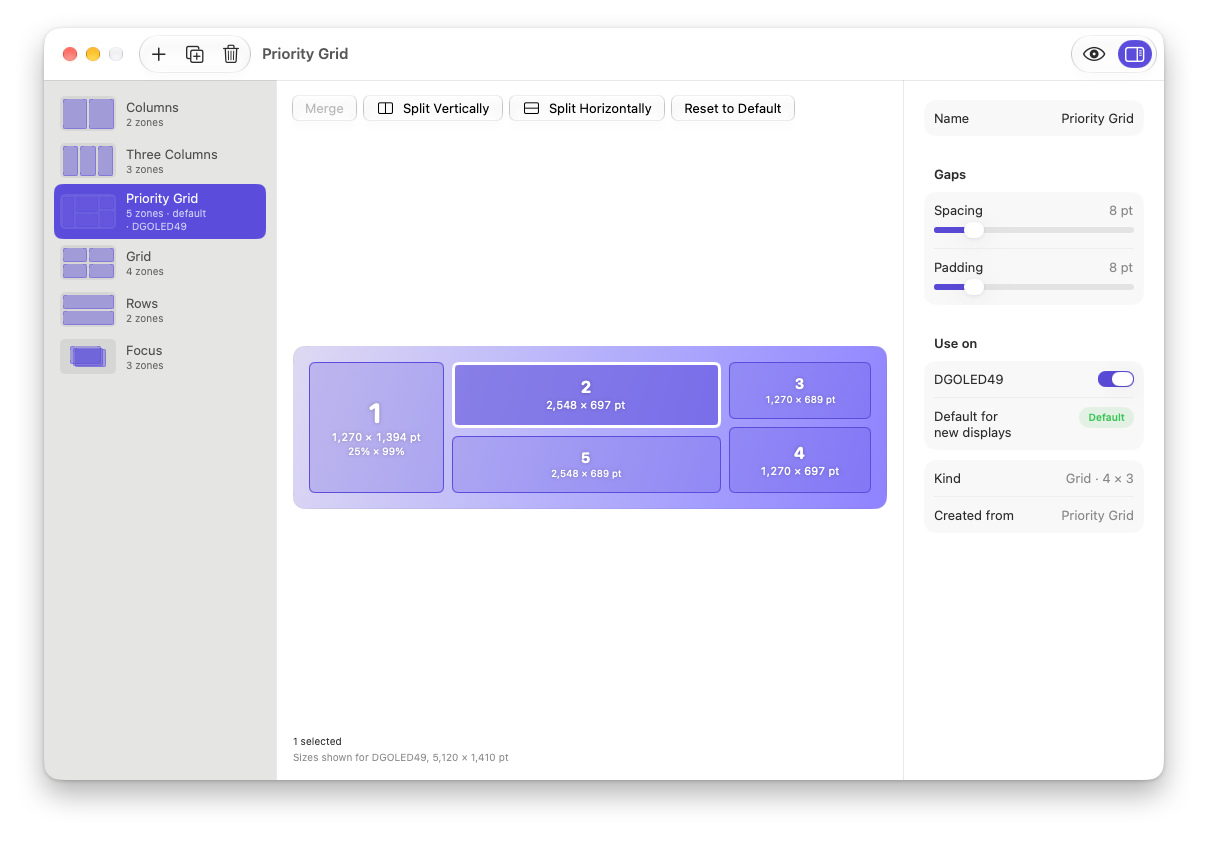
El editor es donde creas y modificas los diseños. Ábrelo con Editar diseños… en el menú o con ⌃⌥` (Control + Opción + acento grave). Es una ventana de tamaño fijo llamada Diseños de Lattika, con la lista de diseños a la izquierda, el diseño seleccionado en el centro y un inspector a la derecha.
Cada cambio se guarda en el momento en que lo haces. No hay botón Guardar ni Deshacer.
La lista
Cada diseño muestra una miniatura, su nombre y una línea con su número de zonas, la palabra predeterminado si es el diseño predeterminado, y los nombres de las pantallas a las que está asignado. Haz clic en un diseño para editarlo.
Los botones de la izquierda de la barra de herramientas actúan sobre la lista:
- Nuevo diseño (+) abre el panel Nuevo diseño.
- Duplicar copia el diseño seleccionado y lo llama «… copia».
- Eliminar borra el diseño seleccionado. Las pantallas que lo usaban vuelven al diseño predeterminado. El último diseño que queda no se puede eliminar. La eliminación no se puede deshacer.
Crear un diseño
El panel Nuevo diseño muestra primero las plantillas, luego los ajustes predefinidos sugeridos para tus pantallas y después todos los grupos de ajustes predefinidos (capítulo 3). Elige uno. Si es una plantilla, indica el número de zonas, de 1 a 9, con el control Zonas. Escribe un nombre o deja el campo vacío para usar el de la plantilla o el del ajuste predefinido. La imagen de la derecha muestra el resultado. Haz clic en Crear.
Un diseño creado a partir de una plantilla o de un ajuste predefinido recuerda de dónde viene, así que siempre puedes volver a ese punto con Restablecer por omisión.
Diseños de cuadrícula
Un diseño de cuadrícula divide la pantalla en filas y columnas. Cada zona es un rectángulo de una o más celdas. Columnas, Filas, Cuadrícula y Cuadrícula con prioridad crean diseños de cuadrícula, igual que la mayoría de los ajustes predefinidos.
Seleccionar. Haz clic en una zona para seleccionarla. Haz clic en más zonas para añadirlas a la selección. Haz clic en una zona seleccionada para quitarla de la selección, o en el fondo para vaciarla.
Fusionar. Selecciona dos o más zonas y haz clic en Fusionar. Se convierten en una sola. Las zonas deben formar entre todas un rectángulo sin nada más dentro. Dos celdas en diagonal no se pueden fusionar, y una forma de L tampoco. Así es como una zona llega a abarcar varias celdas, por ejemplo una zona alta a la izquierda junto a cuatro pequeñas a la derecha.
Dividir. Selecciona exactamente una zona y haz clic en Dividir verticalmente para obtener una mitad izquierda y otra derecha, o en Dividir horizontalmente para obtener una mitad superior y otra inferior. La zona nueva recibe el número siguiente. Las demás zonas conservan su forma: si la línea de división no coincide con una línea existente de la cuadrícula, se inserta internamente una fila o una columna nueva y las demás zonas simplemente se extienden a través de ella.
Cambiar el tamaño. Las líneas entre zonas se pueden arrastrar. Lleva el puntero al hueco entre dos zonas; se convierte en un cursor de cambio de tamaño. Arrastra para mover la línea. Una línea no puede acercarse a menos de un 10 % de ninguna de sus vecinas. Mover una línea cambia todas las zonas que la tocan.
Etiquetas de tamaño. Cada zona muestra su número, el tamaño en puntos que tendría una ventana en la pantalla de referencia y, en las zonas más grandes, ese tamaño como porcentaje de la pantalla. El pie de la ventana indica la pantalla de referencia: Tamaños mostrados para Studio Display, 2560 × 1415 pt. Con varias pantallas conectadas, un menú en el pie permite elegir cuál.
Diseños de lienzo
Un diseño de lienzo es un conjunto de rectángulos libres que pueden solaparse. Enfoque y En blanco crean diseños de lienzo, igual que algunos ajustes predefinidos, como Imagen dentro de imagen.
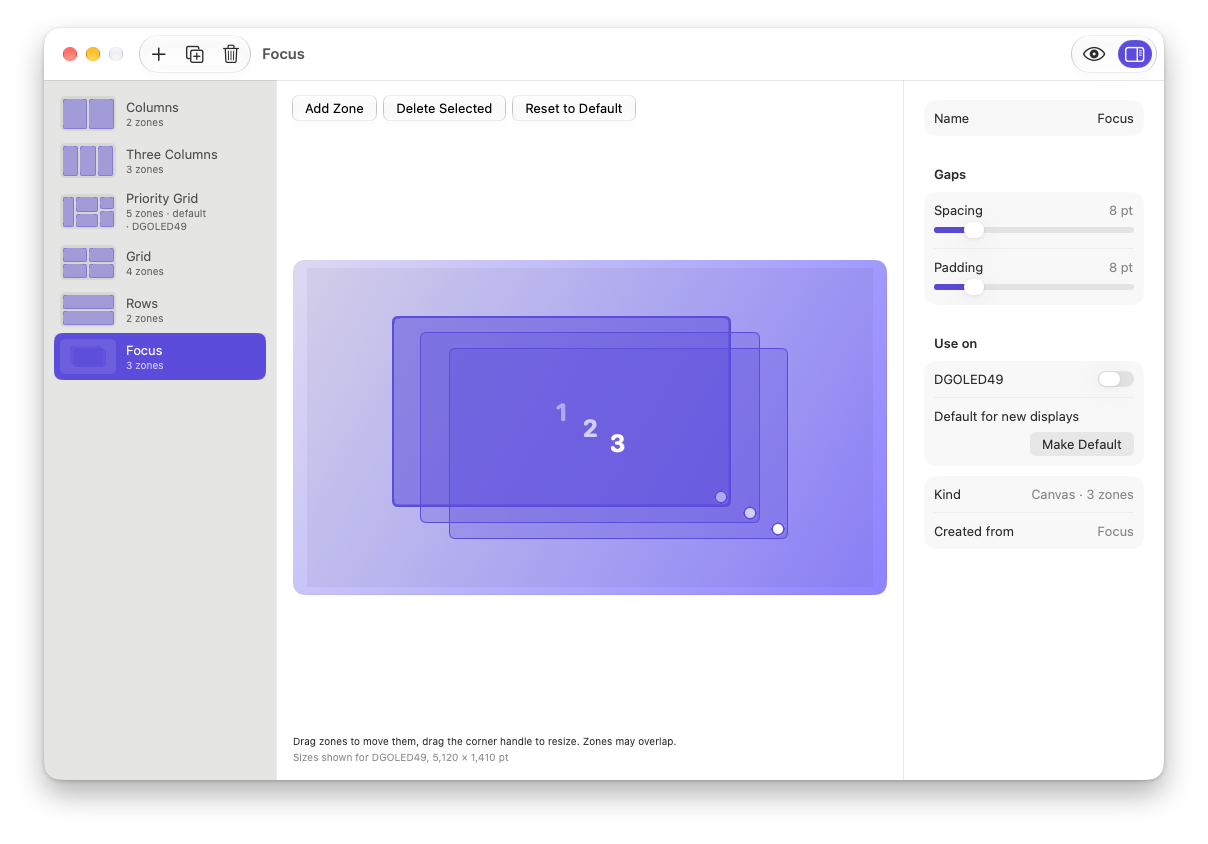
- Añadir zona añade una zona cerca del centro, algo desplazada respecto a la anterior.
- Arrastra una zona para moverla. Arrastra el punto blanco de su esquina inferior derecha para cambiar su tamaño. Una zona no puede ser más pequeña que un pequeño porcentaje de la pantalla y no puede salirse de ella.
- Haz clic en una zona para seleccionarla. Eliminar selección, o la tecla Suprimir, borra las zonas seleccionadas.
Las zonas de un lienzo se dibujan sobre una referencia de 16:9 y se estiran para ajustarse al área útil de la pantalla. Se conservan las proporciones, no los tamaños en puntos, así que un lienzo dibujado como un cuadrado se convierte en un rectángulo algo más ancho en una pantalla de 16:10. El editor siempre muestra el lienzo con su forma de referencia.
Cuando las zonas se solapan, soltar una ventana donde coinciden elige la zona más pequeña, así que una zona pequeña dibujada encima de una grande sigue siendo accesible.
Un diseño de cuadrícula no se puede convertir en uno de lienzo, ni al revés. Restablece a la plantilla En blanco o Enfoque para obtener un lienzo, o a cualquier otra plantilla para obtener una cuadrícula.
El inspector
El inspector está a la derecha. Ocúltalo o muéstralo con el botón Inspector de la barra de herramientas.
- Nombre.
- Espacios. Espaciado es el hueco entre zonas vecinas, de 0 a 48 puntos. Solo se aplica a los diseños de cuadrícula; en un lienzo, las zonas las colocas tú. Margen es el hueco entre las zonas y los bordes del área útil, de 0 a 48 puntos, en ambos tipos. El valor por omisión de los dos es 8.
- Usar en. Un interruptor por cada pantalla conectada. Activa uno para que esa pantalla use el diseño. Usar como predeterminado hace que este diseño sea el que usan las pantallas que no tienen asignación.
- Tipo y Creado a partir de, a título informativo.
Previsualizar en pantalla
Activa Previsualizar en pantalla en la barra de herramientas para ver las zonas del diseño en una pantalla real mientras editas. El menú del pie elige la pantalla cuando hay varias. La previsualización desaparece al cerrar el editor o al desactivar el botón.
Restablecer
El botón del extremo derecho de la fila de herramientas depende del diseño:
- Restablecer por omisión aparece cuando el diseño sabe de qué plantilla o ajuste predefinido procede. Devuelve las zonas a como se crearon y conserva el nombre, el espaciado y el margen.
- Restablecer a la plantilla aparece en los demás casos. Es un menú con las plantillas y todos los grupos de ajustes predefinidos. Al elegir uno se sustituyen las zonas y se recuerda la elección para la próxima vez. Una plantilla conserva el número de zonas actual.
Si no funciona
- Fusionar está atenuado. Hay menos de dos zonas seleccionadas.
- Fusionar muestra un error en el pie de la ventana. Las zonas seleccionadas no forman un rectángulo completo. Selecciona también las zonas intermedias o fusiona en dos pasos.
- Un separador no avanza más. Los separadores se detienen a un 10 % de cualquiera de sus vecinos. Para crear una zona muy estrecha, divide una zona.
- Eliminar está atenuado. Solo queda un diseño o no hay ninguno seleccionado.
- Los tamaños de las zonas no coinciden con una pantalla. Los tamaños corresponden a la pantalla de referencia del pie de la ventana. Elige allí otra pantalla.
- La ventana no se puede redimensionar. El editor tiene un tamaño fijo a propósito, para que cada etiqueta quepa en su zona.