 Lattika
Capítulo 3 de 13
Diseños
Un diseño es un conjunto de zonas. Cada pantalla usa un solo diseño a la vez. Lattika incluye unos cuantos diseños iniciales, ofrece plantillas y ajustes predefinidos ya terminados, y te deja dibujar los tuyos en el editor (capítulo 4).
Los diseños iniciales
Una instalación nueva tiene seis diseños:
| Nombre | Zonas |
|---|---|
| Columnas | 2 columnas iguales |
| Tres columnas | 3 columnas iguales |
| Cuadrícula con prioridad | Una zona central ancha con otra más estrecha a cada lado. Es el diseño predeterminado. |
| Cuadrícula | 2 × 2 |
| Filas | 2 filas iguales |
| Enfoque | 3 zonas grandes superpuestas, escalonadas en diagonal |
Plantillas
Las plantillas son familias de diseños. Al crear un diseño a partir de una plantilla eliges el número de zonas, de 1 a 9, y Lattika las distribuye.
| Plantilla | Qué crea |
|---|---|
| Columnas | Columnas iguales, una al lado de otra. Después, arrastra los separadores para cambiar su anchura. |
| Filas | Filas iguales, de arriba abajo. |
| Cuadrícula | Zonas lo más cuadradas posible. El número de filas es la raíz cuadrada del número de zonas, redondeada hacia abajo, y las zonas sobrantes van a las primeras filas. 5 zonas dan una fila de 3 sobre una fila de 2, con anchuras iguales dentro de cada fila. |
| Cuadrícula con prioridad | Una zona dominante con acompañantes más pequeñas. 2 zonas: un reparto 60/40. 3: estrecha, ancha, estrecha. 4: una columna izquierda a toda altura, un centro a toda altura y una columna derecha dividida en dos. 5: centro alto y los dos lados divididos. 6: tres columnas por dos filas con el centro ancho. 7 o más: igual que Cuadrícula. |
| Enfoque | Zonas superpuestas, cada una del 60 % de la pantalla, escalonadas en diagonal para que la esquina superior izquierda de todas quede accesible. Va bien para una ventana principal con otras asomando. |
| En blanco | Un lienzo vacío. Las zonas las dibujas tú. |
Los diseños Enfoque y En blanco son diseños de lienzo: sus zonas son rectángulos libres que pueden solaparse. Los demás son diseños de cuadrícula, cuyas zonas son celdas de una cuadrícula que se pueden fusionar. El editor es distinto para cada tipo (capítulo 4).
Ajustes predefinidos
Los ajustes predefinidos son diseños terminados, con un nombre y una descripción de una línea, agrupados según el tipo de pantalla al que se adaptan. Al crear un diseño nuevo, el panel muestra primero los ajustes predefinidos sugeridos para las pantallas conectadas en ese momento y, después, todos los grupos.
| Grupo | Ajustes predefinidos |
|---|---|
| Monitores estándar | Mitades, Tercios, Principal + lateral, Lateral + principal, Proporción áurea, Cuartos, Principal + dos apiladas, Dos apiladas + principal, Arriba + abajo, Seis zonas |
| Ultrapanorámicos (21:9) | Centro protagonista, Centro + laterales apilados, Tercios ultrapanorámicos, Cuatro columnas, Principal + dos columnas |
| Superultrapanorámicos (32:9) | Dos monitores, Dos monitores, cada uno dividido, Triple con laterales apilados, Centro de mando, Monitor + cuadrantes, Seis en fila, Ocho zonas |
| Portátil | Enfoque para portátil, Portátil dividido, Principal + notas, Par superpuesto |
| Vertical | Mitades en vertical, Tercios en vertical, Principal + abajo, Arriba + principal |
| 4K / 5K | Cuadrícula de nueve, Principal + cuatro, Tríptico para desarrollo, Principal centrado + alas |
| Concentración y multimedia | Columna de lectura, Par centrado, Imagen dentro de imagen, Presentador |
Cada pantalla se clasifica por su forma y su tamaño: la pantalla integrada de un MacBook cuenta como Portátil; una pantalla más alta que ancha, como Vertical; una muy ancha, como Ultrapanorámicos o Superultrapanorámicos; y una de alta resolución, además, como 4K / 5K. El grupo Concentración y multimedia nunca se sugiere por sí solo, pero siempre aparece en la lista.

Qué diseño usa cada pantalla
Cada pantalla usa, por este orden:
- El diseño asignado a esa pantalla.
- Si no lo hay, el diseño predeterminado.
- Si tampoco, el primer diseño de la lista.
Puedes asignar un diseño de cuatro maneras:
- Barra de menús: haz clic en la miniatura del diseño en la fila de la pantalla. Las zonas se muestran un instante como confirmación.
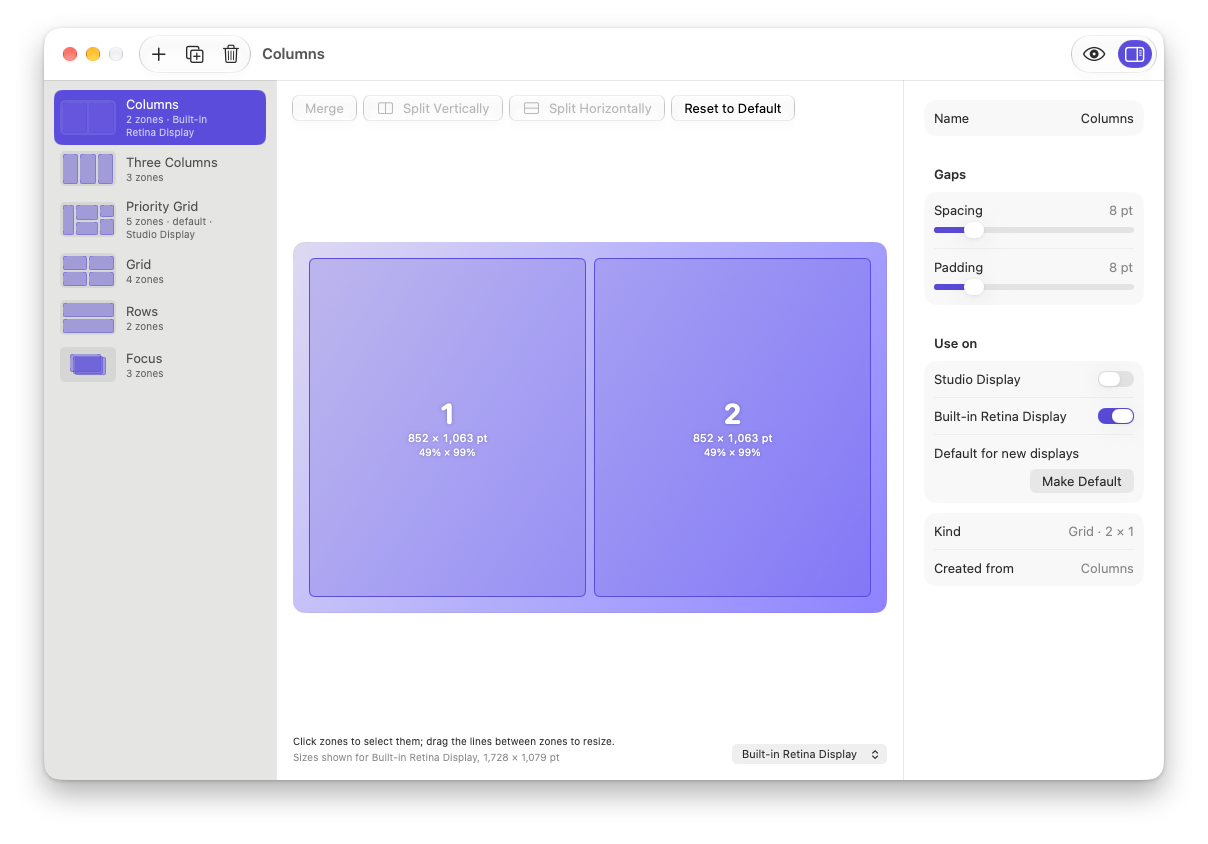
- Editor: en el inspector, bajo Usar en, activa la pantalla. Usar como predeterminado convierte el diseño seleccionado en el predeterminado para las pantallas sin asignación.
- Teclado: ⌃⌥⌘↓ cambia la pantalla que está bajo el puntero al siguiente diseño de la lista, y ⌃⌥⌘↑, al anterior. Al llegar al final, la lista vuelve a empezar.
- App Atajos: la acción Aplicar diseño (capítulo 9).
Pantallas, conexión al escritorio y resoluciones
Una asignación pertenece a una pantalla con un tamaño concreto de su área útil. El área útil es la pantalla menos la barra de menús y el Dock. Por eso la misma pantalla física recibe una asignación distinta cuando:
- cambias su resolución o su escala en Ajustes del Sistema;
- el Dock pasa a ella o la abandona, cosa que ocurre cuando conectas o desconectas otra pantalla y el Dock la sigue;
- la giras.
Esto es lo que permite que un portátil recuerde diseños distintos según esté conectado a tus monitores o no. Con la tapa abierta en el escritorio, la pantalla externa tiene su propia asignación, y la pantalla integrada, cuya área útil ha cambiado porque el Dock se ha movido, tiene otra. Desconéctalo todo y la pantalla integrada recupera su tamaño original y su diseño original.
La primera vez que una pantalla aparece con un tamaño nuevo usa el diseño predeterminado. Asígnale un diseño una vez y Lattika lo recordará para la próxima.
La asignación de una pantalla que no está conectada sigue guardada y vuelve a usarse cuando la pantalla regresa con el mismo tamaño.
Mostrar zonas
Para ver las zonas sin arrastrar nada, elige Mostrar zonas en el menú o pulsa ⌃⌥Z. Las zonas de todas las pantallas aparecen durante un segundo más o menos.
Por omisión, las zonas también se muestran un instante cuando cambia el diseño de una pantalla. Desactívalo con Ajustes › Zonas › Mostrar las zonas un instante al cambiar de diseño.
Si no funciona
- El menú muestra para una pantalla un diseño distinto del que esperabas. El área útil de la pantalla ha cambiado, por ejemplo porque el Dock se ha movido o ha cambiado la resolución, así que ha vuelto al diseño predeterminado. Asigna el diseño otra vez; se recuerdan los dos tamaños.
- Las zonas en pantalla no se ven igual que en el editor. El editor muestra las zonas para una pantalla de referencia, indicada en el pie de la ventana. Otra pantalla tiene otra área útil, así que las zonas se escalan. El espaciado y el margen se miden en puntos y no cambian.
- Un número de zona de un atajo o de una regla apunta al lugar equivocado. Los números de zona siguen el diseño que la pantalla usa en ese momento. Al cambiar de diseño cambia lo que significa «zona 3».