 Lattika
Capítulo 7 de 13
Regras para apps
Uma regra diz: quando este app abrir uma janela, coloque-a nesta zona. As regras servem para janelas que devem ficar sempre no mesmo lugar, como um app de conversa na coluna da direita ou um terminal na parte de baixo.
As regras ficam em Ajustes › Regras.
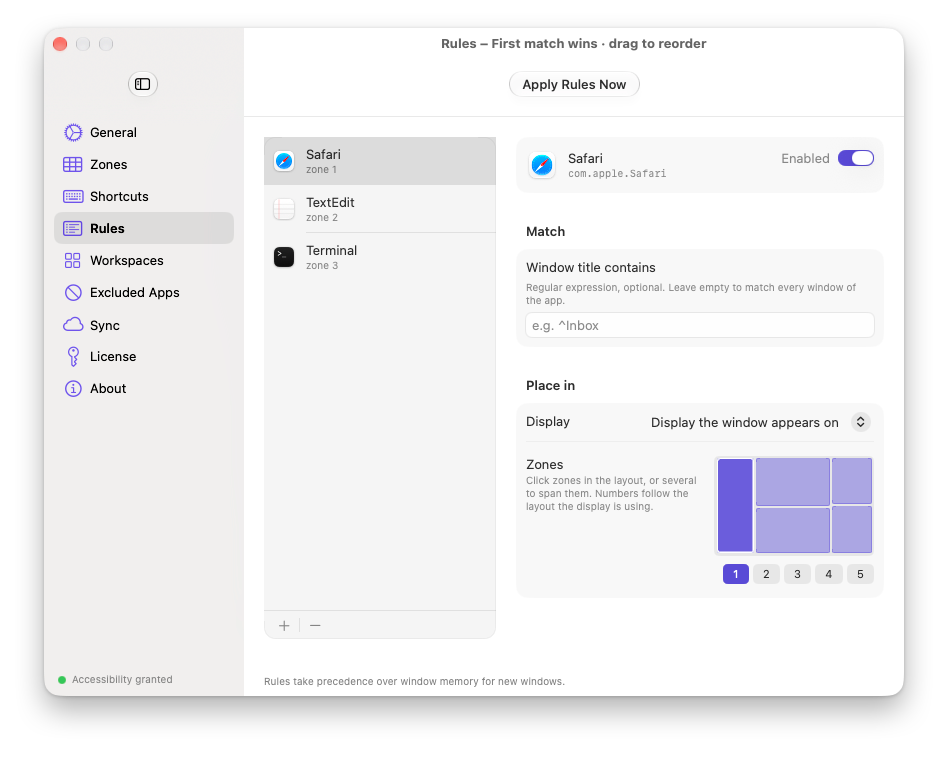
Criar uma regra
Clique em Adicionar Regra e escolha um dos apps em execução, ou em Escolher Aplicativo… para selecionar qualquer app. A regra aparece na lista, definida para a zona 1, e os detalhes dela são exibidos à direita.
- Ativada. Desative uma regra sem apagá-la. Uma regra pausada mostra um símbolo de pausa na lista.
- O título da janela contém. Opcional. Uma expressão regular que o título da janela precisa conter. A correspondência não diferencia maiúsculas de minúsculas e pode estar em qualquer parte do título. Deixe vazio para valer para todas as janelas do app. Uma expressão inválida é sinalizada em vermelho, e a regra não corresponde a nada até você corrigi-la. Exemplos:
Inboxcorresponde a qualquer título que contenha Inbox;^Inbox, só a títulos que comecem assim;\.pdf$, a títulos que terminem em .pdf. - Tela. Tela em que a janela aparece posiciona a janela na tela em que ela foi aberta, seja qual for. Ou escolha uma tela específica; a janela é movida para lá.
- Zonas. Clique em uma zona na imagem ou em um dos botões numerados. Clique em várias para que a janela as abranja. A imagem mostra o layout da tela escolhida ou, quando a regra acompanha a janela, o layout em uso com mais zonas. Os números das zonas seguem o layout que a tela estiver usando quando a regra for executada.
Para apagar uma regra, selecione-a e clique em −.
Ordem
As regras são verificadas de cima para baixo, e vence a primeira regra ativada que corresponder. Arraste as regras na lista para reordená-las. Coloque as regras específicas, com uma expressão para o título, acima das regras gerais do mesmo app.
Quando as regras são executadas
Uma regra é executada quando o app abre uma nova janela, cerca de meio segundo depois que a janela aparece, para que o app termine de prepará-la. As regras são executadas antes da memória de janelas (capítulo 6), então uma regra sempre vence uma zona lembrada. A única exceção é uma janela de um app que um espaço de trabalho acabou de abrir; nesse caso, é o espaço de trabalho que a posiciona (capítulo 8).
Uma regra não é executada quando você mesmo arrasta ou encaixa uma janela, e não impede que você mova a janela depois.
Aplicar as regras agora
Aplicar Regras Agora, na barra de ferramentas, executa as regras em todas as janelas abertas de uma vez. A ação Aplicar Regras de Posicionamento do Atalhos faz o mesmo (capítulo 9). As janelas que já estão no lugar certo não são alteradas.
As regras são sincronizadas pelo iCloud quando a sincronização está ativada (capítulo 10).
Se não funcionar
- A regra nunca é acionada. Confira se ela está ativada e se nenhuma regra acima dela corresponde antes. Compare a expressão com o título real da janela; um aviso em vermelho indica que a expressão é inválida. Os títulos são comparados quando a janela aparece, e alguns apps definem o título um instante depois. Experimente sem expressão.
- A lista diz "tela ausente". A regra aponta para uma tela que não está conectada. As janelas desse app ficam onde abrem até a tela voltar ou até você mudar a regra para outra tela.
- A janela vai para a zona certa e depois se move. O app restaura a posição da própria janela depois que o Lattika a posicionou. Use Aplicar Regras Agora depois que o app se estabilizar, ou veja o capítulo 12.
- A janela está na tela errada. Com Tela em que a janela aparece, a tela é aquela que mostrava a maior parte da janela quando ela abriu. Escolha a tela explicitamente.
- As regras não fazem nada desde que o período de teste terminou. As regras precisam de uma licença (capítulo 11).